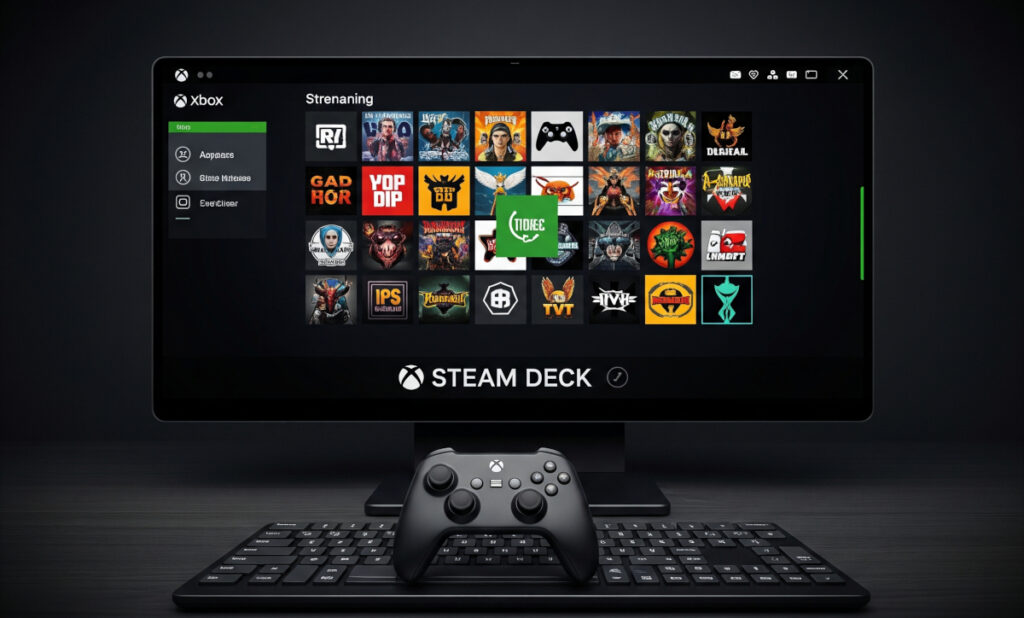
Streamer des jeux Xbox vers un Steam Deck gagne en souplesse. Tu joues a des titres Xbox sur un handheld sans rester colle a un TV ou un moniteur. Avec l’app abordable XBPlay, la mise en place est simple et rapide. Voici comment configurer le streaming Xbox sur Steam Deck avec XBPlay.
Pourquoi streamer des jeux Xbox sur Steam Deck?
Jouer a Xbox sur un Steam Deck a plusieurs avantages. Le Deck est portable, donc tu profiteras des titres Xbox sans TV ni moniteur de bureau. Avec ce setup, tu joues partout, devant la tele ou loin du bureau.
Astuce. Comment connecter et utiliser un moniteur externe avec ton Steam Deck
XBPlay. L’app qui rend ca possible
XBPlay coute 7 dollars sur le Steam Store. L’app simplifie le streaming des jeux Xbox vers le Steam Deck et relie les deux plateformes sans detour. Contrairement a des solutions plus lourdes comme PS5 Remote Play, qui demandent souvent des outils tiers, XBPlay raccourcit le parcours. L’app prend en charge Xbox Cloud Gaming et le remote play depuis une Xbox physique.
Fonctions cles de XBPlay.
- Streaming depuis Xbox Cloud Gaming et depuis une Xbox physique.
- Installation rapide et simple.
- Pas de navigateur tiers ni de contournements compliques.
Si tu as deja galere a connecter d’autres appareils au Steam Deck, XBPlay est une solution directe et peu chere.
Configurer XBPlay pour le streaming Xbox
- Acheter XBPlay sur le Steam Store
Ouvre le Steam Store sur ton Steam Deck. Cherche « XBPlay » et achete l’app. Elle coute 7 dollars et se trouve avec une recherche rapide. - Installer XBPlay
Apres l’achat, installe XBPlay sur le Steam Deck. Si elle n’apparait pas tout de suite dans la bibliotheque, cherche-la a la main et cree un raccourci si besoin. - Se connecter au compte Xbox
Lance XBPlay et connecte-toi avec tes identifiants Xbox. L’app te demandera de lier le compte pour acceder a Xbox Cloud Gaming et au remote play depuis une Xbox physique. - Choisir la methode de streaming
Tu as deux options.- Xbox Cloud Gaming. Streamer des jeux directement depuis le cloud.
- Remote Play depuis une console Xbox. Streamer depuis ta propre Xbox. Ideal si elle est branchee en Ethernet pour une session plus stable.
- Lancer des jeux Xbox
Une fois connecte, choisis le jeu et joue sur le Steam Deck. XBPlay offre une experience fluide, avec peu de lag selon ta connexion.
Xbox Cloud Gaming vs. Remote Play
Xbox Cloud Gaming streame les jeux depuis les serveurs Microsoft. C’est pratique, mais les perfs dependent surtout de la vitesse et de la fiabilite de ton internet. Avec une connexion stable et rapide, le cloud gaming peut tourner avec peu ou pas de lag.
Remote Play depuis une console Xbox te donne acces aux jeux installes sur ta Xbox physique. Si la console est en Ethernet, cette methode offre souvent de meilleures perfs que le cloud gaming. La connexion est plus stable et les donnees parcourent une distance plus courte.
Pourquoi XBPlay plutot que d’autres methodes?
Beaucoup d’utilisateurs passent par Microsoft Edge ou d’autres contournements pour streamer Xbox vers des appareils comme le Steam Deck. XBPlay rend ces bricolages inutiles. Au lieu d’un navigateur ou d’un logiciel tiers, XBPlay sert de solution native qui simplifie le flux.
Ceux qui ont deja tente de relier d’autres systemes comme la PlayStation au Steam Deck connaissent le parcours avec plusieurs outils et etapes techniques. XBPlay evite ces pieges et fournit une app claire qui marche tout de suite.
Ideal pour les RPG et le jeu detente
Le handheld convient bien aux longs recits et aux nombreuses quetes secondaires. Les jeux de role (RPG) comme Metaphor: ReFantazio ou Final Fantasy 7 Rebirth gagnent a etre joues en sessions courtes sur un appareil portable comme le Steam Deck. XBPlay permet d’y jouer en multitache, sur le canape ou avec la tele en fond.
Ameliorer les perfs de streaming
Pour de bonnes perfs en streaming Xbox vers Steam Deck, suis ces conseils.
- Utiliser une connexion stable. Le cloud gaming et le remote play dependent d’une ligne rapide et stable. Pour le cloud gaming, vise au moins 15 a 20 Mbps en telechargement.
- Brancher la Xbox en Ethernet. Si tu choisis le remote play depuis une Xbox physique, cable la console. Le filaire reduit le lag et stabilise la session.
- Baisser la resolution. Si le lag reste, baisse la resolution du jeu pour un gameplay plus fluide.
Lies.
- Comment connecter et utiliser un moniteur externe avec ton Steam Deck
- Comment streamer des jeux Xbox sur Steam Deck
- Jouer aux jeux GOG sur Steam Deck. Guide etape par etape avec Lutris
- Installer et jouer a Amazon Luna sur Steam Deck
- Jouer aux jeux PlayStation 2 (PS2) sur Steam Deck avec PCSX2
- Streamer des jeux PC vers Steam Deck avec Moonlight et Sunshine
- Streamer sur Twitch depuis Xbox. Guide debutant 2025
Faire cesser les saccades du stream
Xbox Remote Play et XBPlay sont des apps reseau. Le 5 GHz dans la meme piece bat un saut mesh depuis le salon. S’il reste des artefacts, branche le Deck en Ethernet avec un adaptateur Ethernet USB-C ou un dock JSAUX. Les correctifs pour toute la maison passent par un kit mesh Wi-Fi 6E, pas par un repetiteur a 20 dollars.
Pour finir
XBPlay change vraiment le quotidien des proprietaires d’Xbox et de Steam Deck. C’est un moyen simple de streamer des jeux Xbox sans contournements ni apps tierces. A 7 dollars seulement, c’est une solution abordable qui marche tres bien.
Que tu utilises Xbox Cloud Gaming ou le stream depuis ton Xbox, XBPlay te laisse jouer aux titres Xbox en deplacement. Pour tout proprietaire de Steam Deck avec une Xbox, cette app merite sa place dans la bibliotheque. Lance le streaming aujourd’hui et profite de la flexibilite du Xbox en handheld.
Mention. COMPROMATH participe au programme d’associes Amazon Services LLC. En tant qu’associe Amazon, nous pouvons percevoir une commission sur les achats eligibles. Les prix Amazon peuvent changer sans preavis. Verifiez la fiche en ligne avant d’acheter.
