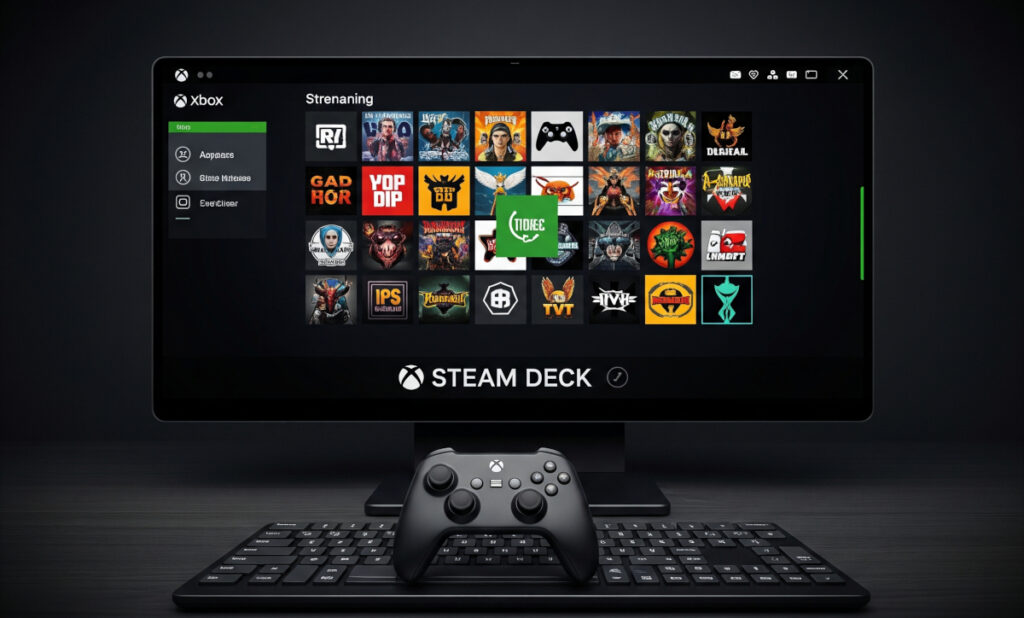
Transmitir juegos de Xbox a un Steam Deck da mas flexibilidad. Juegas titulos de Xbox en un handheld sin estar atado a un televisor o monitor. Con la app asequible XBPlay, el proceso es simple y rapido. Asi configuras el streaming de Xbox en el Steam Deck con XBPlay.
Por que transmitir juegos de Xbox al Steam Deck?
Jugar Xbox en un Steam Deck tiene varias ventajas. El Deck es portatil, asi que disfrutas titulos de Xbox sin TV ni monitor de escritorio. Con este setup juegas en cualquier entorno, ya sea frente al televisor o lejos del escritorio.
Tip. Como conectar y usar un monitor externo con tu Steam Deck
XBPlay. La app que lo hace posible
XBPlay cuesta 7 dolares en la Steam Store. La app simplifica el streaming de juegos de Xbox al Steam Deck y une ambas plataformas sin rodeos. A diferencia de soluciones mas complejas como PS5 Remote Play, que suelen exigir herramientas de terceros, XBPlay acorta el proceso. La app admite Xbox Cloud Gaming y remoting a una Xbox fisica.
Funciones clave de XBPlay.
- Streaming desde Xbox Cloud Gaming y desde una Xbox fisica.
- Configuracion rapida y sencilla.
- Sin navegadores de terceros ni workarounds complicados.
Si te ha costado conectar otros dispositivos al Steam Deck, XBPlay es una solucion directa y barata.
Como configurar XBPlay para streaming de Xbox
- Compra XBPlay en la Steam Store
Abre la Steam Store en tu Steam Deck. Busca «XBPlay» y compra la app. Cuesta 7 dolares y se encuentra con una busqueda rapida. - Instala XBPlay
Tras comprarla, instala XBPlay en el Steam Deck. Si no aparece al momento en la biblioteca, buscala a mano y crea un acceso directo si hace falta. - Inicia sesion en la cuenta de Xbox
Abre XBPlay e inicia sesion con tus credenciales de Xbox. La app te pedira vincular la cuenta para acceder a Xbox Cloud Gaming y al remote play desde una Xbox fisica. - Elige el metodo de streaming
Tienes dos opciones.- Xbox Cloud Gaming. Transmite juegos directamente desde la nube.
- Remote Play desde una consola Xbox. Transmite desde tu propia Xbox. Ideal si va conectada por Ethernet para una sesion mas estable.
- Empieza a jugar Xbox
Cuando hayas iniciado sesion, elige el juego y juega en el Steam Deck. XBPlay ofrece una experiencia fluida, con poco lag si tu conexion aguanta.
Xbox Cloud Gaming vs. Remote Play
Xbox Cloud Gaming transmite juegos desde servidores de Microsoft. Es comodo, pero el rendimiento depende mucho de la velocidad y fiabilidad de tu internet. Con una conexion estable y rapida, el cloud gaming puede ir bien con poco o ningun lag.
Remote Play desde una consola Xbox te da acceso a los juegos instalados en tu Xbox fisica. Si la consola va por Ethernet, este metodo suele rendir mejor que el cloud gaming. La conexion es mas estable y los datos recorren menos distancia.
Por que elegir XBPlay frente a otros metodos?
Muchos usuarios dependen de Microsoft Edge u otros metodos complejos para transmitir Xbox a dispositivos como el Steam Deck. XBPlay elimina esos workarounds. En lugar de un navegador o software de terceros, XBPlay actua como solucion nativa que simplifica el proceso.
Quien haya intentado conectar otros sistemas como PlayStation al Steam Deck conoce el lio de varias herramientas y pasos tecnicos. XBPlay evita esos escollos y ofrece una app clara que funciona desde el primer momento.
Ideal para RPG y juego casual
El handheld encaja bien con historias largas y muchas misiones secundarias. Los rol (RPG) como Metaphor: ReFantazio o Final Fantasy 7 Rebirth se disfrutan mas en sesiones cortas en un dispositivo portatil como el Steam Deck. XBPlay permite jugarlos mientras haces otras cosas, en el sofa o con la tele de fondo.
Mejorar el rendimiento del streaming
Para el mejor rendimiento al transmitir Xbox al Steam Deck, sigue estos consejos.
- Usa una conexion estable. El cloud gaming y el remote play dependen de una red rapida y estable. Para cloud gaming, apunta al menos a 15 a 20 Mbps de descarga.
- Conecta la Xbox por Ethernet. Si eliges remote play desde una Xbox fisica, cablea la consola. El cable reduce el lag y estabiliza la partida.
- Baja la resolucion. Si el lag sigue, baja la resolucion del juego para una partida mas fluida.
Relacionado.
- Como conectar y usar un monitor externo con tu Steam Deck
- Como transmitir juegos de Xbox a tu Steam Deck
- Jugar juegos de GOG en Steam Deck. Guia paso a paso con Lutris
- Como instalar y jugar Amazon Luna en Steam Deck
- Como jugar juegos de PlayStation 2 (PS2) en Steam Deck con PCSX2
- Como transmitir juegos de PC al Steam Deck con Moonlight y Sunshine
- Como transmitir en Twitch desde Xbox. Guia para principiantes 2025
Haz que el stream deje de cortarse
Xbox Remote Play y XBPlay son apps de red. 5 GHz en la misma habitacion gana a un salto mesh del salon. Si siguen los artefactos, conecta el Deck a Ethernet con un adaptador Ethernet USB-C o un dock JSAUX. Los arreglos de toda la casa van en un kit mesh Wi-Fi 6E, no en un repetidor de 20 dolares.
Cierre
XBPlay cambia de verdad el dia a dia de quien tiene Xbox y Steam Deck. Ofrece una forma simple de transmitir juegos de Xbox sin workarounds ni apps de terceros. Por solo 7 dolares, es una solucion barata que funciona muy bien.
Ya uses Xbox Cloud Gaming o el stream desde tu Xbox, XBPlay te da libertad para jugar titulos de Xbox fuera de casa. Para cualquier dueno de Steam Deck con Xbox, esta app merece un sitio en la biblioteca. Empieza hoy y aprovecha la flexibilidad del Xbox en handheld.
Aviso. COMPROMATH participa en el Amazon Services LLC Associates Program. Como asociado de Amazon podemos ganar por compras que cumplan los requisitos. Los precios de Amazon pueden cambiar sin aviso. Confirme la ficha en vivo antes de comprar.
