Deplacer un blog de Google Blogger vers WordPress auto-heberge parait simple sur le papier et devient vite brouillon en pratique. L objectif reste toujours le meme. Garder vos articles, pages, commentaires et images. Garder le trafic organique que vous avez deja gagne.
Ce guide est le chemin que je recommande en 2026. Exportez vos donnees Blogger via Google Takeout, installez MigraSync sur WordPress, puis importez depuis votre fichier local .atom. Les captures ci-dessous correspondent aux ecrans reels de Blogger, Takeout et MigraSync pour que vous suiviez chaque clic sans deviner.
Honnêtete rapide. Les gadgets Blogger et le XML d un theme Blogger ne s importent pas dans WordPress. Themes et plugins de mise en page sont d autres systemes. Articles, pages, commentaires, categories et medias peuvent bouger proprement avec une sauvegarde Takeout complete et un outil concu pour ce travail.
Ce qu il vous faut avant de commencer
Il vous faut un acces administrateur au blog Blogger que vous quittez. Il vous faut un site WordPress fonctionnel ou le contenu va atterrir. Il vous faut un compte MigraSync pour telecharger le plugin et activer une licence sur cette installation WordPress.
Si vous n avez pas encore WordPress, creez d abord un site propre. Un tutoriel Hostinger pratique est ici. Comment creer un blog WordPress chez Hostinger. Terminez hebergement, domaine et SSL avant d importer. Ne meleez pas le jour de la migration avec la premiere installation d hebergement si vous pouvez l eviter.
Laissez aussi le blog Blogger public et inchange pendant l export. Ne supprimez pas d articles, ne passez pas le blog en prive et ne deplacez pas de domaines personnalises tant que la migration n est pas terminee et que vous n avez pas verifie la copie WordPress.
Pourquoi MigraSync plutot que l ancien Blogger Importer
WordPress propose encore le Blogger Importer classique. Cela peut marcher pour de tout petits blogs. Cela casse quand l export est enorme, que les images restent sur les serveurs Google, que les images a la une n arrivent jamais dans la bibliotheque de medias, ou que vous oubliez les redirections 301 et commencez a collecter des 404 dans Search Console.
MigraSync est concu comme un flux produit de Blogger vers WordPress. Vous televersez un fichier Google Takeout (recommande) ou vous utilisez l API Blogger pour les petits blogs. Il importe articles, pages, commentaires, categories et images, puis offre des options d import utiles pour le SEO et le nettoyage de mise en page. C est le chemin que cet article documente etape par etape.
Partie 1. Exporter votre blog Blogger avec Google Takeout
Le mode le plus fluide de MigraSync est Local file (Google Takeout). Cela veut dire que vous telechargez l archive du blog une fois, trouvez le fichier .atom et le televersez dans WordPress. Les limites de debit Google ne freinent plus toute la migration comme avec les imports API.
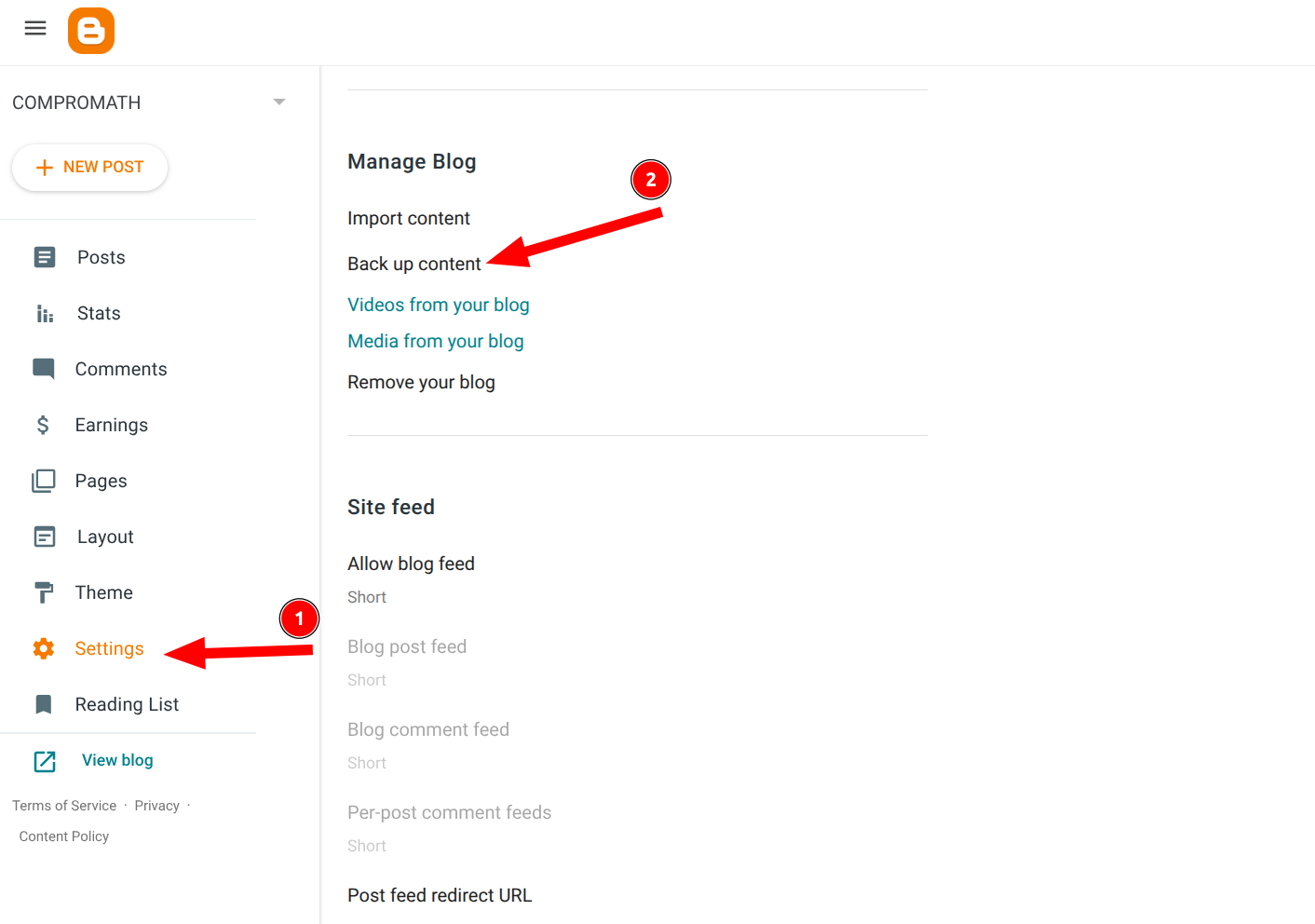
Etape 1. Ouvrir Back up content dans les parametres Blogger
Connectez-vous sur blogger.com. Ouvrez le blog a migrer. Allez dans Settings, puis sous Manage blog cliquez sur Back up content.
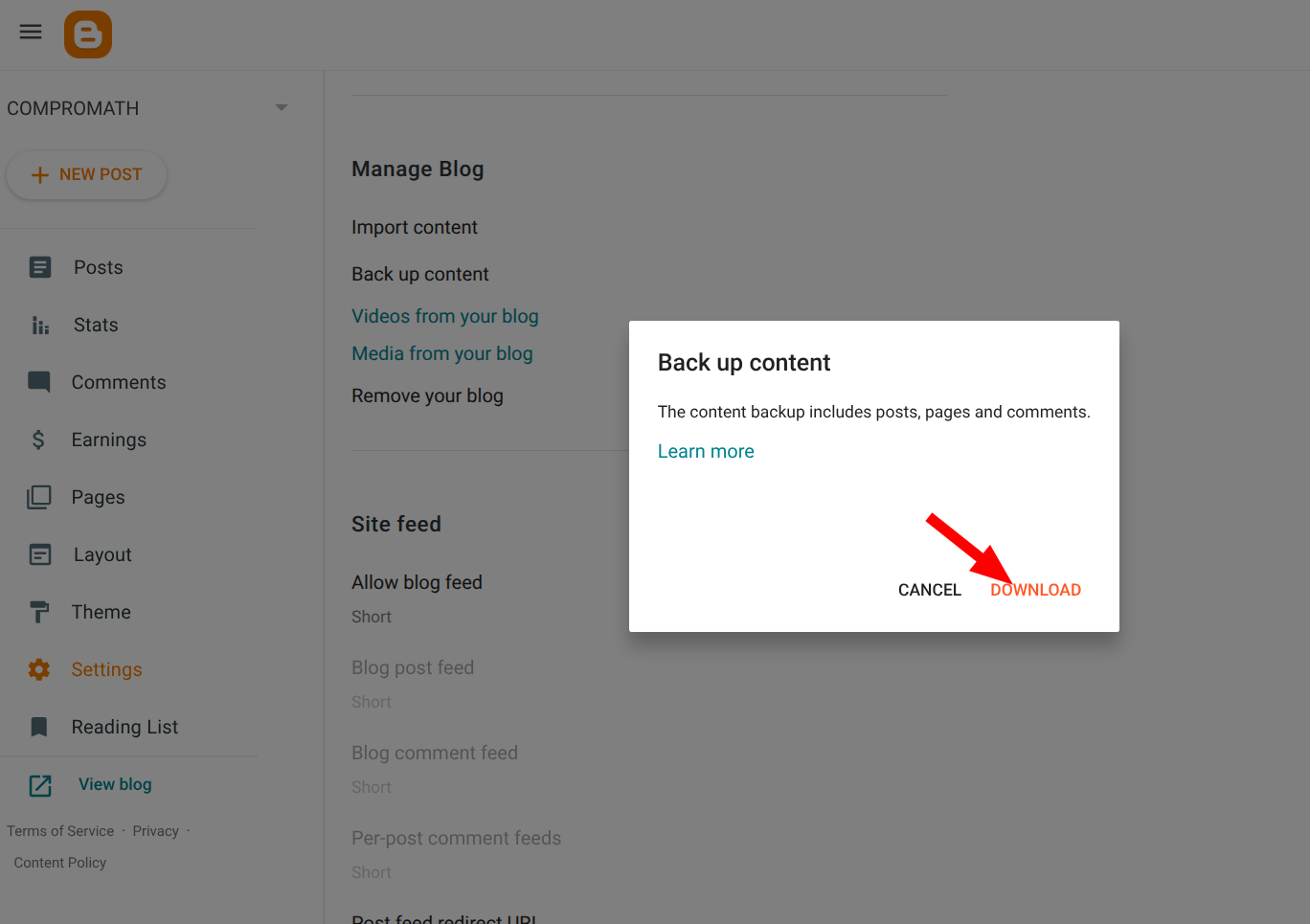
Etape 2. Cliquer sur Download pour lancer Google Takeout
Une fenetre apparait pour sauvegarder articles et pages. Cliquez sur DOWNLOAD. Blogger vous envoie vers Google Takeout pour exporter le paquet complet du blog, pas seulement un petit XML.
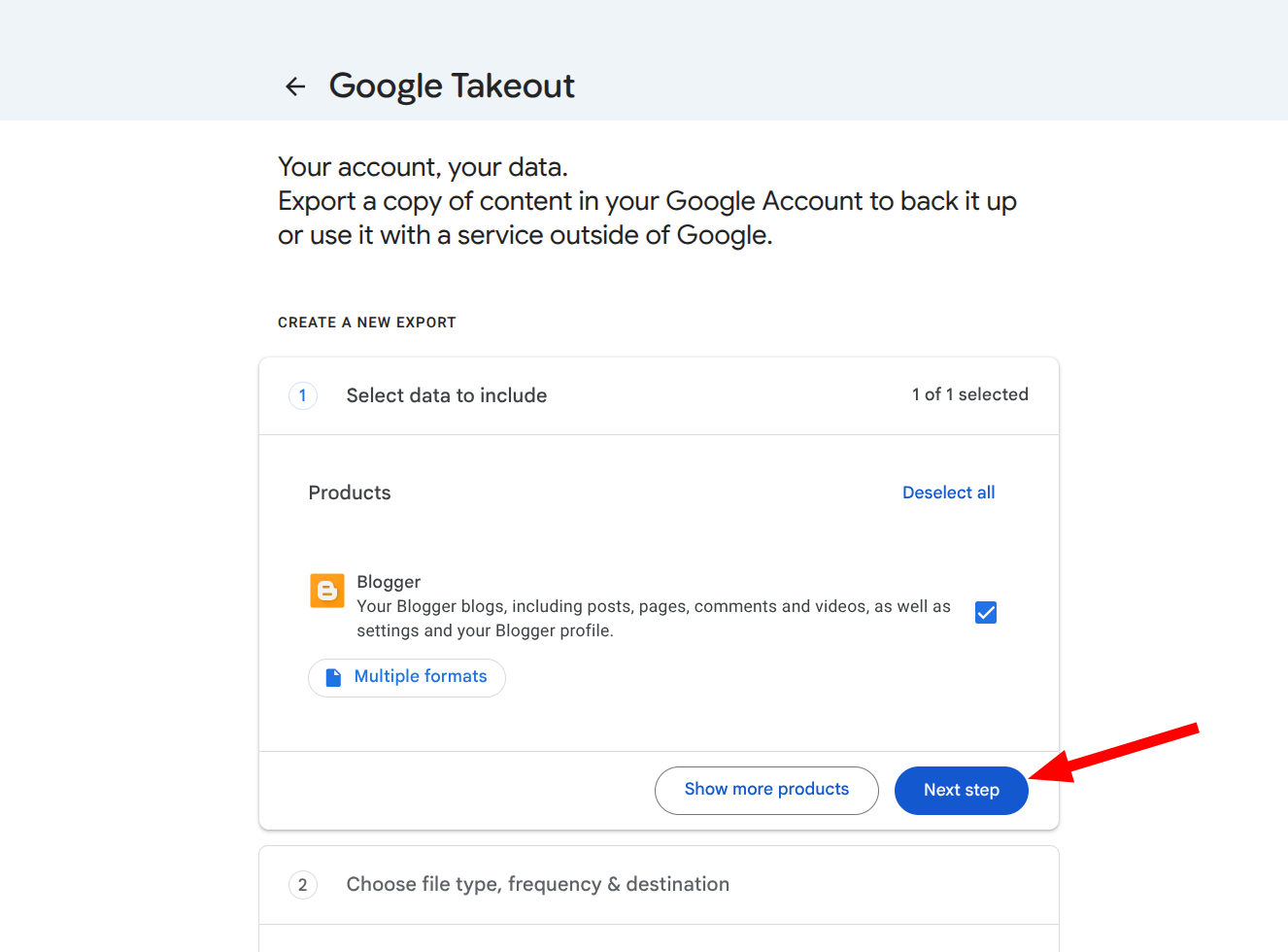
Etape 3. Confirmer que Blogger est coche dans Takeout
Sur l ecran produits Takeout, la case Blogger doit etre cochee. La description doit couvrir vos blogs Blogger, y compris articles, pages, commentaires et videos, ainsi que les parametres et votre profil Blogger. Cliquez sur Next step.
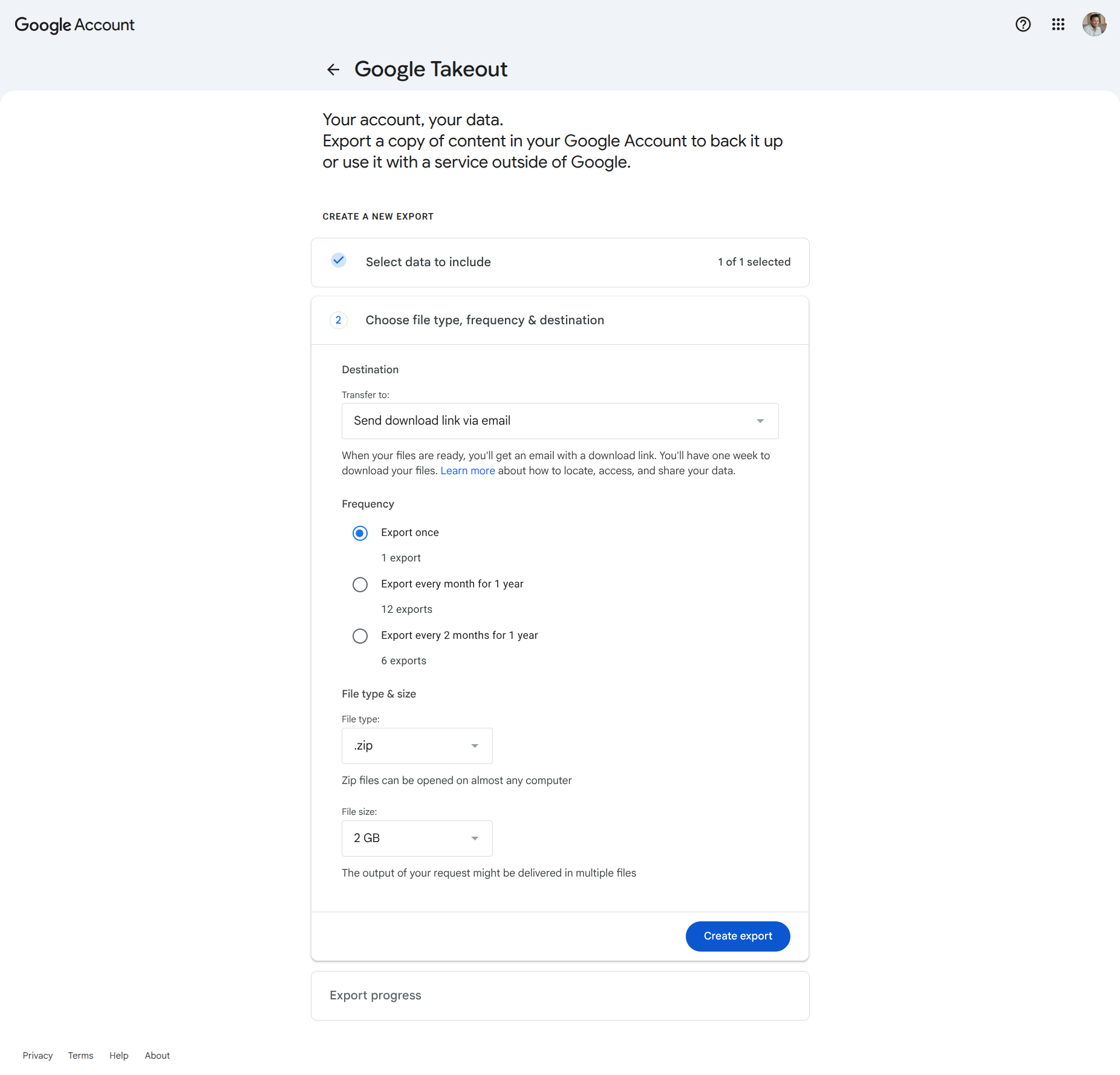
Etape 4. Choisir l envoi par e-mail, un export unique et zip
Sous destination, choisissez Send download link via email. Mettez la frequence sur Export once. Sous type et taille de fichier, gardez .zip. Cliquez ensuite sur Create export.
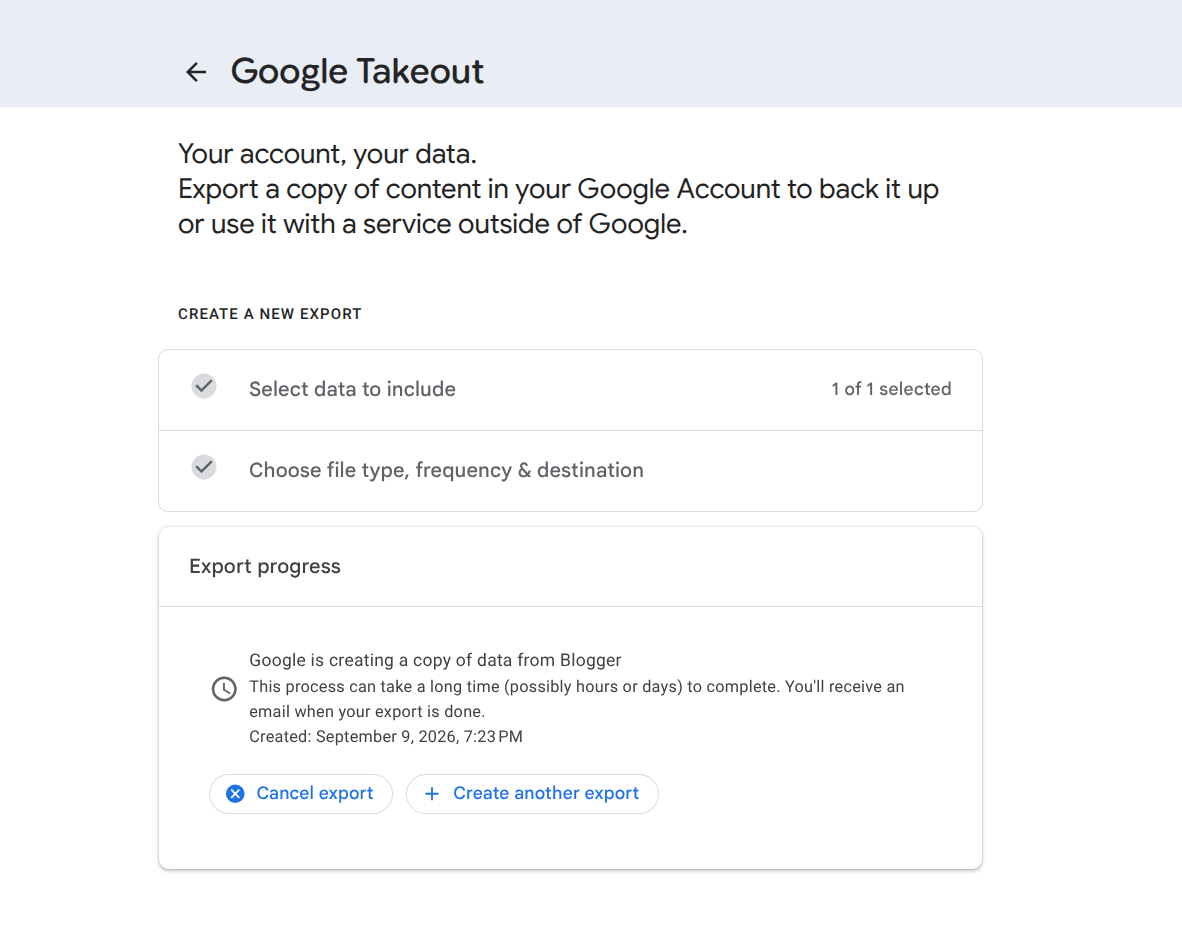
Etape 5. Attendre pendant que Google construit l archive
Takeout affiche une progression pendant que Google emballe vos donnees. Les petits blogs finissent vite. Les gros blogs avec des annees d articles et de medias prennent plus de temps. Laissez la demande tranquille et surveillez votre boite e-mail.
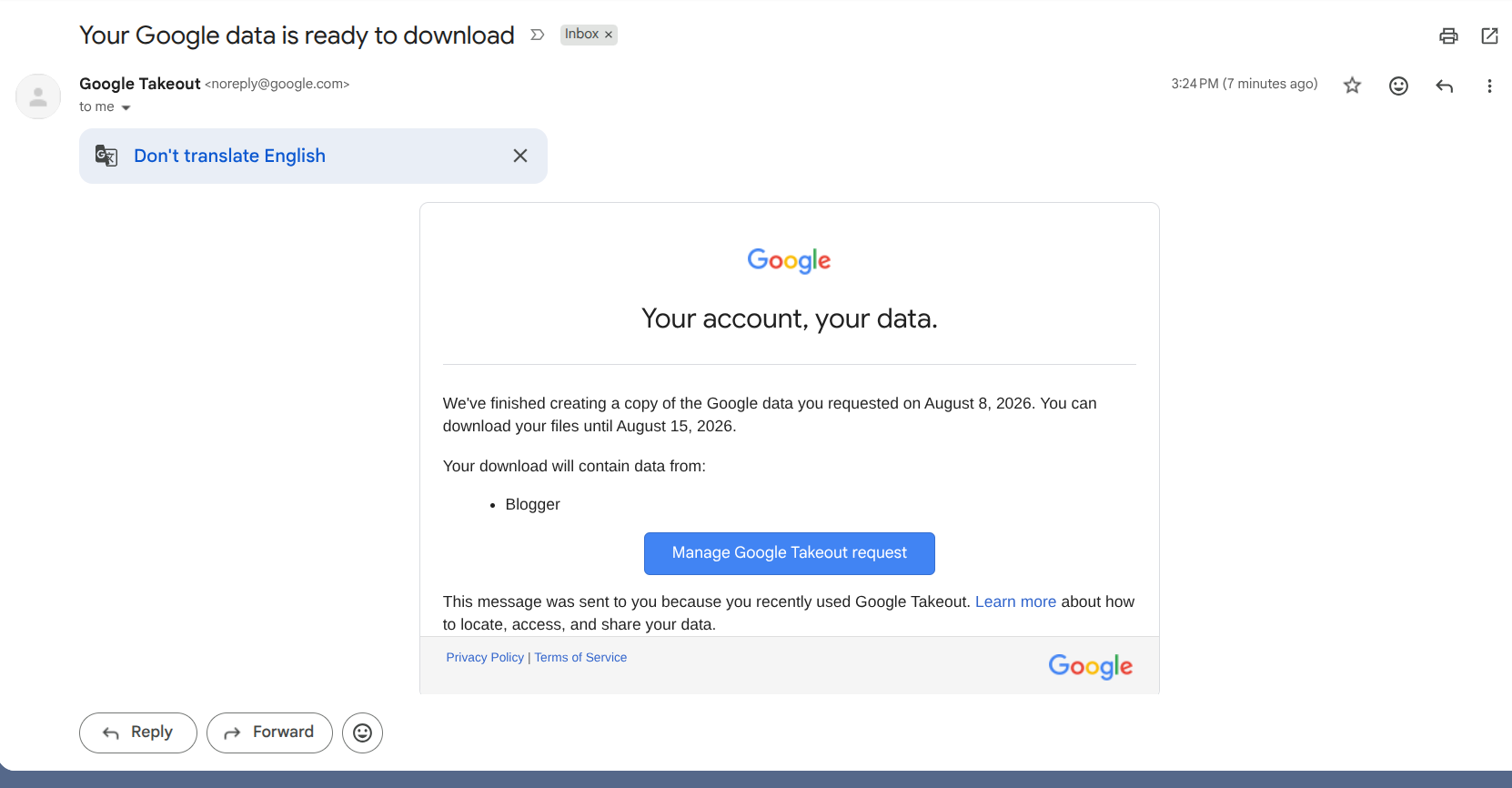
Etape 6. Ouvrir l e-mail pret envoye par Google
Vous recevez un message avec un titre du type Your Google data is ready to download. Ouvrez-le et cliquez sur Manage Google Takeout request (le libelle peut varier un peu selon la langue du compte).
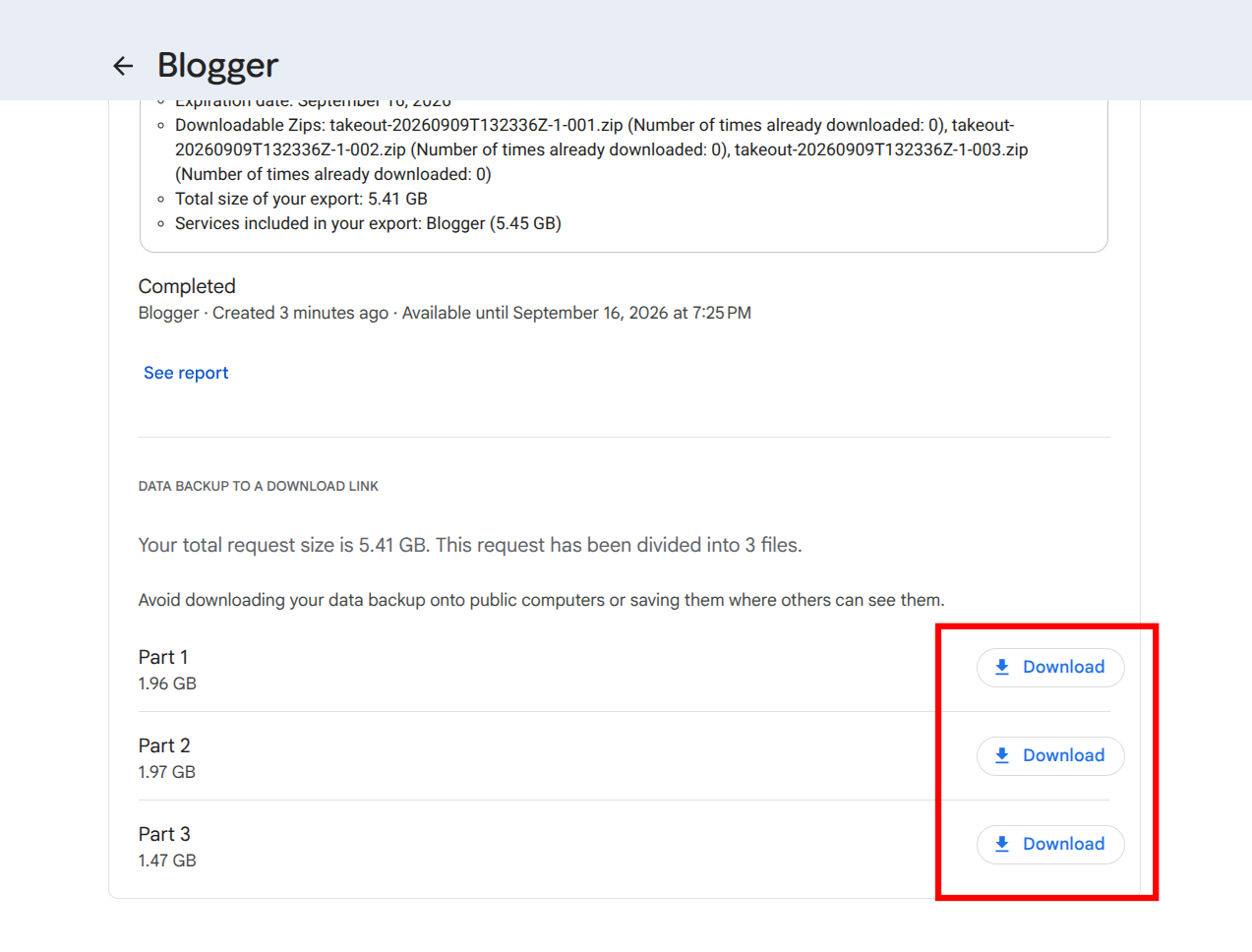
Etape 7. Telecharger chaque partie zip sur votre ordinateur
Sur la page de telechargement Takeout, vous voyez un ou plusieurs liens zip. Les gros blogs sont souvent decoupes en plusieurs parties. Telechargez-les tous sur votre laptop, puis decomprimez chaque archive dans le meme dossier pour que l arborescence soit complete.
Etape 8. Trouver le fichier.atom de votre blog
Dans le dossier Takeout decomprime, ouvrez le repertoire au nom de votre blog. Cherchez un fichier qui se termine par .atom. C est le flux Blogger importable que MigraSync analyse. Gardez le zip en sauvegarde, mais preferez plus tard le televersement du fichier .atom pour un upload et un scan plus rapides.
Si vous gerez plusieurs blogs Blogger sous un seul compte Google, Takeout peut inclure plusieurs dossiers. Faites correspondre le nom du dossier au blog que vous voulez vraiment deplacer avant de televerser quoi que ce soit.
Partie 2. Installer WordPress et MigraSync
Etape 9. Creer un compte et telecharger le plugin MigraSync
Creez votre compte sur migrasync.com, choisissez le forfait qui correspond a la taille du blog, et ouvrez le tableau de bord client. Telechargez-y le zip du plugin WordPress MigraSync. Gardez la cle de licence prete pour l activation apres l installation.
Etape 10. Installer et activer MigraSync sur WordPress
Dans l administration WordPress, allez dans Plugins > Add New > Upload Plugin. Televersez le zip, installez, puis activez. Entrez votre licence quand on vous le demande pour debloquer les modules de migration.
Besoin d un WordPress neuf d abord? Utilisez le guide Hostinger deja lie. Creer un blog WordPress chez Hostinger. Un hebergeur stable, le SSL et des permaliens en structure nom d article rendent la migration moins penible ensuite.
Etape 11. Purger le contenu WordPress existant si vous voulez une base propre
Si ce site WordPress a encore des articles d exemple, des pages demo ou des restes de test, ouvrez MigraSync et utilisez l option purge pour vider le contenu WordPress avant l import. Ignorez cette etape si le site a du contenu a conserver. La purge sert aux sites vides ou de staging ou Blogger doit devenir la seule source.
Partie 3. Lancer la migration Blogger dans MigraSync
Etape 12. Ouvrir Blogger Migration
Dans le menu du plugin MigraSync, cliquez sur Blogger Migration. Cela lance le parcours guide pour les fichiers Takeout et les imports API.
Etape 13. Choisir Local file (Google Takeout)
Selectionnez Local file (Google Takeout). C est le chemin recommande pour la plupart des blogs. Il est plus rapide et plus fluide parce que l export lourd a deja eu lieu cote Google.
Vous verrez aussi l option Google Blogger API. Cela peut marcher pour les petits blogs. Google limite le nombre de requetes API qu une migration peut faire chaque jour, donc les gros blogs calent souvent ou ont besoin de plusieurs sessions. Preferez Takeout sauf si vous avez un tout petit site et voulez un tirage API en direct.
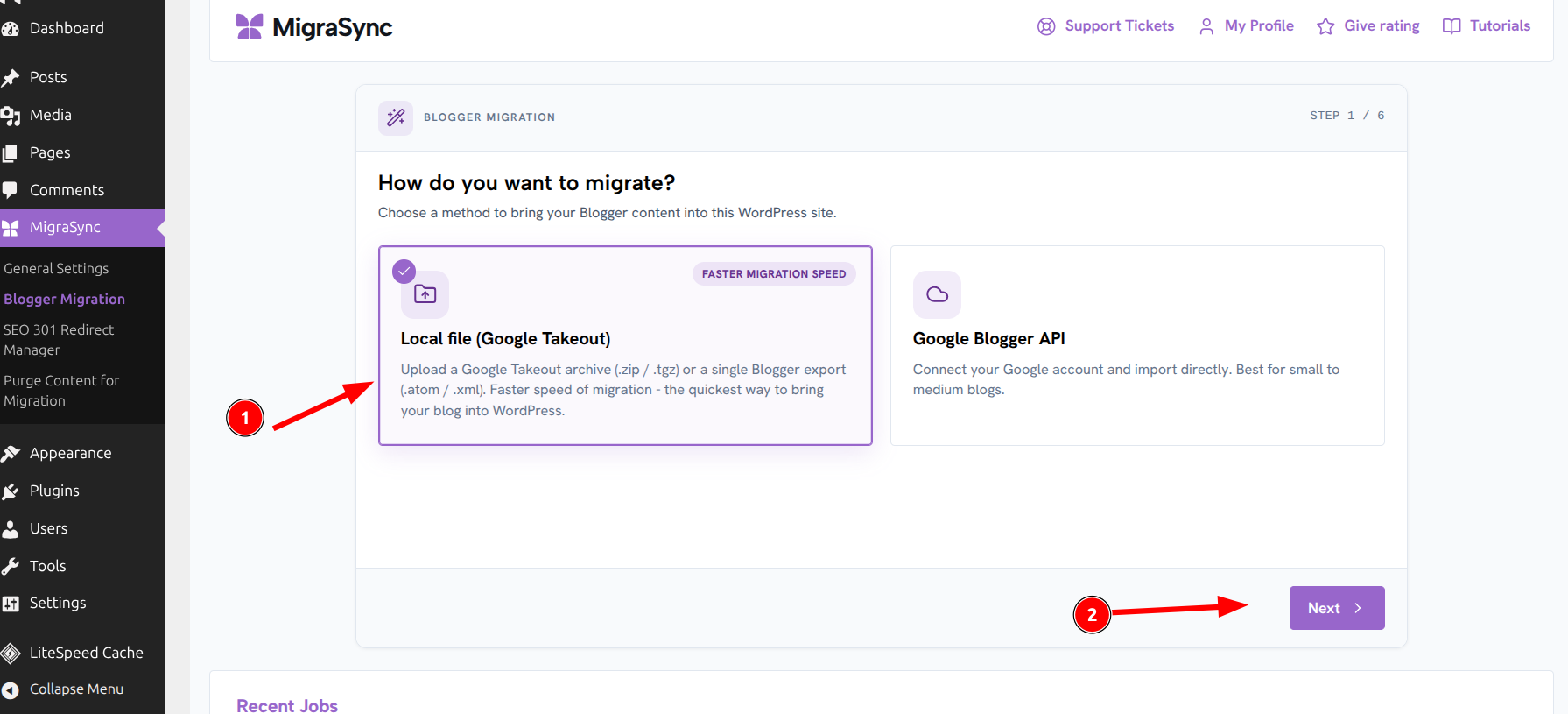
Cliquez sur Next apres avoir choisi Local file.
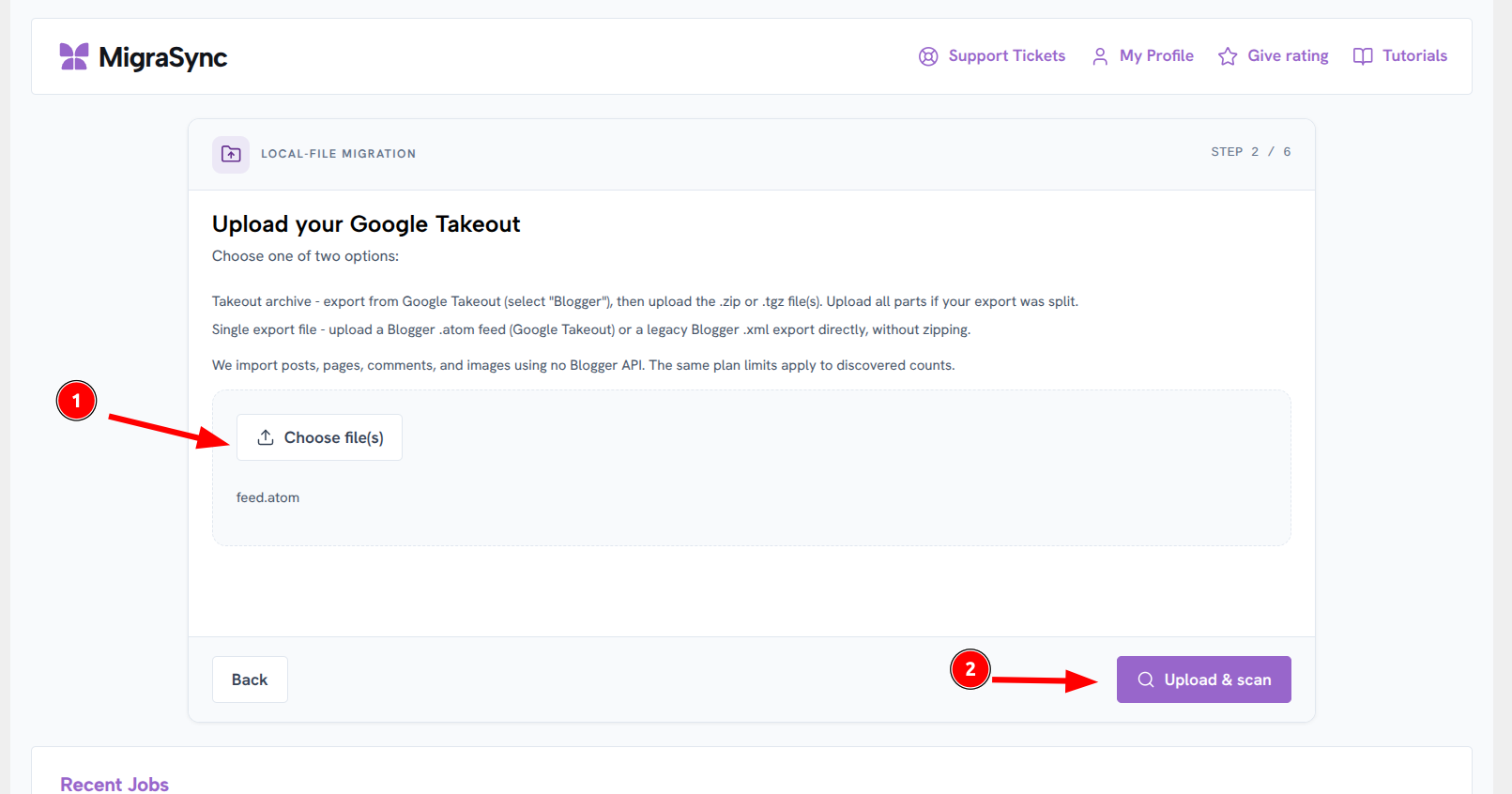
Etape 14. Televerser votre fichier.atom et lancer le scan
Cliquez sur Choose file(s) et selectionnez le fichier .atom dans le dossier de votre blog. Vous pouvez aussi televerser le zip telecharge, mais le fichier .atom est recommande pour un upload et une migration plus rapides. Cliquez ensuite sur Upload & scan.
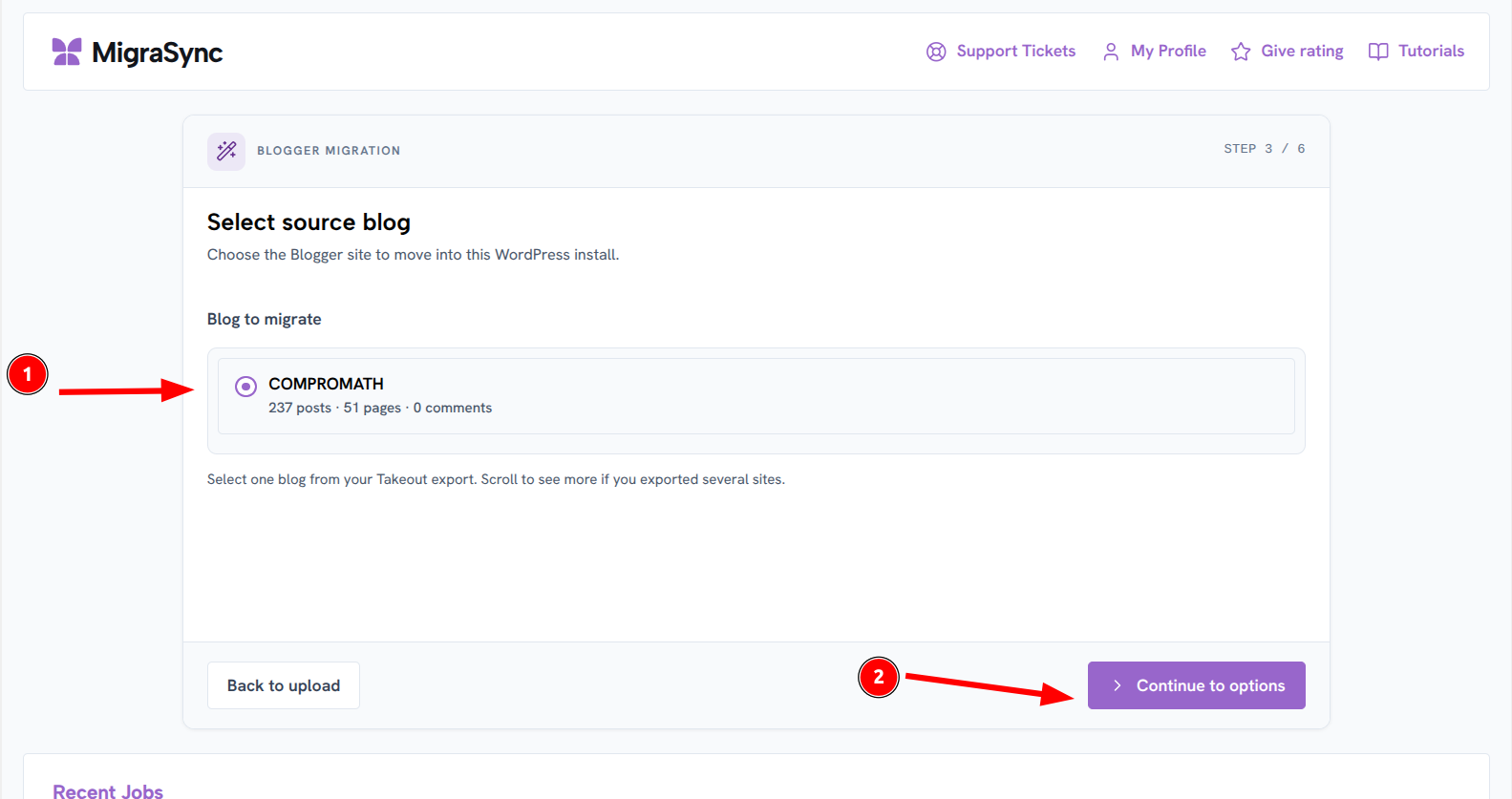
Etape 15. Selectionner votre blog et continuer vers les options
Apres un scan reussi, vous voyez des infos comme le nom du blog et les comptes d articles, pages et commentaires. Selectionnez le bon blog s il y en a plusieurs, puis cliquez sur Continue to options.
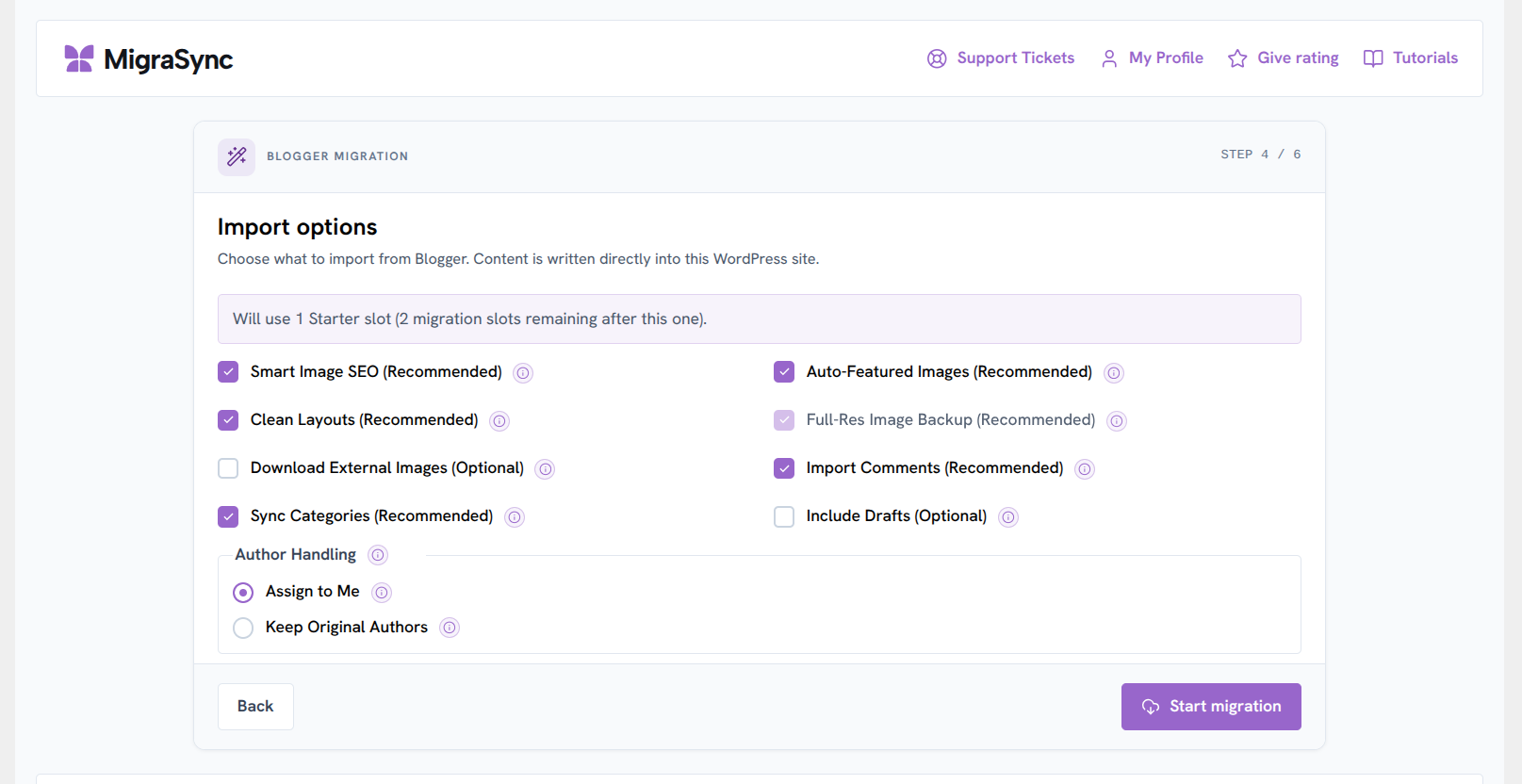
Etape 16. Relire les options d import avant de lancer
L ecran Import options sert a decider comment medias, commentaires, brouillons et auteurs atterrissent dans WordPress. Les elements recommandes sont en general deja coches. Ajustez-les a votre blog.
- Smart Image SEO (Recommended). Ameliore le traitement des images pour des medias utiles en recherche.
- Auto-Featured Images (Recommended). Definit des images a la une a partir des medias de l article quand c est possible.
- Clean Layouts (Recommended). Nettoie les restes de mise en page Blogger qui jurent dans les themes WordPress.
- Full-Res Image Backup (Recommended). Recupere les images en pleine resolution dans votre bibliotheque de medias.
- Download External Images (Optional). Utile quand les articles pointent vers des images hebergees ailleurs.
- Import Comments (Recommended). Importe les fils de commentaires avec les articles.
- Sync Categories (Recommended). Fait correspondre les libelles Blogger aux categories WordPress.
- Include Drafts (Optional). A activer seulement si vous voulez aussi les brouillons non publies.
- Author Handling. Choisissez Assign to Me ou Keep Original Authors selon que les anciens coauteurs doivent rester visibles.
Etape 17. Demarrer la migration et rester sur la page
Cliquez sur Start Migration. La progression s affiche a l ecran. Gardez cet onglet ouvert. Quitter la page ou lancer de lourdes modifications WordPress en cours d import peut tout ralentir ou rendre flou ce qui est deja termine.
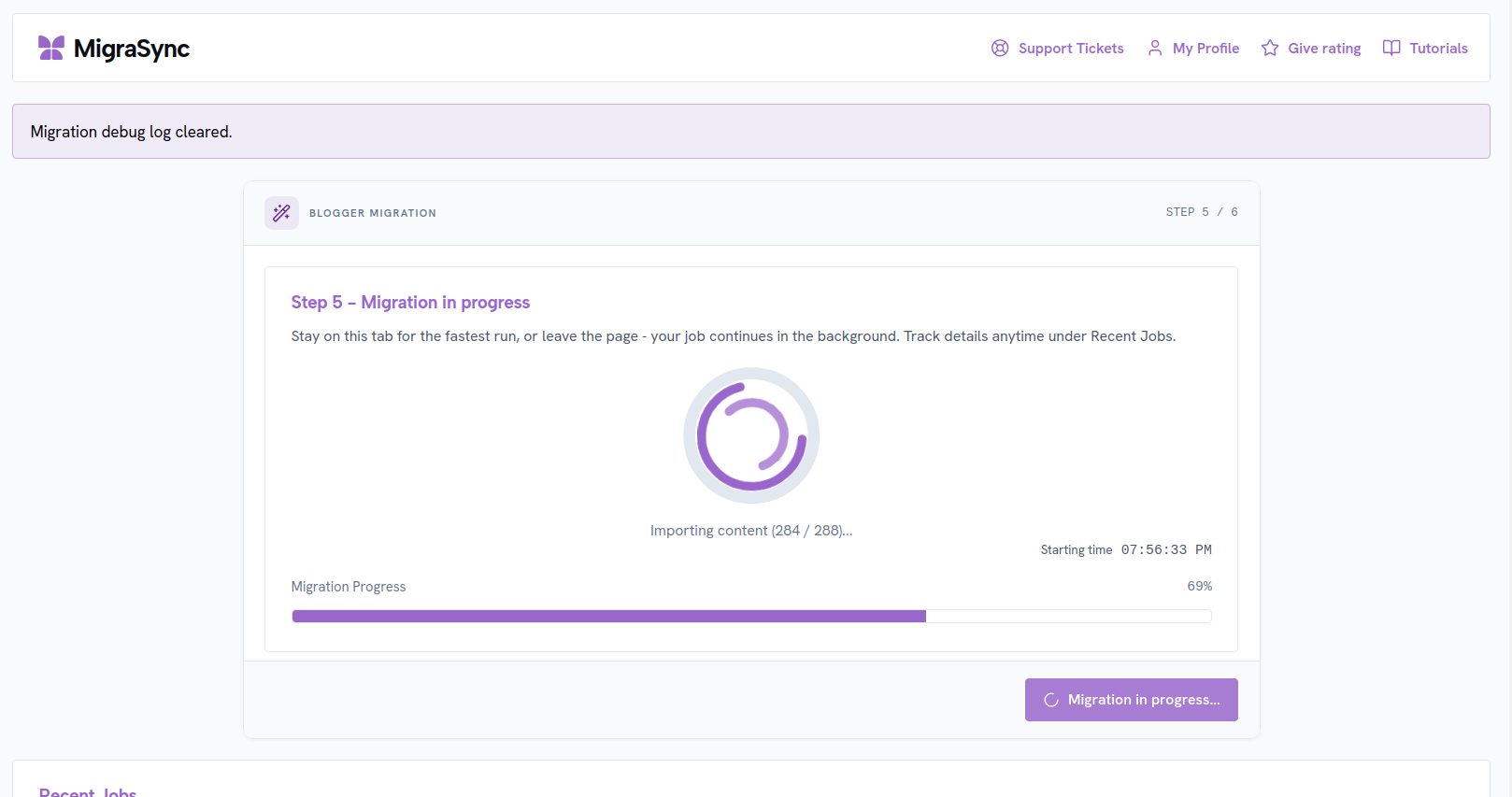
La duree depend des articles, pages, medias et commentaires. Un petit blog peut finir en quelques minutes. Une grosse archive avec des annees d images prend plus longtemps. Ne retravaillez pas le theme, n editez pas les articles en masse et ne changez pas les permaliens tant que le travail n est pas termine.
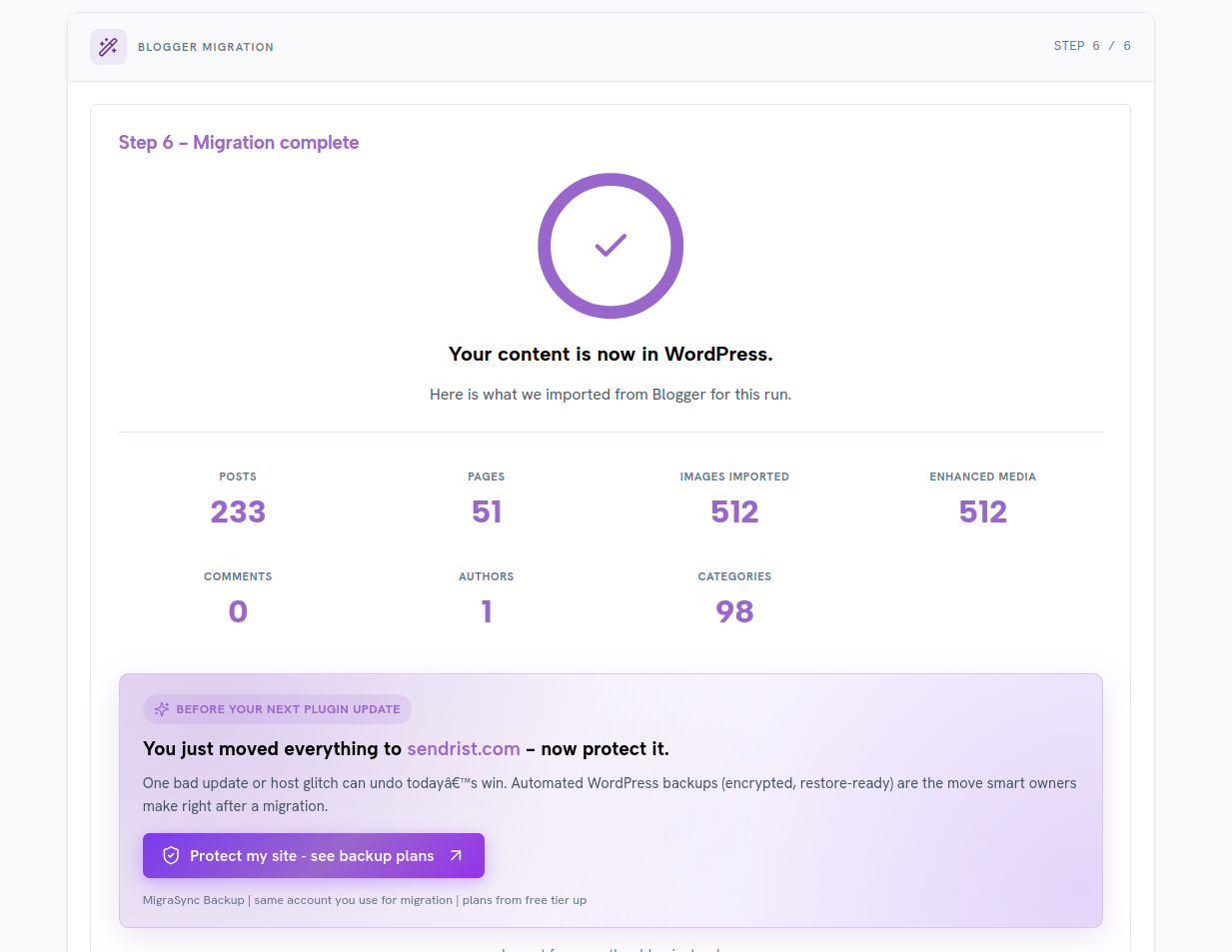
Etape 18. Confirmer le rapport de fin
Quand la migration se termine, MigraSync affiche un rapport avec les comptes de ce qui a bouge. Vous devriez aussi recevoir un e-mail de confirmation avec le rapport de migration. Verifiez quelques articles, une page, un fil de commentaires et la bibliotheque de medias avant de toucher au DNS ou aux domaines personnalises.
Apres la migration. Proteger vos classements
Importer le contenu n est que la moitie du travail. Les moteurs connaissent encore vos anciennes URL Blogger. Faites-les correspondre aux nouveaux permaliens WordPress avec des redirections 301 pour que favoris et backlinks continuent de marcher. MigraSync inclut des outils de redirection pour cette etape. Utilisez-les avant de retirer le blog Blogger ou de pointer un domaine personnalise hors de Blogspot.
Verifiez ensuite la propriete WordPress dans Google Search Console, envoyez un sitemap a jour et surveillez Coverage et Page indexing pendant quelques semaines. Corrigez vite les 404. Continuez a ecrire seulement sur WordPress quand redirections et controles ponctuels tiennent la route.
Si vous comparez encore les plateformes, ces guides Compromath aident pour la vue d ensemble. Blogger vs WordPress pour gagner de l argent, Hebergement WordPress pour blogueurs et conseils de trafic organique.
Erreurs courantes qui cassent une migration
- Supprimer ou privatiser le blog Blogger avant la fin de Takeout et la verification WordPress.
- Televerser le fichier
.atomdu mauvais blog quand un compte Google possede plusieurs blogs. - Compter sur l API Blogger pour une grosse archive et buter sur les limites quotidiennes de requetes.
- Modifier themes, permaliens ou plugins SEO pendant que l import tourne encore.
- Passer en ligne sur un nouveau domaine sans redirections 301 depuis les anciennes URL Blogger.
Liste rapide
- Sauvegarder le contenu dans les parametres Blogger et terminer Google Takeout en zip.
- Telecharger chaque partie zip, decomprimer et trouver le fichier
.atomde votre blog. - Preparer WordPress (guide Hostinger si vous avez besoin d un nouveau site) et installer MigraSync.
- Purge optionnelle du contenu WordPress existant sur un site de destination propre.
- Blogger Migration > Local file (Google Takeout) > televerser
.atom> scanner. - Selectionner le blog, regler les options d import, lancer la migration, attendre l e-mail du rapport.
- Controler le contenu, configurer les redirections 301, puis mettre a jour Search Console.
Notes finales
Un export Takeout soigne plus un import local MigraSync est le chemin le moins stressant que je connaisse pour quitter Blogger sans abandonner des annees de travail. Suivez les captures dans l ordre, gardez l onglet ouvert pendant la migration, et ne changez DNS ou domaines personnalises qu une fois le rapport de fin correct.
Quand vous etes pret a lancer l import, commencez sur migrasync.com. S il vous faut d abord un foyer WordPress, utilisez le guide WordPress Hostinger, puis revenez a cette liste.
