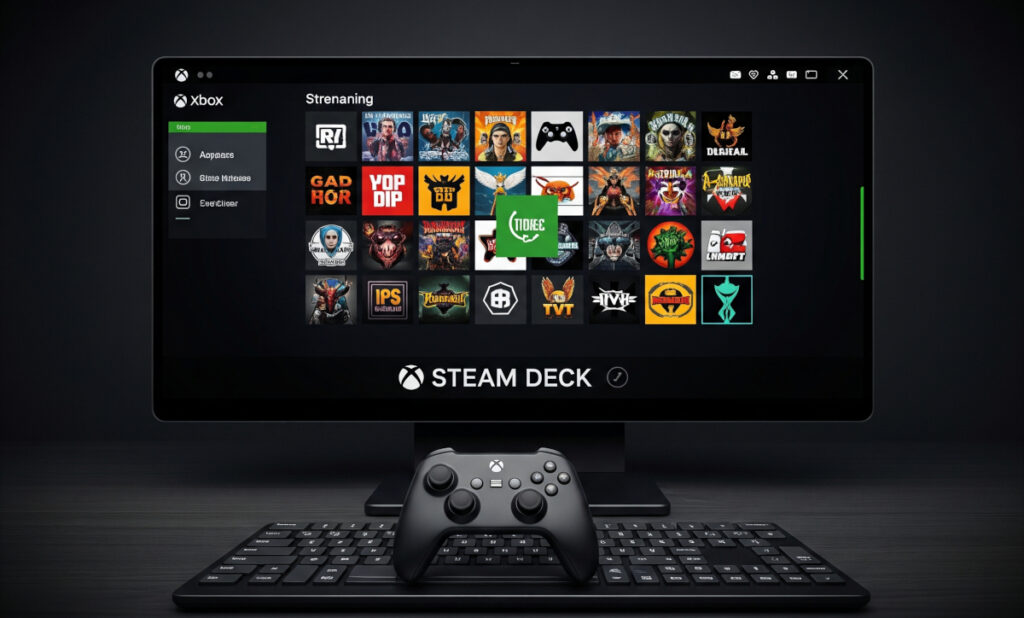
Xbox-Spiele auf ein Steam Deck zu streamen macht das Spielen flexibler. Du spielst Xbox-Titel auf einem Handheld, ohne an TV oder Monitor gebunden zu sein. Mit der guenstigen App XBPlay ist der Einstieg schnell und einfach. So richtest du Xbox-Streaming auf dem Steam Deck mit XBPlay ein.
Warum Xbox-Spiele auf dem Steam Deck streamen?
Xbox auf dem Steam Deck bringt mehrere Vorteile. Das Deck ist mobil, also spielst du Xbox-Titel ohne TV oder Desktop-Monitor. Mit diesem Setup spielst du ueberall, ob neben dem Fernseher oder weg vom Schreibtisch.
Tipp. So verbindest und nutzt du einen externen Monitor mit dem Steam Deck
XBPlay. Die App, die es einfach macht
XBPlay kostet 7 Dollar im Steam Store. Die App vereinfacht das Streaming von Xbox-Spielen auf das Steam Deck und verbindet beide Plattformen ohne grossen Aufwand. Im Gegensatz zu komplizierteren Loesungen wie PS5 Remote Play, die oft Drittanbieter-Tools brauchen, haelt XBPlay den Prozess schlank. Die App unterstuetzt Xbox Cloud Gaming und Remote Play von einer physischen Xbox.
Wichtige Funktionen von XBPlay.
- Streaming von Xbox Cloud Gaming und von einer physischen Xbox.
- Schnelle, einfache Einrichtung.
- Kein Drittanbieter-Browser und keine umstaendlichen Workarounds.
Wer schon einmal andere Geraete mit dem Steam Deck verbinden wollte, findet in XBPlay eine direkte und guenstige Loesung.
XBPlay fuer Xbox-Streaming einrichten
- XBPlay im Steam Store kaufen
Oeffne den Steam Store auf dem Steam Deck. Suche nach „XBPlay“ und kaufe die App. Sie kostet 7 Dollar und ist mit einer kurzen Suche leicht zu finden. - XBPlay installieren
Nach dem Kauf installierst du XBPlay auf dem Steam Deck. Erscheint die App nicht sofort in der Bibliothek, suche manuell danach und lege bei Bedarf eine Verknuepfung an. - Bei Xbox anmelden
Starte XBPlay und melde dich mit deinen Xbox-Zugangsdaten an. Die App fordert dich auf, das Konto zu verknuepfen. Danach hast du Zugriff auf Xbox Cloud Gaming und Remote Play von einer physischen Xbox. - Streaming-Methode waehlen
Du hast zwei Optionen.- Xbox Cloud Gaming. Spiele direkt aus der Cloud streamen.
- Remote Play von einer Xbox-Konsole. Von deiner eigenen Xbox streamen. Ideal, wenn die Konsole per Ethernet verbunden ist und die Verbindung stabiler bleibt.
- Xbox-Spiele starten
Nach dem Login waehlst du das Spiel und startest es auf dem Steam Deck. XBPlay liefert ein ruhiges Streaming-Erlebnis mit wenig Lag, solange die Internetverbindung mitzieht.
Xbox Cloud Gaming vs. Remote Play
Xbox Cloud Gaming streamt Spiele direkt von Microsoft-Servern. Praktisch, aber die Performance haengt stark von Geschwindigkeit und Stabilitaet deiner Leitung ab. Mit einer schnellen, stabilen Verbindung kann Cloud Gaming mit wenig bis keinem Lag laufen.
Remote Play von einer Xbox-Konsole gibt dir Zugriff auf Spiele, die auf deiner physischen Xbox installiert sind. Ist die Konsole per Ethernet verbunden, ist diese Methode oft besser als Cloud Gaming. Die Verbindung ist stabiler und die Daten legen einen kuerzeren Weg zurueck.
Warum XBPlay statt anderer Methoden?
Viele Nutzer setzen auf Microsoft Edge oder andere Umwege, um Xbox-Spiele auf Geraete wie das Steam Deck zu streamen. XBPlay macht diese Workarounds ueberfluessig. Statt Browser oder Drittanbieter-Software nutzt du eine native App, die den Ablauf vereinfacht.
Wer schon versucht hat, Systeme wie die PlayStation mit dem Steam Deck zu verbinden, kennt den Aufwand mit mehreren Tools und technischen Schritten. XBPlay umgeht diese Fallen und liefert eine schlanke App, die direkt funktioniert.
Ideal fuer RPGs und entspanntes Spielen
Handheld-Gaming passt gut zu langen Narrativen und vielen Nebenquests. Rollenspiele wie Metaphor: ReFantazio oder Final Fantasy 7 Rebirth machen in kurzen Sessions auf einem portablen Geraet wie dem Steam Deck mehr Spass. Mit XBPlay spielst du diese Titel nebenbei, ob auf der Couch oder mit laufendem Fernseher im Hintergrund.
Streaming-Performance verbessern
Fuer die beste Performance beim Streaming von Xbox-Spielen auf das Steam Deck helfen diese Tipps.
- Stabile Internetverbindung nutzen. Cloud Gaming und Remote Play brauchen eine schnelle, stabile Leitung. Fuer Cloud Gaming ziele auf mindestens 15 bis 20 Mbps Download.
- Xbox per Ethernet verbinden. Bei Remote Play von einer physischen Xbox die Konsole verkabeln. Kabelverbindungen senken Lag und halten die Session stabiler.
- Aufloesung senken. Bleibt Lag, senke die Aufloesung im Spiel fuer fluessigeres Gameplay.
Verwandt.
- Externen Monitor mit dem Steam Deck verbinden und nutzen
- Xbox-Spiele auf dem Steam Deck streamen
- GOG-Spiele auf dem Steam Deck spielen. Schritt-fuer-Schritt mit Lutris
- Amazon Luna auf dem Steam Deck installieren und spielen
- PlayStation-2-Spiele (PS2) auf dem Steam Deck mit PCSX2 spielen
- PC-Spiele mit Moonlight und Sunshine auf das Steam Deck streamen
- Auf Twitch von der Xbox streamen. Einsteiger-Guide 2025
Ruckler im Stream stoppen
Xbox Remote Play und XBPlay sind Netzwerk-Apps. 5 GHz im selben Raum schlaegt einen Mesh-Hop aus dem Wohnzimmer. Bleiben Artefakte, stecke das Deck per USB-C Ethernet Adapter oder einem JSAUX Dock an Ethernet. Hausweite Fixes gehoeren auf ein Wi-Fi 6E Mesh Kit, nicht auf einen 20-Dollar-Repeater.
Fazit
XBPlay aendert den Alltag fuer Xbox- und Steam-Deck-Besitzer spuerbar. Es ist ein einfacher Weg, Xbox-Spiele zu streamen, ohne Workarounds oder Drittanbieter-Apps. Fuer 7 Dollar bekommst du eine guenstige Loesung, die erstaunlich gut laeuft.
Ob Xbox Cloud Gaming oder Stream von der eigenen Xbox, XBPlay gibt dir die Freiheit, Xbox-Titel unterwegs zu spielen. Fuer jeden Steam-Deck-Besitzer mit Xbox gehoert die App in die Bibliothek. Starte heute und nutze die Flexibilitaet von Handheld-Xbox-Gaming.
Hinweis. COMPROMATH nimmt am Amazon Services LLC Associates Program teil. Als Amazon-Partner verdienen wir an qualifizierten Kaeufen. Amazon-Preise koennen sich ohne Vorankuendigung aendern. Pruefen Sie das Live-Angebot vor dem Kauf.
