WordPress auto-hébergé vous donne toujours le plus de contrôle sur les thèmes, les plugins, la propriété et la monétisation. Hostinger reste en 2026 l’un des hébergeurs budget les plus simples pour cette première installation, car hPanel vous guide sur le choix de domaine, les identifiants WordPress et le SSL sans vous demander de toucher au FTP. Ce guide montre le vrai parcours de clics avec des captures actuelles, plus des notes honnêtes sur le choix de plan, les sous-domaines gratuits et ce qu’il faut faire une fois WordPress en ligne.
Vous allez créer un blog WordPress sur Hostinger à partir d’un plan d’hébergement existant, choisir un domaine ou un sous-domaine gratuit, définir un mot de passe admin fort, installer WordPress, et quitter l’écran d’onboarding avec une checklist utilisable. Les prix promo changent souvent, donc confirmez le tarif d’introduction en direct et le prix de renouvellement au checkout avant de payer. Pour des comparaisons d’hébergeurs plus larges, voir les guides COMPROMATH sur l’hébergement WordPress pour blogueurs et l’hébergement web de qualité le moins cher par an.
Ce qu’il vous faut avant de commencer
Il vous faut un plan websites Hostinger actif avec de la place pour un autre site, une adresse e-mail que vous contrôlez pour les avis admin WordPress, et un gestionnaire de mots de passe (ou au moins un mot de passe fort et unique). Décidez si vous voulez un domaine personnalisé comme yourbrand.com ou un sous-domaine gratuit comme blog.yourdomain.com pour tester. Un domaine temporaire Hostinger convient aussi si vous avez seulement besoin d’un bac à sable.
À qui ce chemin convient. Nouveaux blogueurs, sites de niche et blogs brochure de petites entreprises qui veulent du vrai WordPress sans tarifs entreprise. Si vous attendez déjà un fort trafic WooCommerce ou un staging niveau agence dès le premier jour, comparez les options managées dans l’hébergement WordPress haute performance avant de bloquer une longue période prépayée.
Qui devrait attendre. Si vous voulez seulement une adresse Blogspot gratuite et zéro facture d’hébergement, commencez plutôt avec comment créer un blog sur Blogger. Vous pourrez migrer plus tard. L’hébergement est le bon achat quand vous voulez des plugins, un meilleur contrôle SEO, et un site que vous pouvez emporter si vous changez d’hébergeur.
Étape 0. Acheter l’hébergement Hostinger et ouvrir hPanel
Si vous n’avez pas encore d’hébergement, choisissez un plan mutualisé prêt pour WordPress sur Hostinger. Les plans type Premium sont en général le meilleur choix quotidien pour un vrai blog, car ils autorisent plus d’un site et incluent des extras pratiques comme un domaine gratuit sur les durées éligibles. Les plans marketing mono-site deviennent étroits dès que vous voulez un sous-domaine de staging ou un second site de niche.
Lisez la colonne de renouvellement aussi soigneusement que l’autocollant promo. Les longues périodes prépayées semblent bon marché au mois, puis grimpent quand la période se termine. C’est normal dans cette catégorie d’hébergement, pas une bizarrerie propre à Hostinger. Créez votre compte, finalisez le paiement, et connectez-vous à hPanel. Le reste de ce tutoriel démarre depuis ce tableau de bord.
Étape 1. Cliquer sur Add website dans hPanel
Dans hPanel, ouvrez Websites dans la barre de gauche. Vous verrez vos sites actuels (s’il y en a), un champ de recherche, et deux actions en haut. Utilisez + Add website pour lancer une nouvelle installation WordPress sur votre plan. Utilisez Migrate website seulement quand vous avez déjà WordPress ailleurs et que l’outil de migration Hostinger va le récupérer.
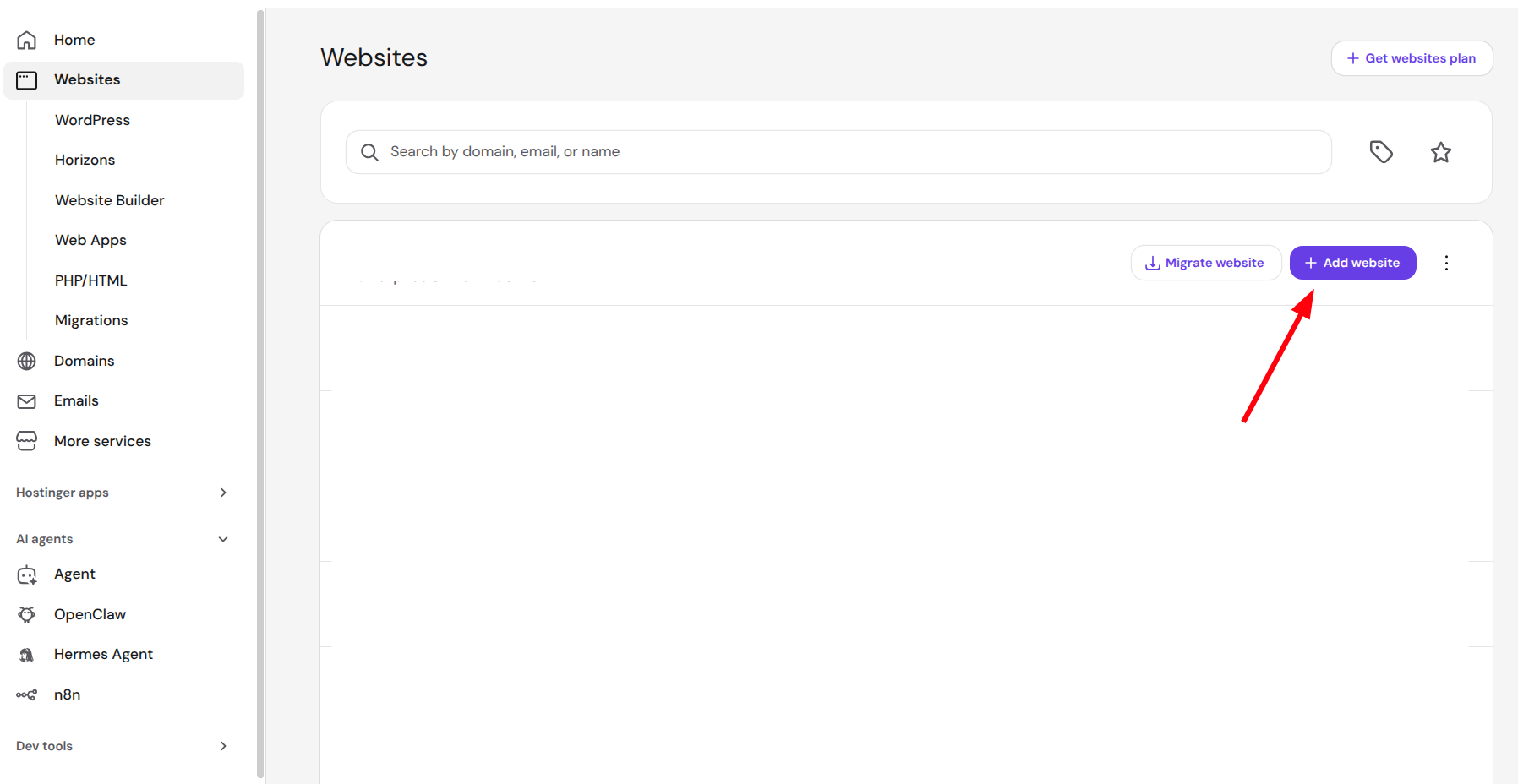
Si le bouton manque ou est grisé, votre plan est peut-être déjà à sa limite de sites. Mettez le plan à niveau ou retirez un site inutilisé avant de continuer. N’achetez pas un second hébergeur sans rapport juste pour passer cet écran, sauf raison claire.
Étape 2. Choisir un domaine ou un sous-domaine
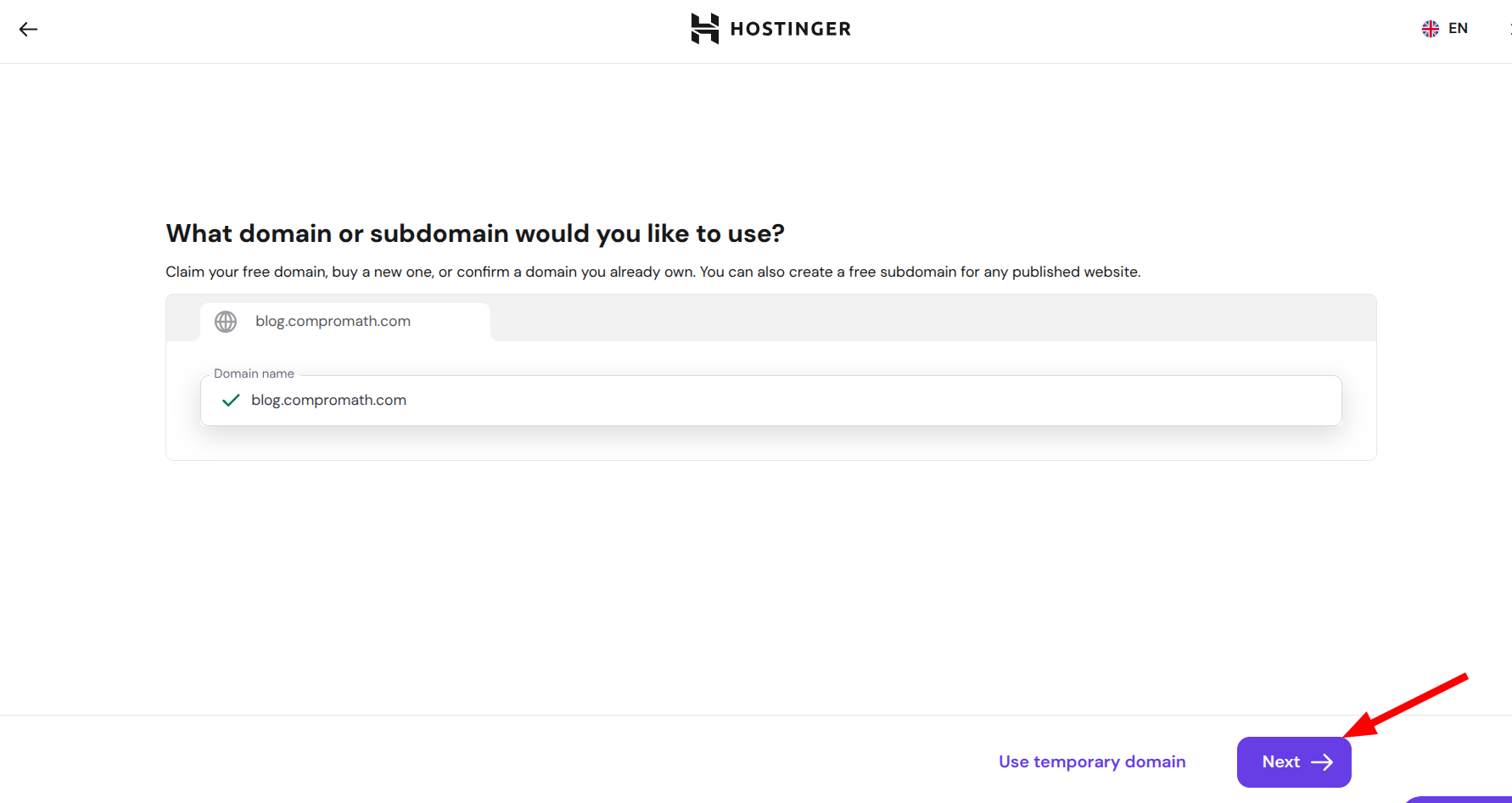
Hostinger demande quel domaine ou sous-domaine vous voulez utiliser. Vous pouvez réclamer un domaine gratuit sur les plans éligibles, acheter un nouveau domaine, confirmer un domaine que vous possédez déjà, créer un sous-domaine gratuit sous un domaine déjà sur le compte, ou utiliser un domaine temporaire pour un test rapide.
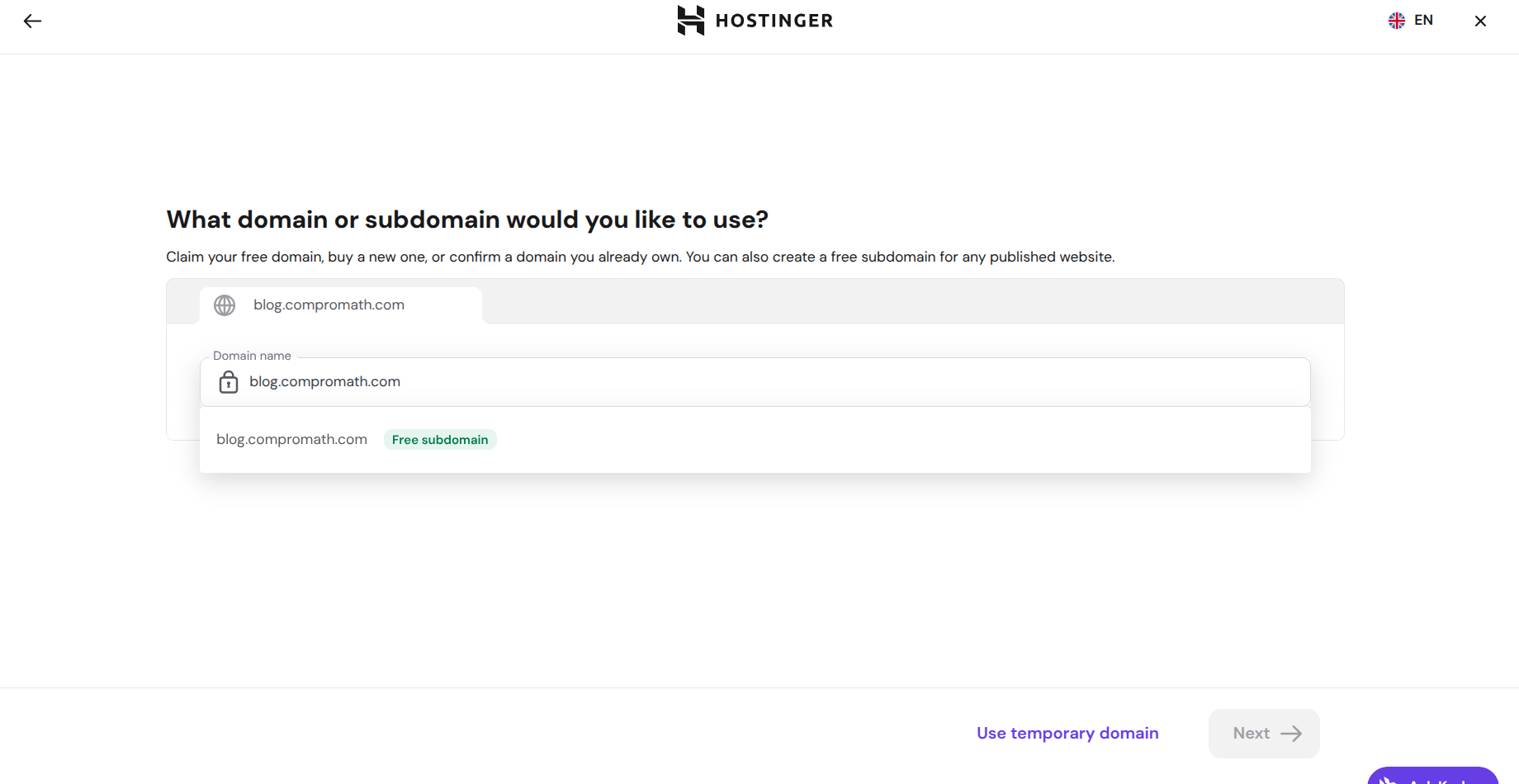
Pour ce parcours, nous avons utilisé une adresse en sous-domaine gratuit sous un domaine existant. C’est utile quand le domaine principal héberge déjà un autre site et que vous voulez un blog sur quelque chose comme blog.yourdomain.com. Les blogs publics tout neufs ont en général meilleure allure sur un domaine racine. Les domaines temporaires conviennent pour s’entraîner. Passez ensuite au vrai domaine avant de promouvoir le site.
Étape 3. Sélectionner l’option Free subdomain
Saisissez l’adresse voulue. Quand Hostinger reconnaît un sous-domaine gratuit sous un domaine déjà lié au compte, il affiche un badge vert Free subdomain. Sélectionnez cette option pour que le DNS et l’hébergement restent dans le même compte sans achat de domaine supplémentaire.
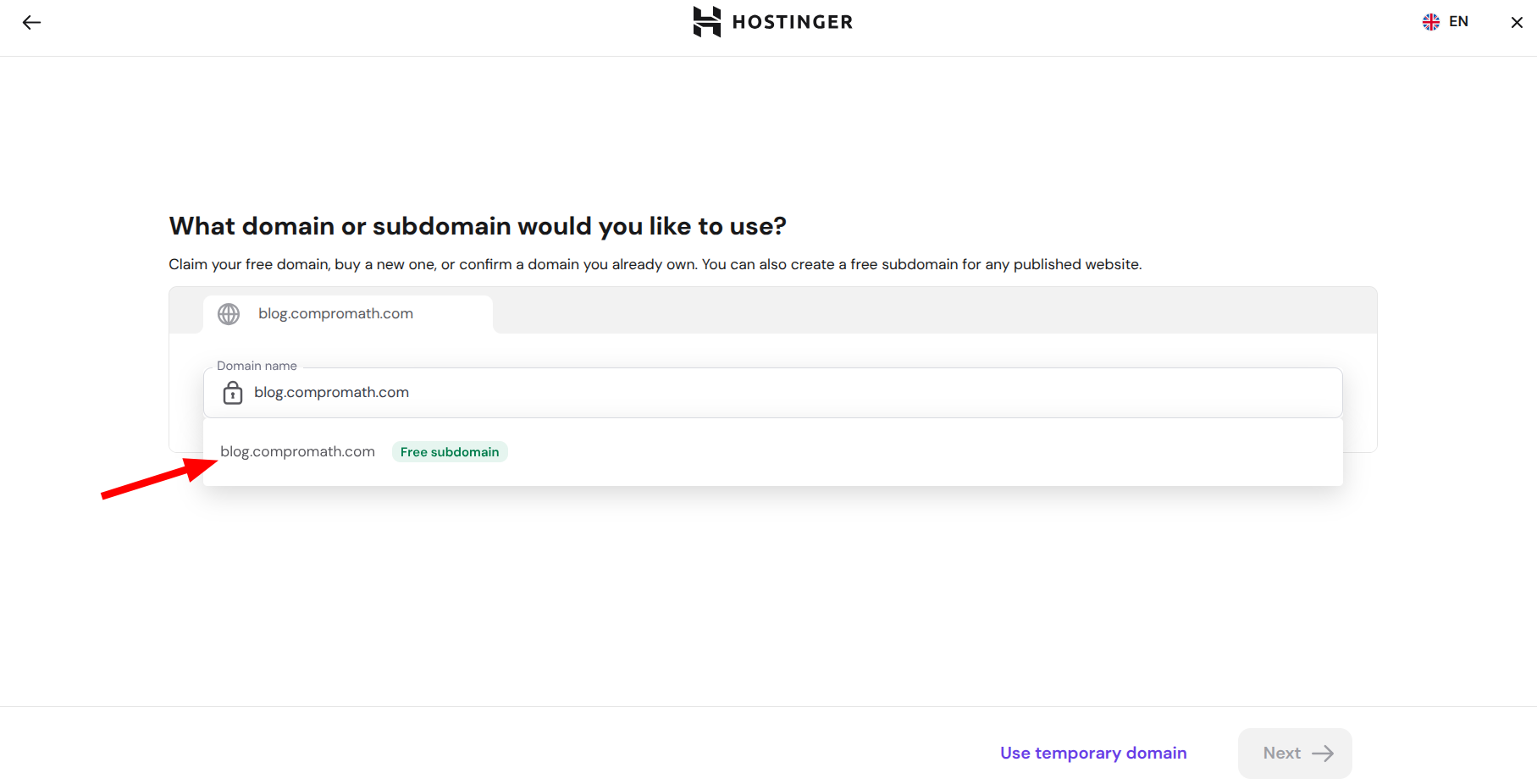
Si vous achetez ou réclamez plutôt un domaine racine, suivez le parcours de réclamation ou d’achat sur le même écran. Pointez les nameservers ou le DNS uniquement comme Hostinger l’indique pour cette option. Un mauvais DNS est la raison la plus courante qu’un site tout neuf affiche “Connecting” pendant des heures.
Étape 4. Confirmer l’adresse et cliquer sur Next
Après validation de l’adresse, vous devriez voir une coche verte à côté du champ domaine et un bouton violet actif Next. Cliquez sur Next pour continuer. Le lien Use temporary domain reste disponible si vous changez d’avis et voulez une URL jetable pour une installation sandbox.
Étape 5. Créer les identifiants admin WordPress
Hostinger demande maintenant la langue admin WordPress, l’e-mail admin et le mot de passe administrateur. Utilisez une boîte réelle que vous consultez. Stockez le mot de passe dans un gestionnaire. Respectez chaque point de la checklist affichée par Hostinger (chiffre, majuscules et minuscules, symbole, longueur, caractères latins). Les mots de passe admin faibles restent l’un des moyens les plus rapides pour qu’un WordPress frais soit abusé.
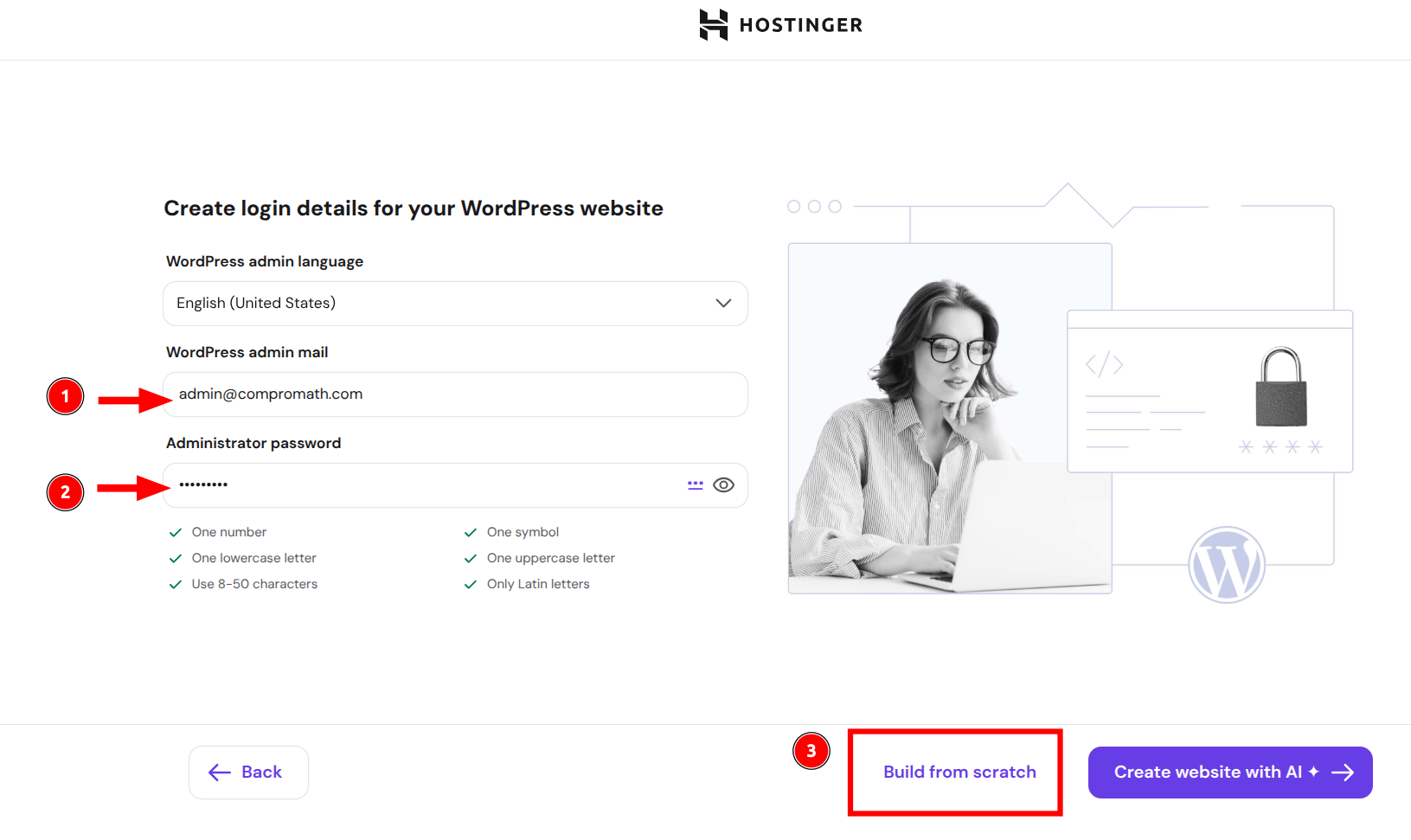
En bas, vous verrez deux chemins. Create website with AI génère une mise en page de départ à partir de prompts. Build from scratch installe un WordPress propre que vous thèmez vous-même. Pour la plupart des blogs sérieux, construisez from scratch. Vous gardez un meilleur contrôle de la structure, et vous évitez de passer la première semaine à défaire des pages de remplissage IA. Utilisez l’IA plus tard dans l’éditeur si vous voulez de l’aide pour rédiger, pas comme fondation de tout le site.
Cliquez sur Build from scratch une fois que la checklist du mot de passe est entièrement verte.
Étape 6. Attendre pendant que Hostinger installe WordPress
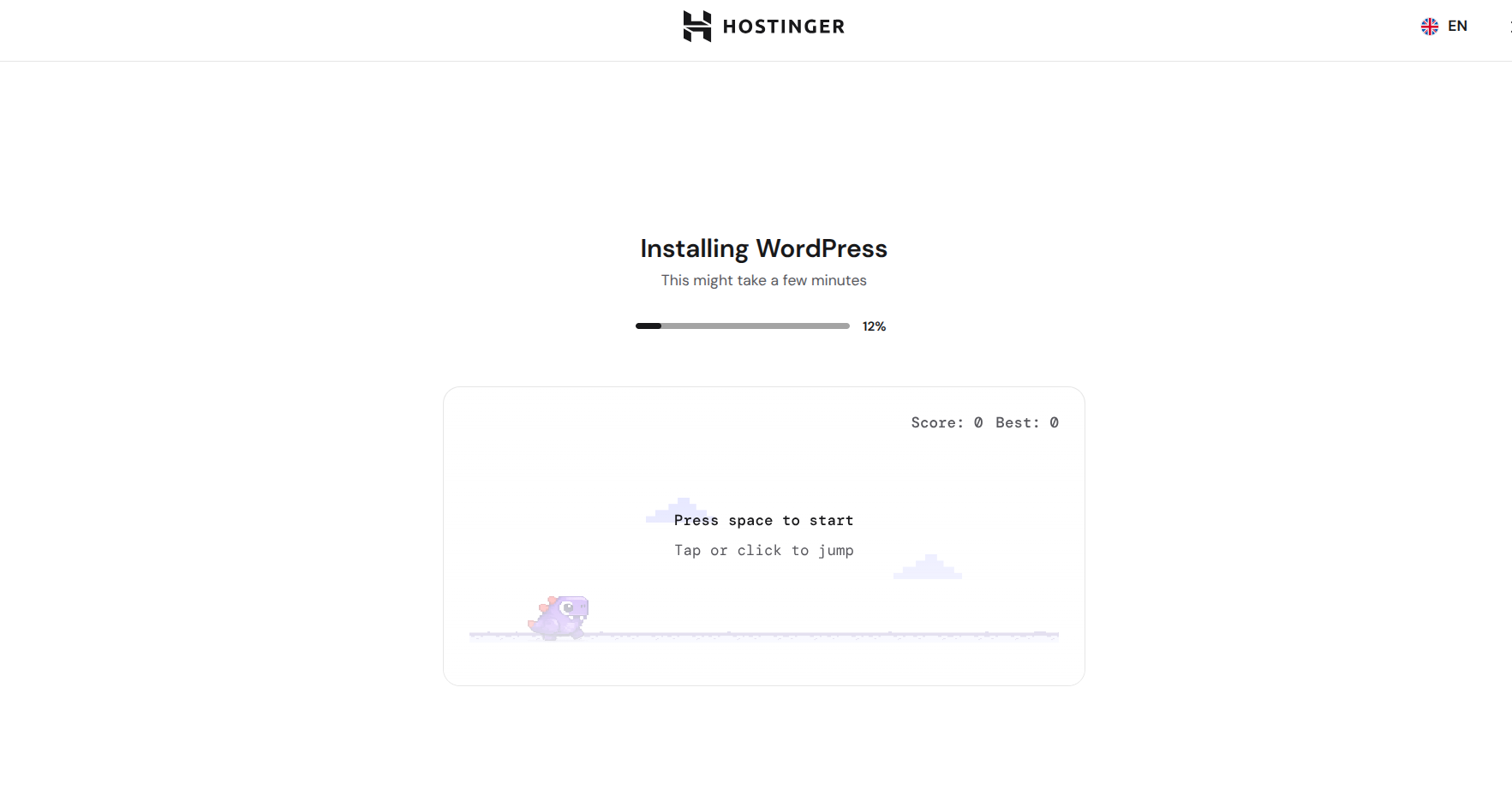
Hostinger installe WordPress automatiquement. L’écran montre une barre de progression et souvent un petit jeu d’attente. Vous n’uploadez pas de fichiers par FTP pour une installation standard. Laissez l’onglet ouvert jusqu’à la fin. Quelques minutes, c’est normal.
Étape 7. Atterrir dans l’onboarding et finir les bases
Quand l’installation se termine, Hostinger ouvre une vue d’onboarding superposée à WordPress. Vous devriez voir le statut du domaine, le statut du plan d’hébergement, et une checklist de setup. Le domaine peut encore afficher Connecting pendant la propagation DNS. L’hébergement devrait afficher Active. Utilisez Preview site pour confirmer que l’URL publique charge, et Edit site quand vous êtes prêt à travailler dans l’éditeur.
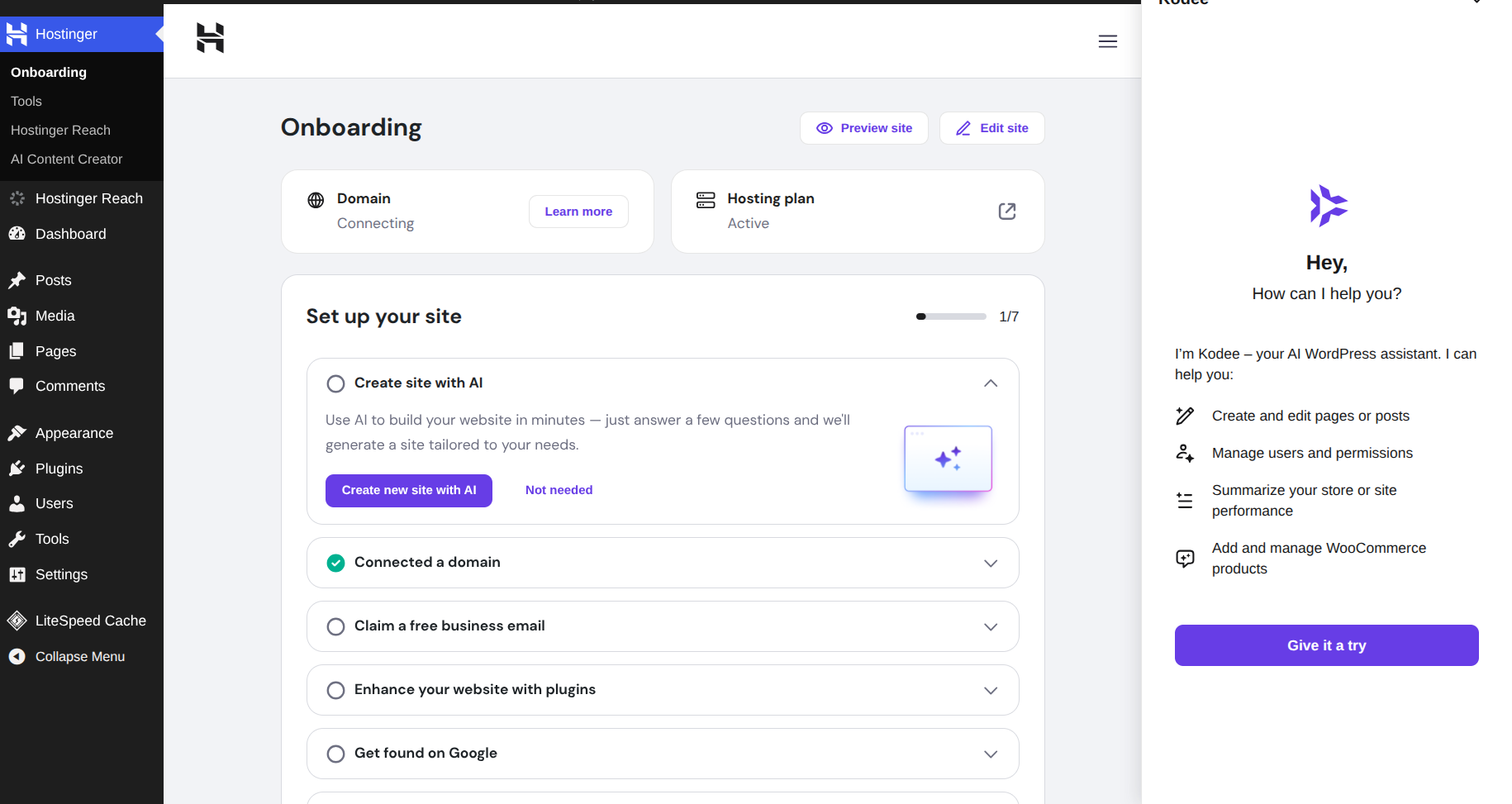
Si la checklist repousse Create site with AI et que vous avez déjà choisi scratch, cliquez sur Not needed et continuez. Les éléments optionnels comme l’e-mail business gratuit, les suggestions de plugins et “get found on Google” sont utiles plus tard. Ils ne bloquent pas la rédaction de votre premier brouillon.
Ouvrez le menu WordPress classique à gauche pour Posts, Pages, Appearance, Plugins et Settings. Cet admin classique reste le centre du travail de blogging quotidien. Les outils et l’assistant IA de Hostinger restent à côté comme extras, pas comme remplacement de l’apprentissage des habitudes WordPress de base.
Que faire dans la première heure après l’installation
Changez le titre du site et le slogan sous Settings > General. Réglez les permaliens sur Post name sous Settings > Permalinks pour que les URL restent lisibles. Installez un thème léger que vous pouvez vraiment maintenir, puis ajoutez seulement les plugins nécessaires pour le SEO, la sécurité et le cache. Le guide COMPROMATH sur les plugins WordPress aide à éviter d’empiler cinq outils qui font le même travail.
Confirmez que le SSL s’affiche comme sécurisé dans le navigateur. Hostinger provisionne en général les certificats automatiquement, mais le DNS du sous-domaine doit d’abord finir de se connecter. Créez une page About et un vrai premier article avant de courir après les widgets et les palettes de couleurs. Les blogs vides paraissent inachevés aux lecteurs comme aux crawlers.
Activez tôt une habitude de sauvegarde. Hostinger inclut des sauvegardes au niveau hébergeur sur de nombreux plans, mais une sauvegarde WordPress hors site ou un chemin de restauration aide encore quand vous voulez une récupération indépendante d’un seul fournisseur. MigraSync est une option soignée si vous voulez sauvegarde cloud et restauration pour WordPress une fois le site en ligne. Si cette installation WordPress remplacera une ancienne archive Blogger, planifiez l’import de contenu et les redirections avec le guide de transfert Blogger vers WordPress de COMPROMATH plutôt que de publier pour toujours sur deux URL concurrentes.
Compromis honnêtes à attendre
Valeur versus renouvellement. Les tarifs d’introduction Hostinger sont compétitifs pour les débutants. Le renouvellement est plus élevé. Budgétez l’année deux avant de fêter l’année un. Cette honnêteté garde ce guide utile plutôt que commercial.
Ressources partagées. L’hébergement mutualisé budget regroupe beaucoup de sites sur des pools partagés. Un blog de niche calme passe en général bien. Un pic viral soudain ou des page builders lourds peuvent exposer les limites. Des chemins d’upgrade et du cache existent. Les promesses magiques d’unlimited, non.
Raccourcis IA. Les constructeurs de sites IA gagnent du temps pour les démos. Ils remplacent rarement une niche claire, des articles originaux, et un thème que vous comprenez. Les installations scratch vieillissent mieux pour les blogs de long terme.
Sous-domaine gratuit versus domaine de marque. Les sous-domaines gratuits sont excellents pour les expériences. Les marques publiques méritent en général un domaine racine que les lecteurs peuvent retenir. Vous pouvez commencer sur un sous-domaine et mapper le domaine de marque plus tard si le DNS est géré avec soin.
Checklist rapide
- Plan websites Hostinger actif avec des slots de site disponibles
- Add website depuis hPanel > Websites
- Choisir domaine racine, sous-domaine gratuit ou domaine temporaire
- Définir l’e-mail admin et un mot de passe fort et unique
- Préférer Build from scratch pour un blog sérieux
- Attendre la fin de l’installation, puis vérifier que Preview site charge
- Régler permaliens, SSL, thème, plugins essentiels et premier article
- Activer les sauvegardes avant de fortes expériences thème et plugins
Questions fréquentes
Hostinger suffit-il pour un nouveau blog WordPress? Pour la plupart des débutants et des sites de niche précoces, oui. C’est simple, abordable en conditions promo, et prêt pour WordPress. Confirmez le calcul de renouvellement et les limites de ressources pour votre plan de croissance.
Ai-je besoin du constructeur de site IA? Non. Utilisez Build from scratch si vous voulez une installation WordPress vierge normale que vous contrôlez.
Puis-je utiliser un domaine acheté ailleurs? Oui. Pointez le DNS ou les nameservers comme Hostinger l’indique pour les domaines externes, puis attendez la propagation.
Combien de temps avant que le site soit public? WordPress lui-même s’installe souvent en quelques minutes. Le Connecting du domaine peut prendre plus longtemps selon le DNS. Prévisualisez le site et revérifiez le SSL après que le statut du domaine passe à actif.
Et si je préfère encore l’hébergement gratuit? Lisez les notes COMPROMATH sur l’hébergement WordPress gratuit et le parcours du blog WordPress budget pour comprendre les compromis avant de sauter l’hébergement payant.
Dernières pensées
Créer un blog WordPress sur Hostinger est surtout un parcours de clics guidé en 2026. Ajoutez un site, choisissez la bonne adresse, définissez un mot de passe admin fort, installez avec Build from scratch, puis terminez SSL, permaliens et votre premier vrai article. Traitez Hostinger comme un hébergeur de démarrage pratique, pas comme une promesse éternelle. Quand le trafic, le revenu ou la complexité croissent, réévaluez avec la même honnêteté qu’au jour un.
Prêt à commencer? Ouvrez Hostinger, finalisez le checkout du plan, et suivez les sept étapes à l’écran ci-dessus. Une fois le site en ligne, faites croître le trafic avec des articles utiles et les guidelines de trafic organique de COMPROMATH plutôt que de vous précipiter sur chaque upsell de plugin.
