Amazon Luna s’impose dans le cloud gaming. Tu accedes a des titres AAA sans PC haut de gamme. Grace au Steam Deck sous Linux, tu utilises la bibliotheque cloud d’Amazon Luna partout. Pas de telechargements, pas de souci de stockage, peu de setup.
Il n’existe pas d’app Luna officielle pour Linux ou SteamOS. Tu peux quand meme jouer a Amazon Luna sur Steam Deck dans un navigateur, et avec quelques reglages ca marche etonnamment bien.
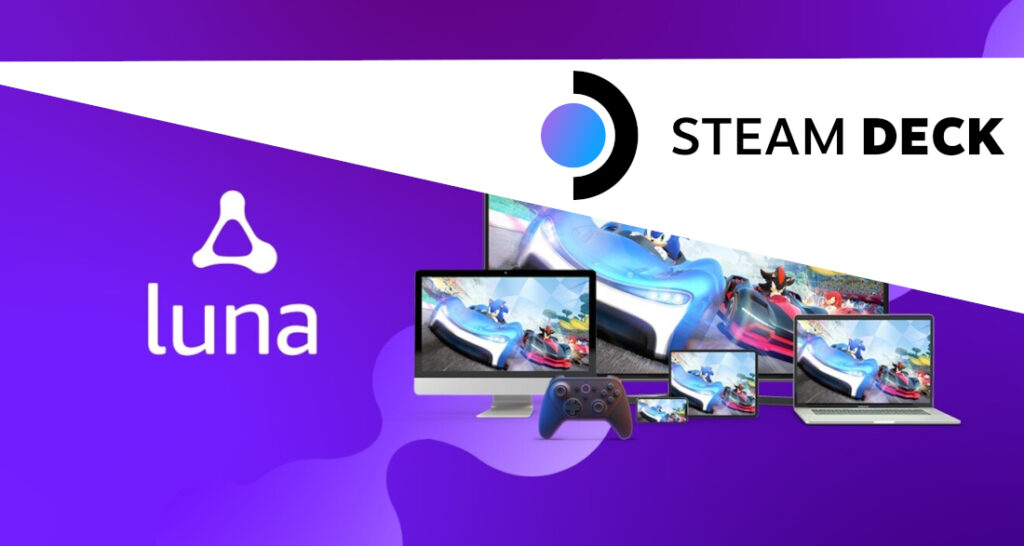
Ce guide va de l’installation du bon navigateur a la config de la manette. Le but est une experience proche d’une console. Tu mets en route ton setup cloud gaming Luna sur Steam Deck sans perdre de temps.
Pourquoi jouer a Amazon Luna sur le Steam Deck
Avant les etapes, voici pourquoi Luna a du sens sur le Deck.
- Aucune installation. Les jeux Luna streamment tout de suite. Pas de telechargement ni de setup par titre.
- Acces multiplateforme. Tu continues sur PC, Fire TV ou Steam Deck.
- Bonnes perfs. Luna monte jusqu’en 1080p 60 FPS meme sur du materiel modeste.
- Pas de stockage. Le SSD limite du Deck ne se remplit pas.
- Support gamepad. Luna est pensee pour jouer a la manette.
Ce qu’il te faut
Voici le materiel et les comptes pour demarrer.
- Ton Steam Deck
- Un abonnement Amazon Luna (ou un compte gratuit pour tester certains jeux)
- L’acces au Desktop Mode sur Steam Deck
- L’installation de Microsoft Edge (version Linux)
- Optionnel. Un clavier et une souris pour le setup initial
- Optionnel mais utile. Un dock USB-C avec Ethernet pour un stream plus stable
Etape 1. Passer en Desktop Mode
Pour configurer Luna, tu dois ouvrir le bureau Linux du Steam Deck.
- Maintiens le bouton Power.
- Choisis Switch to Desktop.
Tu es sur le bureau KDE Plasma. En pratique, un environnement PC Linux.
Etape 2. Installer Microsoft Edge (essentiel pour Luna)
Luna tourne mieux dans les navigateurs Chromium. Microsoft Edge a une forte compatibilite avec les plateformes de streaming comme Luna et Xbox Cloud Gaming.
Installer Edge sur Steam Deck via Flatpak
- Ouvre le Discover Software Center.
- Cherche « Microsoft Edge ».
- Installe la version Flatpak Edge (Beta ou Stable).
Ou en terminal.
flatpak install flathub com.microsoft.Edge
Tu as alors un navigateur officiellement pris en charge pour Luna.
Etape 3. Creer un raccourci navigateur dans Steam
Ainsi Luna se lance en Game Mode comme une app native.
- Ouvre Steam (en Desktop Mode).
- Clique sur Add a Non-Steam Game.
- Clique sur Browse, puis va vers
/var/lib/flatpak/app/com.microsoft.Edge/current/active/files/bin/
- Selectionne le binaire
microsoft-edge-stableoumicrosoft-edge. - Renomme le raccourci dans Steam, par exemple en Amazon Luna.
Etape 4. Ajouter l’URL de la web app Luna
Edge doit maintenant ouvrir directement le site Luna.
- Clic droit sur le nouveau raccourci Amazon Luna dans ta bibliotheque Steam.
- Clique sur Properties.
- Sous Launch Options, colle ceci apres le chemin
--window-size=1280,800 --start-maximized --kiosk https://www.amazon.com/luna/play
Edge s’ouvre en plein ecran directement sur le tableau de bord cloud gaming de Luna.
Etape 5. Configurer les controles Steam Deck pour Luna
Luna accepte pleinement l’entree gamepad. Le Steam Deck emule deja une manette Xbox. Parfait pour Luna.
Astuces
- Verifie que Steam Input est active pour ce raccourci.
- Si la manette ne repond pas, ouvre les reglages Edge et active la Gamepad API.
- Tu peux aussi remapper les boutons a la main dans l’editeur de layouts Steam.
Utilise le layout Gamepad with Mouse Trackpad pour naviguer plus facilement dans l’UI Luna avant de lancer un jeu.
Etape 6. Revenir en Game Mode et lancer Luna
Une fois le raccourci pret
- Redemarre en Game Mode.
- Ouvre ta bibliotheque, puis Non-Steam Games.
- Lance Amazon Luna.
- Connecte-toi avec tes identifiants Amazon.
- Joue ta bibliotheque cloud tout de suite.
Optionnel. Utiliser Chrome a la place d’Edge
Si tu n’aimes pas Edge, Google Chrome marche aussi bien pour Luna.
flatpak install flathub com.google.Chrome
Ensuite, cree le meme raccourci et les memes Launch Options.
Amazon recommande officiellement Edge pour Luna. Attends-toi a une meilleure compatibilite de ce cote.
Depannage
| Probleme | Solution |
|---|---|
| Manette inactive | Active Steam Input et lance Luna en plein ecran. |
| Ecran noir | Utilise --no-sandbox ou passe a Chrome si besoin. |
| Perfs lentes | Baisse la resolution du stream dans les reglages Luna. |
| Connexion impossible | Connecte-toi d’abord a Luna dans le navigateur desktop pour activer cookies et session. |
Bonus. Utiliser la Luna Controller avec le Steam Deck
Tu as la Luna Controller officielle? Elle prend en charge le cloud pairing direct en Wi-Fi. Pas de lag Bluetooth.
Comment la configurer
- Connecte la Luna Controller au Wi-Fi via l’app Luna Controller sur le telephone.
- Lance Luna sur le Steam Deck.
- La manette se connecte seule via cloud pairing.
- Tu gagnes une latence plus basse en jeu.
Tu evites le pairing Bluetooth et tu obtiens une reponse plus vive pendant la partie.
A lire aussi.
- Connecter et utiliser un moniteur externe avec le Steam Deck
- Streamer des jeux Xbox vers le Steam Deck
- Jouer aux jeux GOG sur Steam Deck. Guide pas a pas avec Lutris
Materiel qui ameliore vraiment Luna sur le Deck
Le cloud gaming est un probleme reseau avant d’etre un probleme GPU. Les controles integres du Deck suffisent pour la plupart des titres Luna. Le materiel en plus ne paie que si le Wi-Fi est faible ou si tu veux jouer au salon.
Reseau filaire. Un dock JSAUX Steam Deck avec Ethernet gigabit coupe les saccades que le Wi-Fi ne corrige pas. Associe-le a un chargeur USB-C PD 45W. En handheld, un adaptateur Ethernet USB-C fait le meme travail en plus compact.
Choix de manette. Les controles Steam Deck emulent deja un pad Xbox, que Luna accepte. Une manette sans fil DualSense aide si tu dockes le Deck sur un TV. Les triggers adaptatifs et le haptique ne passent pas sur Luna. Tu as des boutons standards et du rumble. La Luna Controller officielle garde l’avantage du Cloud Direct Wi-Fi pairing si tu en as deja une.
N’achete pas un nouveau SSD pour Luna. Tout l’interet de ce setup, c’est que les jeux restent dans le cloud.
Astuces de performance pour Luna sur Steam Deck
- Connexion filaire. Ethernet USB-C ou mode docked pour moins de latence.
- Resolution plus basse. Mets Luna en 720p pour un stream plus fluide en reseau mobile.
- Overlay de performance. Utilise le HUD de performance du Steam Deck pour suivre le reseau.
- Economie de batterie. Baisse la resolution Luna pour allonger l’autonomie.
Bilan. Cloud gaming et portabilite
Avec un peu de setup, ton Steam Deck devient une vraie machine de cloud gaming. Que tu lances Resident Evil, Sonic ou Jackbox Games dans le catalogue Luna, le rendu reste etonnamment fluide.
Luna n’a toujours pas de client Linux natif. La methode Edge comble bien ce manque. Avec les controles et l’ecran du Deck, tu as une console Luna portable qui marche presque partout.
Reponses rapides
- Peut-on jouer a Amazon Luna sur Steam Deck?
Oui, avec le navigateur Edge en Desktop Mode ou en Game Mode via un raccourci. - Meilleur navigateur pour Luna sur Steam Deck?
Microsoft Edge est officiellement recommande par Amazon. - Comment installer Luna sur Steam Deck?
Ajoute dans Steam un raccourci navigateur qui ouvre l’URL Luna en mode kiosk. - La Luna Controller est-elle prise en charge sur Steam Deck?
Oui. La Luna Controller cloud-direct fonctionne tres bien en Wi-Fi.
Tu as des astuces, des tweaks ou des jeux a recommander pour Luna sur Deck? Ecris-les en commentaires.
Mention. COMPROMATH participe au programme d’associes Amazon Services LLC. En tant qu’associe Amazon, nous pouvons percevoir une commission sur les achats eligibles. Les prix Amazon peuvent changer sans preavis. Verifiez la fiche en ligne avant d’acheter.
