La camera et le micro de votre portable sont des outils tres utiles. Ils servent aux reunions, a l’enregistrement video et aux echanges avec amis et collegues. Ces memes outils peuvent aussi devenir un risque pour la vie privee s’ils sont utilises a votre insu. Beaucoup craignent que des pirates ou des apps malveillantes ecoutent par le micro ou regardent par la webcam.
Bonne nouvelle. Les systemes d’exploitation modernes offrent des controles solides contre l’acces non autorise. Mieux encore. Vous pouvez combiner reglages logiciels et protections physiques simples pour un montage tres difficile a contourner.
Ce guide explique tout de facon simple et pratique. Vous apprendrez a bloquer l’espionnage du micro et de la camera sous Windows et macOS, a securiser le navigateur, a desactiver les assistants vocaux qui gardent le micro actif, et a utiliser des outils physiques qui offrent la protection la plus forte.
Pourquoi l’espionnage de la camera et du micro est un vrai risque
La plupart des incidents de vie privee ne viennent pas d’un piratage a la Hollywood. Ils viennent surtout de choses simples comme celles-ci.
- Installer une application suspecte
- Accorder des droits a des extensions de navigateur inconnues
- Visiter des sites qui demandent l’acces a la camera ou au micro
- Un malware qui tourne en silence en arriere-plan
Une fois qu’une app a l’autorisation, elle peut continuer a utiliser le micro ou la camera sans que vous le remarquiez. Il faut donc controler l’acces a plusieurs niveaux, pas seulement une fois a l’installation.
Une bonne configuration de securite repose sur trois couches.
- Blocage physique
- Reglages de confidentialite du systeme d’exploitation
- Controles au niveau du navigateur et des applications
Commencons par la couche la plus sure.
Protections physiques impossibles a pirater
Le logiciel peut echouer. Les reglages peuvent changer apres une mise a jour ou a cause d’un malware. Une barriere physique est simple et fiable. Si l’objectif est couvert ou le circuit du micro deconnecte, aucun logiciel ne peut le contourner.
Utiliser un cache webcam
La methode la plus simple et la moins chere est de poser un cache physique sur la webcam. Vous pouvez utiliser ce qui suit.
- Un curseur dedie pour webcam
- Un petit morceau de ruban isolant
- Un post-it ou un sticker amovible
Quand l’objectif est couvert, la camera ne capture rien meme si un malware l’active.
Beaucoup de portables professionnels modernes incluent aussi un volet de confidentialite integre qui glisse sur la camera. Si votre appareil l’a, prenez l’habitude de le fermer des que vous n’etes pas en appel video.
Bloquer le micro avec une fiche factice
Contrairement a une camera, un micro est plus dur a bloquer physiquement. Il existe pourtant une astuce. Quand vous branchez un appareil dans la prise casque ou micro, la plupart des portables desactivent le micro interne et passent sur l’externe.
Un bloqueur de micro ou une fiche factice exploite ce comportement. C’est une petite fiche sans vrai micro. Le systeme croit qu’un micro externe est branche et arrete d’utiliser le micro interne.
Si vous ne voulez pas acheter un dispositif dedie, branchez d’anciens casques ou des casques cassees. Cela donne souvent le meme resultat.
Comment bloquer l’acces camera et micro sous Windows
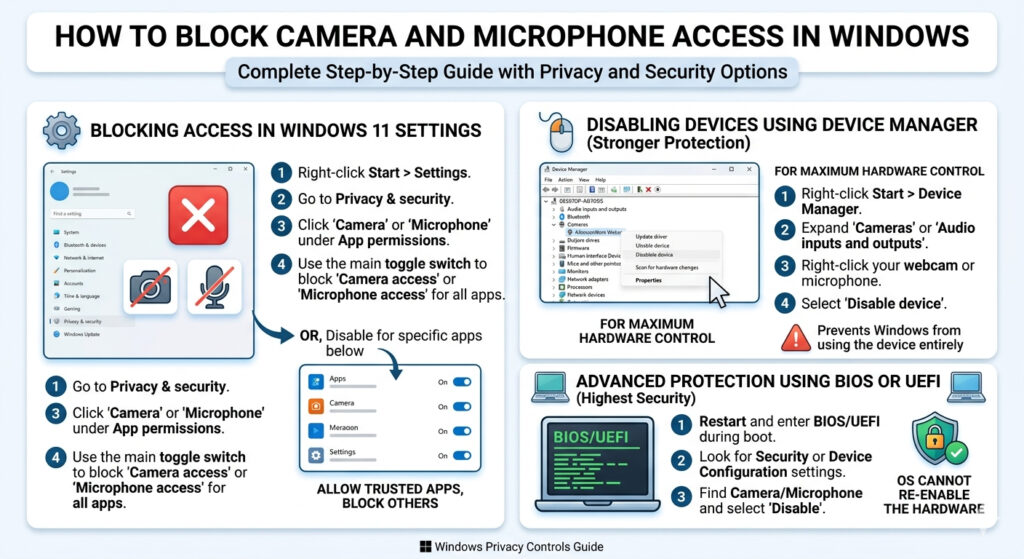
Windows propose des controles de confidentialite detailles. Vous pouvez couper l’acces completement ou le limiter a certaines applications.
Bloquer l’acces a la camera sous Windows 11
- Clic droit sur le bouton Demarrer et ouvrir Parametres
- Aller dans Confidentialite et securite
- Sous Autorisations des applications, cliquer sur Camera
- Pour tout bloquer, desactiver l’interrupteur principal d’acces a la Camera
- Pour bloquer seulement certaines apps, laissez l’interrupteur principal active et desactivez les apps une par une dans la liste
Ainsi la camera reste utilisable pour des apps de confiance comme Zoom, tout en bloquant les apps inconnues ou inutiles.
Bloquer l’acces au micro sous Windows 11
- Ouvrir Parametres
- Aller dans Confidentialite et securite
- Cliquer sur Microphone
- Desactiver l’acces au Microphone pour bloquer toutes les applications
- Ou desactiver seulement les apps choisies dans la liste du dessous
Desactiver des peripheriques avec le Gestionnaire de peripheriques
Pour une protection plus forte, vous pouvez desactiver le materiel entierement.
- Clic droit sur le bouton Demarrer
- Selectionner Gestionnaire de peripheriques
- Developper Cameras ou Entrees et sorties audio
- Clic droit sur la webcam ou le microphone
- Selectionner Desactiver le peripherique
Windows n’utilise plus du tout le peripherique tant que vous ne le reactivez pas manuellement.
Protection avancee via BIOS ou UEFI
Certains portables permettent de desactiver la camera ou le micro directement dans le firmware BIOS ou UEFI. Cela se passe avant le chargement du systeme d’exploitation. Meme un malware n’atteint alors pas le materiel.
Voici comment faire.
- Redemarrer l’ordinateur
- Entrer dans le setup BIOS ou UEFI avec la touche affichee au demarrage
- Chercher les reglages de securite ou de configuration des peripheriques
- Desactiver la camera ou le microphone
Cette methode est surtout utile dans les environnements a haute securite.
Comment bloquer l’acces camera et micro sous macOS
Apple propose des controles similaires dans Reglages Systeme. L’interface differe un peu, la logique reste la meme.
Bloquer l’acces a la camera sous macOS
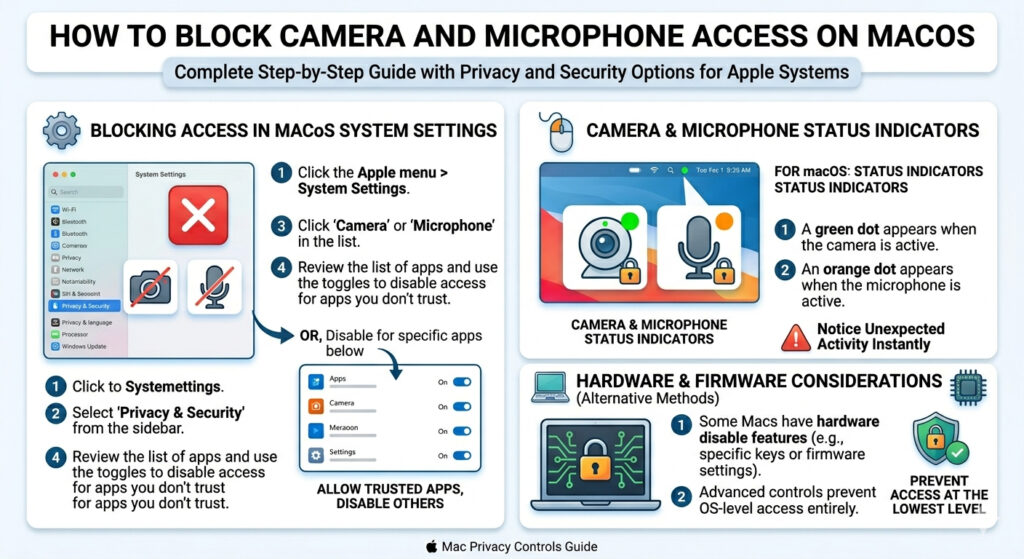
- Cliquer sur le menu Pomme et ouvrir Reglages Systeme
- Selectionner Confidentialite et securite
- Cliquer sur Camera
- Desactiver l’acces pour toute application a laquelle vous ne faites pas confiance
Bloquer l’acces au micro sous macOS
- Aller dans Reglages Systeme
- Selectionner Confidentialite et securite
- Cliquer sur Microphone
- Passer la liste en revue et desactiver les apps qui ne doivent pas utiliser le micro
macOS utilise des indicateurs colores pour montrer l’usage du materiel.
- Un point vert apparait quand la camera est active
- Un point orange apparait quand le microphone est actif
Ces indicateurs s’affichent en haut a droite de l’ecran, ce qui facilite le reperage d’une activite inattendue.
Detecter si le micro ou la camera est utilise en ce moment
Meme apres avoir bloque les permissions, il est utile de savoir verifier un usage actif.
Sous Windows
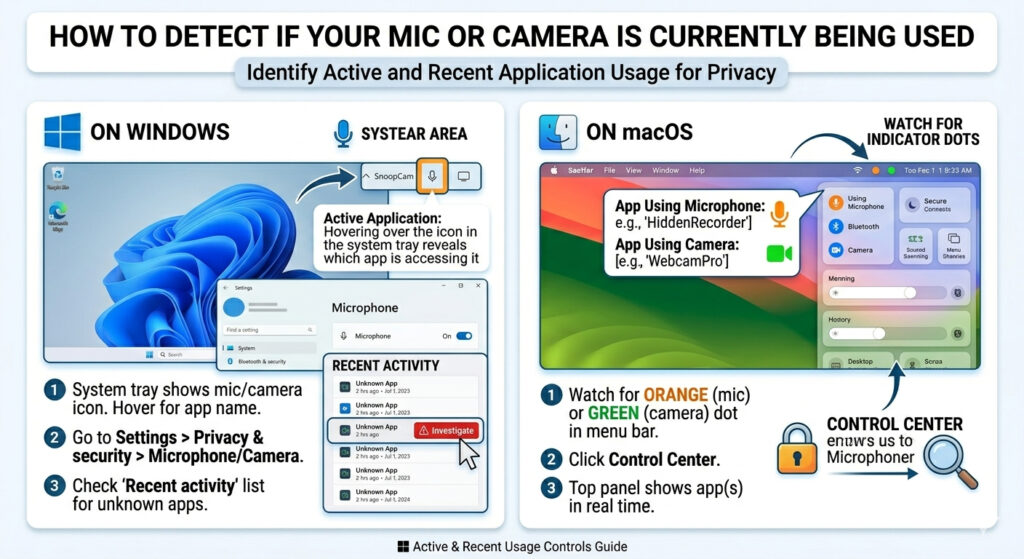
Windows affiche une icone de microphone dans la barre d’etat systeme quand une app utilise le micro. En survol, vous voyez quelle application y accede.
Vous pouvez aussi verifier l’activite recente.
- Aller dans Parametres
- Ouvrir Confidentialite et securite
- Cliquer sur Microphone ou Camera
- Descendre jusqu’a Activite recente pour voir quelles apps ont accede au peripherique ces derniers jours
Si vous voyez des applications inconnues ou suspectes dans cette liste, investigatez-les tout de suite.
Sous macOS
Sous macOS, c’est tres simple.
- Surveiller les points indicateurs orange ou verts
- Cliquer sur l’icone du Centre de controle dans la barre de menus
- Le haut du panneau indique quelle app utilise le micro ou la camera
Cette visibilite en temps reel est l’un des moyens les plus simples de detecter un espionnage cache.
Bloquer l’acces camera et micro dans le navigateur
Meme si le systeme d’exploitation autorise l’acces a la camera ou au micro, le navigateur reste une autre barriere. La plupart des cas d’espionnage sur portables personnels passent par le navigateur plutot que par des apps natives.
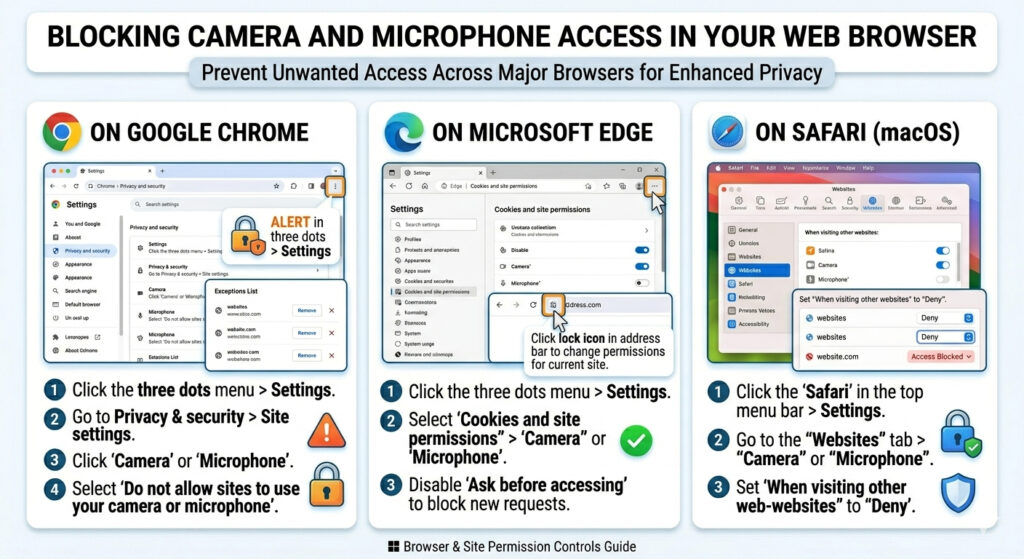
Reglages Google Chrome
Pour interdire a tous les sites l’acces a votre camera ou votre micro, procedez ainsi.
- Cliquer sur les trois points en haut a droite
- Ouvrir Parametres
- Aller dans Confidentialite et securite
- Cliquer sur Parametres des sites
- Selectionner Camera ou Microphone
- Choisir Ne pas autoriser les sites a utiliser votre camera ou votre microphone
Vous pouvez aussi retirer des sites deja autorises de la liste d’exceptions.
Reglages Microsoft Edge
Comme Edge utilise le meme moteur que Chrome, les etapes se ressemblent beaucoup.
- Ouvrir Parametres depuis le menu a trois points
- Selectionner Cookies et autorisations de site
- Cliquer sur Camera ou Microphone
- Desactiver Demander avant d’acceder pour empecher les sites de demander l’acces
Vous pouvez aussi cliquer sur l’icone de cadenas dans la barre d’adresse pour changer les permissions du site actuel.
Reglages Safari sous macOS
Safari a une interface un peu differente.
- Cliquer sur Safari dans le menu du haut
- Ouvrir Reglages
- Aller dans l’onglet Sites web
- Selectionner Camera ou Microphone
- Mettre l’option Lors de la visite d’autres sites web sur Refuser
Ainsi les nouveaux sites ne peuvent pas acceder automatiquement a votre materiel.
Verifier quelles apps ont utilise le micro recemment
Parfois le micro s’active un instant et vous vous demandez pourquoi. Les systemes modernes gardent des journaux d’activite recente pour auditer ce qui s’est passe.
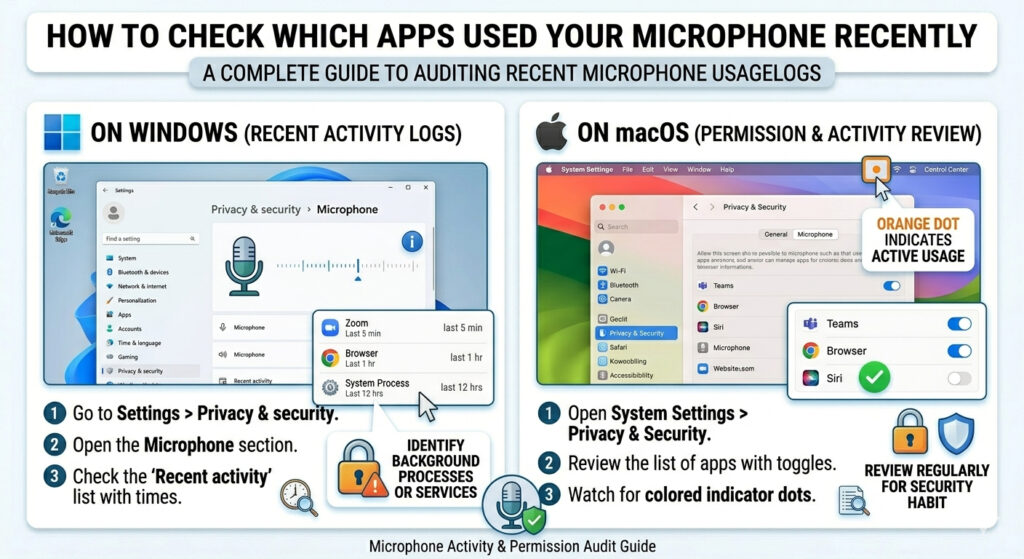
Sous Windows
Allez dans Parametres, puis Confidentialite et securite, et ouvrez la section Microphone. Vous verrez une liste d’applications avec la derniere fois qu’elles ont accede au micro. Cela aide a reperer des processus ou services en arriere-plan qui pourraient encore ecouter.
Sous macOS
Ouvrez Reglages Systeme et allez dans Confidentialite et securite, puis Microphone. Toute app listee la a l’autorisation d’acceder au micro, meme si elle n’est pas ouverte. Relire cette liste regulierement est une bonne habitude de securite.
Fausses alertes et usage normal en arriere-plan
Chaque activation du micro n’est pas de l’espionnage. Voici des situations normales.
- Ouvrir les reglages son qui affichent les niveaux d’entree
- Utiliser des apps de visioconference
- Des assistants vocaux en attente de mots d’activation
Connaitre ces scenarios evite la panique inutile tout en restant attentif aux vraies menaces.
Desactiver les assistants vocaux qui gardent le micro actif
Des assistants comme Siri ou les services de reconnaissance vocale gardent souvent le micro a l’ecoute en arriere-plan pour detecter des commandes comme « Hey Siri ». Pour une vie privee totale, desactivez ces fonctions.
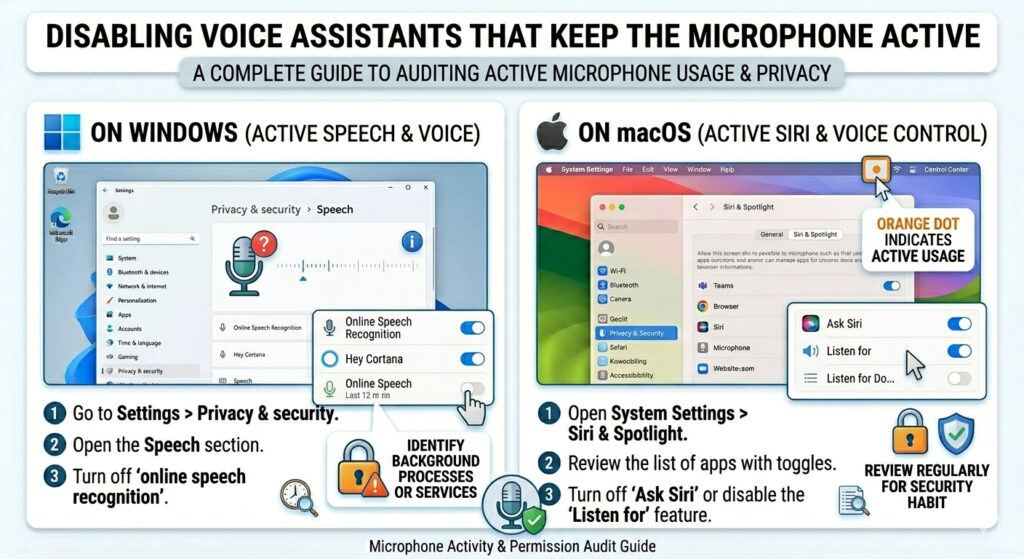
Desactiver la voix et la reconnaissance sous Windows
- Ouvrir Parametres
- Aller dans Confidentialite et securite
- Cliquer sur Discours et desactiver la reconnaissance vocale en ligne
- Ouvrir Activation vocale et desactiver l’acces des apps
- Aller dans Accessibilite et verifier que Acces vocal est desactive
Windows arrete alors de surveiller en continu le micro pour des commandes vocales.
Desactiver Siri et le controle vocal sous macOS
- Ouvrir Reglages Systeme
- Cliquer sur Siri et Spotlight
- Desactiver Demander a Siri ou la fonction Ecouter
- Aller dans Accessibilite et desactiver Controle vocal
- Ouvrir les reglages Clavier et desactiver Dictee
Apres ces changements, le micro ne s’active que lorsque vous l’utilisez explicitement.
Antivirus et logiciels de securite pour une protection supplementaire
Un bon programme de securite peut detecter spyware, keyloggers et chevaux de Troie d’acces distant qui tentent d’activer le micro ou la camera. Des analyses regulieres aident a trouver des menaces qui contournent les permissions normales.
Cherchez des outils qui mentionnent clairement la protection webcam et micro. Certains programmes surveillent les bibliotheques systeme et bloquent les tentatives suspectes d’acces aux peripheriques d’enregistrement.
Verifier les permissions du navigateur chaque mois
Les mises a jour du systeme et du navigateur remettent parfois a zero les reglages de confidentialite. Les applications peuvent aussi redemander des permissions apres une mise a jour.
Une petite routine mensuelle garde le systeme sur.
- Verifier les permissions camera
- Verifier les permissions micro
- Relire les reglages de sites du navigateur
- Lancer une analyse malware
Cela ne prend que quelques minutes et reduit fortement le risque a long terme.
Combiner toutes les methodes pour une confidentialite maximale
Aucune methode n’est parfaite seule. L’approche la plus sure combine protections physiques et logicielles.
Une configuration solide ressemble a ceci.
- Webcam couverte avec un curseur ou du ruban
- Micro bloque avec une fiche factice quand il n’est pas necessaire
- Permissions camera et micro desactivees pour les apps inutiles
- Navigateurs configures pour bloquer l’acces des sites par defaut
- Assistants vocaux desactives
- Analyses antivirus regulieres
Avec cette approche en couches, si une defense echoue, les autres restent actives.
A lire aussi. 5 meilleures apps pour detecter l’espionnage sur un telephone Android
Dernieres remarques
La camera et le micro de votre portable sont des outils puissants, mais aussi l’un des points d’entree les plus sensibles vers votre vie privee. L’idee que quelqu’un regarde ou ecoute a votre insu est inquietante, mais les systemes modernes vous donnent tous les controles pour l’empecher.
En combinant bloqueurs physiques, reglages systeme et controles navigateur, vous rendez l’acces non autorise extremement improbable. Les etapes peuvent sembler techniques au debut. Une fois configurees, elles demandent tres peu d’entretien.
Si vous ne retenez qu’une lecon de ce guide, que ce soit celle-ci. La protection physique est la seule methode totalement immune aux attaques logicielles. Meme un petit morceau de ruban sur la webcam donne l’assurance qu’aucun pirate ni app malveillante ne peut la contourner.
Avec quelques minutes de configuration et des verifications occasionnelles, vous utilisez votre portable plus sereinement, en sachant que micro et camera ne fonctionnent que quand vous le voulez.
