WordPress self-hosted continua a darvi il massimo controllo su temi, plugin, proprietà e monetizzazione. Hostinger resta nel 2026 uno degli host economici più semplici per quella prima installazione, perché hPanel vi guida nella scelta del dominio, nelle credenziali WordPress e nell’SSL senza chiedervi di toccare l’FTP. Questa guida mostra il percorso di clic reale con screenshot aggiornati, più note oneste sulla scelta del piano, i sottodomini gratuiti e cosa fare dopo che WordPress è online.
Creerete un blog WordPress su Hostinger da un piano di hosting esistente, sceglierete un dominio o un sottodominio gratuito, imposterete una password admin forte, installerete WordPress e lascerete la schermata di onboarding con una checklist utilizzabile. I prezzi promozionali cambiano spesso, quindi confermate la tariffa introduttiva live e il prezzo di rinnovo al checkout prima di pagare. Per confronti più ampi tra host, vedi le guide COMPROMATH su hosting WordPress per blogger e hosting web di qualità più economico all’anno.
Cosa vi serve prima di iniziare
Vi serve un piano websites Hostinger attivo con spazio per un altro sito, un indirizzo email che controllate per gli avvisi admin di WordPress, e un password manager (o almeno una password forte e unica). Decidete se volete un dominio personalizzato come yourbrand.com o un sottodominio gratuito come blog.yourdomain.com per i test. Va bene anche un dominio temporaneo Hostinger se vi serve solo un sandbox.
A chi si adatta questo percorso. Nuovi blogger, siti di nicchia e blog brochure di piccole imprese che vogliono WordPress vero senza prezzi enterprise. Se già vi aspettate traffico WooCommerce pesante o staging da agenzia dal primo giorno, confrontate le opzioni managed in hosting WordPress ad alte prestazioni prima di bloccare un lungo periodo prepagato.
Chi dovrebbe aspettare. Se volete solo un indirizzo Blogspot gratuito e zero fatture di hosting, iniziate invece con come creare un blog su Blogger. Potrete spostare dopo. L’hosting è l’acquisto giusto quando volete plugin, più controllo SEO e un sito che potete portare con voi se cambiate host.
Passo 0. Comprare l’hosting Hostinger e aprire hPanel
Se non avete ancora hosting, scegliete un piano shared pronto per WordPress su Hostinger. I piani in stile Premium sono di solito la scelta quotidiana migliore per un blog reale perché consentono più di un sito e includono extra pratici come un dominio gratuito su termini idonei. I piani marketing a sito singolo diventano stretti quando volete un sottodominio di staging o un secondo sito di nicchia.
Leggete la colonna di rinnovo con la stessa attenzione dell’adesivo promo. I lunghi periodi prepagati sembrano economici al mese, poi saltano quando il periodo finisce. È normale in questa categoria di hosting, non una stranezza solo di Hostinger. Create l’account, completate il pagamento e accedete a hPanel. Il resto di questo tutorial parte da quella dashboard.
Passo 1. Fare clic su Add website in hPanel
In hPanel, aprite Websites dalla barra sinistra. Vedrete i siti attuali (se ci sono), un campo di ricerca e due azioni in alto. Usate + Add website per avviare una nuova installazione WordPress sul vostro piano. Usate Migrate website solo quando avete già WordPress altrove e lo strumento di migrazione di Hostinger lo importerà.
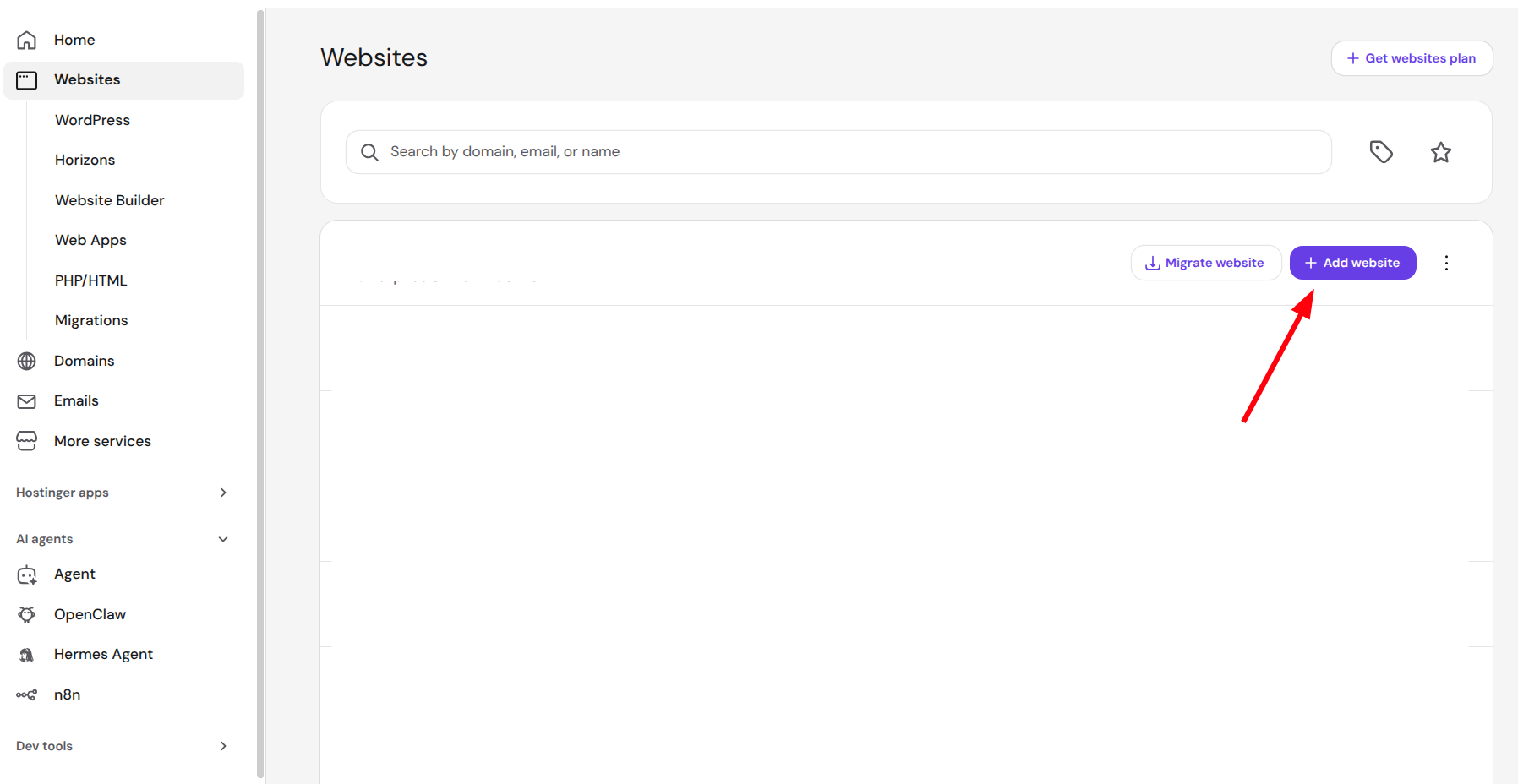
Se il pulsante manca o è grigio, il piano potrebbe essere già al limite di siti. Aggiornate il piano o rimuovete un sito inutilizzato prima di continuare. Non comprate un secondo host non correlato solo per superare questa schermata, a meno che non abbiate un motivo chiaro.
Passo 2. Scegliere un dominio o un sottodominio
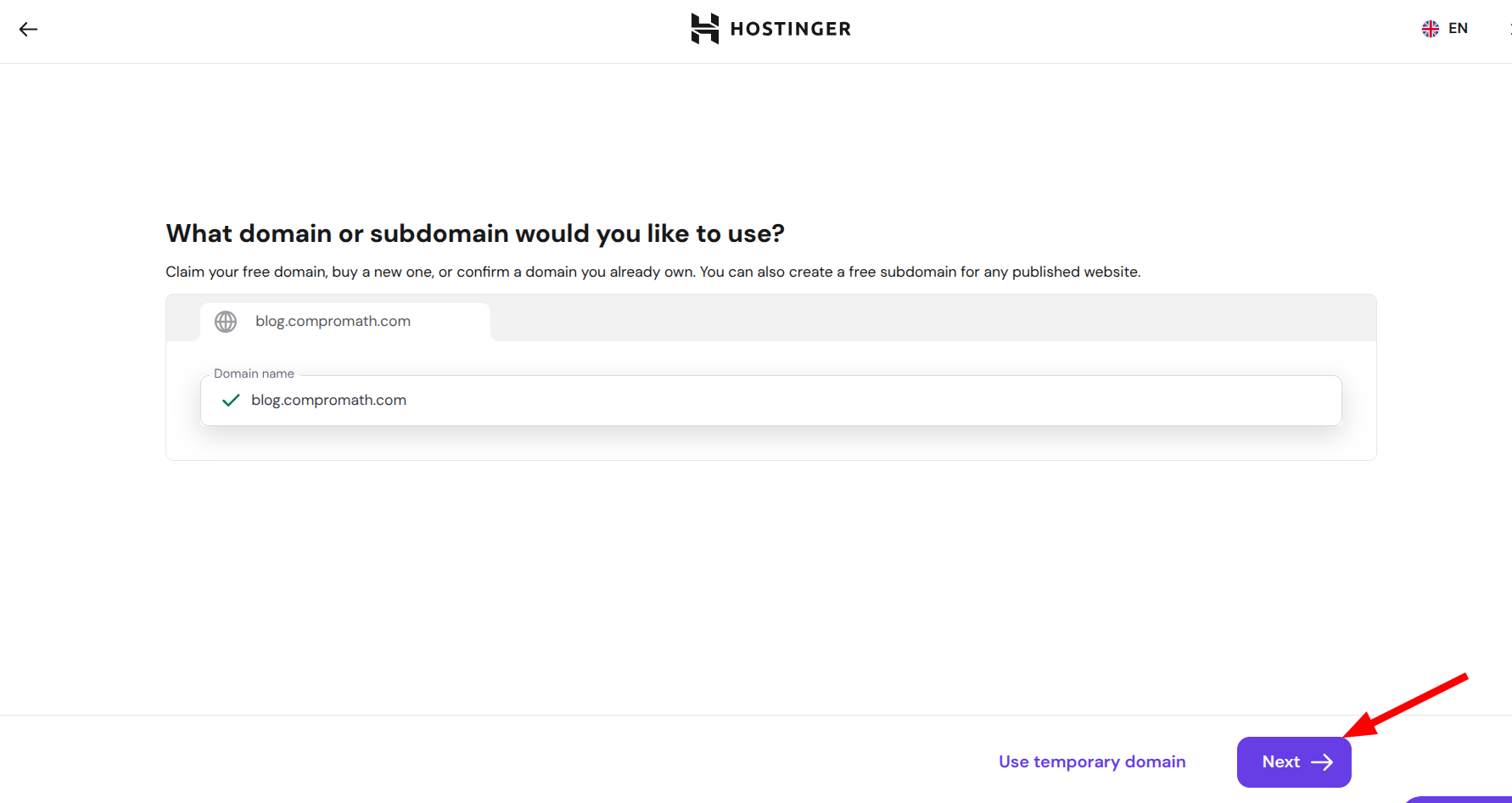
Hostinger chiede quale dominio o sottodominio volete usare. Potete reclamare un dominio gratuito sui piani idonei, comprare un dominio nuovo, confermare un dominio che già possedete, creare un sottodominio gratuito sotto un dominio già sull’account, oppure usare un dominio temporaneo per un test rapido.
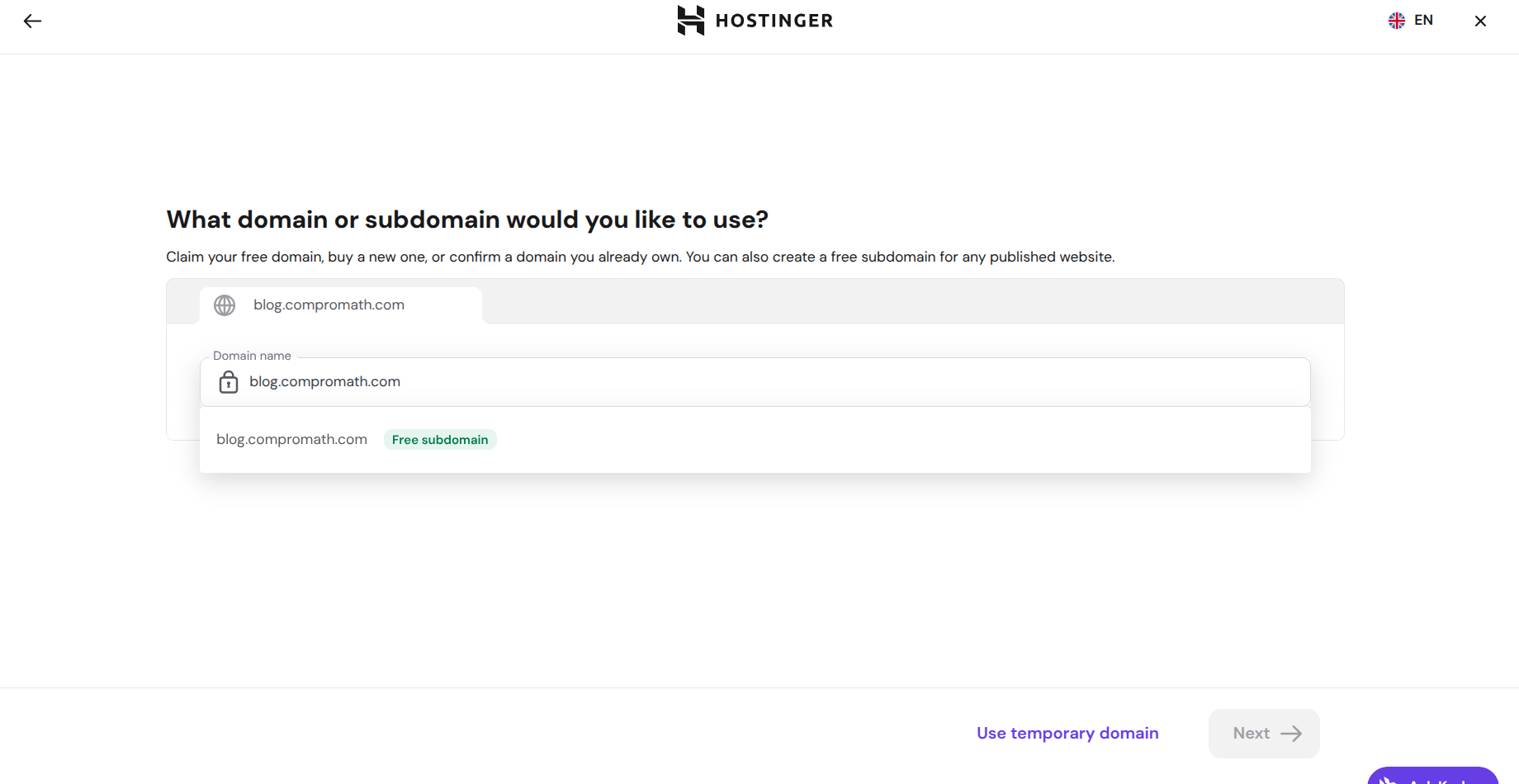
In questa guida abbiamo usato un indirizzo stile sottodominio gratuito sotto un dominio esistente. È utile quando il dominio principale gira già un altro sito e volete un blog su qualcosa come blog.yourdomain.com. I blog pubblici nuovi di solito risultano più puliti su un dominio root. I domini temporanei vanno bene per esercitarsi. Poi passate al dominio reale prima di promuovere il sito.
Passo 3. Selezionare l’opzione Free subdomain
Digitate l’indirizzo che volete. Quando Hostinger riconosce un sottodominio gratuito sotto un dominio già collegato all’account, mostra un badge verde Free subdomain. Selezionate quell’opzione così DNS e hosting restano nello stesso account senza un acquisto dominio extra.
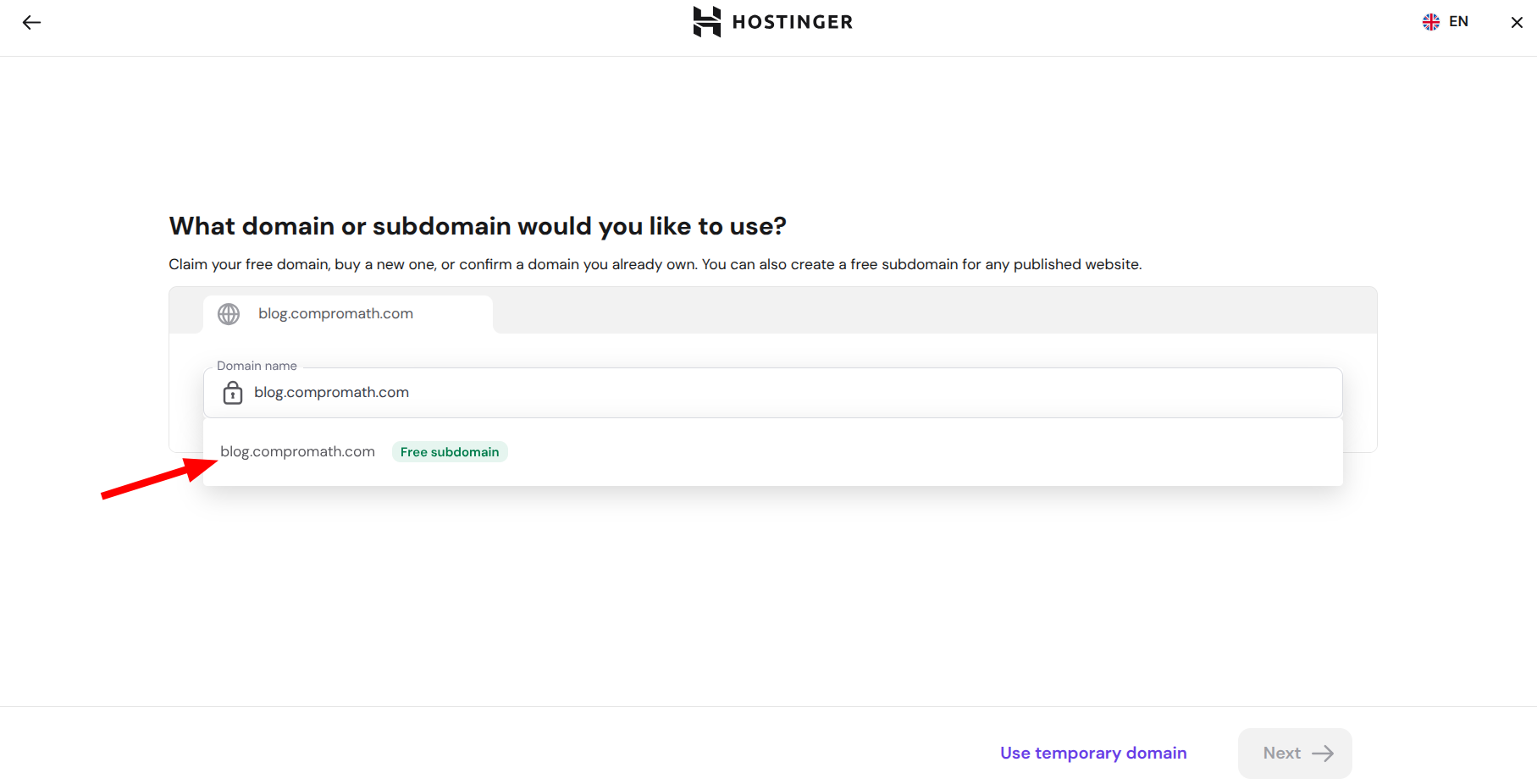
Se invece comprate o reclamate un dominio root, seguite il percorso di claim o acquisto sulla stessa schermata. Puntate nameserver o DNS solo come Hostinger indica per quell’opzione. Un DNS sbagliato è il motivo più comune per cui un sito nuovo mostra “Connecting” per ore.
Passo 4. Confermare l’indirizzo e fare clic su Next
Dopo la convalida dell’indirizzo, dovreste vedere un segno di spunta verde accanto al campo dominio e un pulsante viola attivo Next. Fate clic su Next per continuare. Il link Use temporary domain resta disponibile se cambiate idea e volete un URL usa e getta per un’installazione sandbox.
Passo 5. Creare i dettagli di accesso admin WordPress
Hostinger ora chiede lingua admin WordPress, email admin e password amministratore. Usate una casella reale che controllate. Salvate la password in un password manager. Soddisfate ogni voce della checklist che Hostinger mostra (numero, maiuscole e minuscole, simbolo, lunghezza, caratteri latini). Le password admin deboli restano uno dei modi più rapidi in cui un WordPress fresco viene abusato.
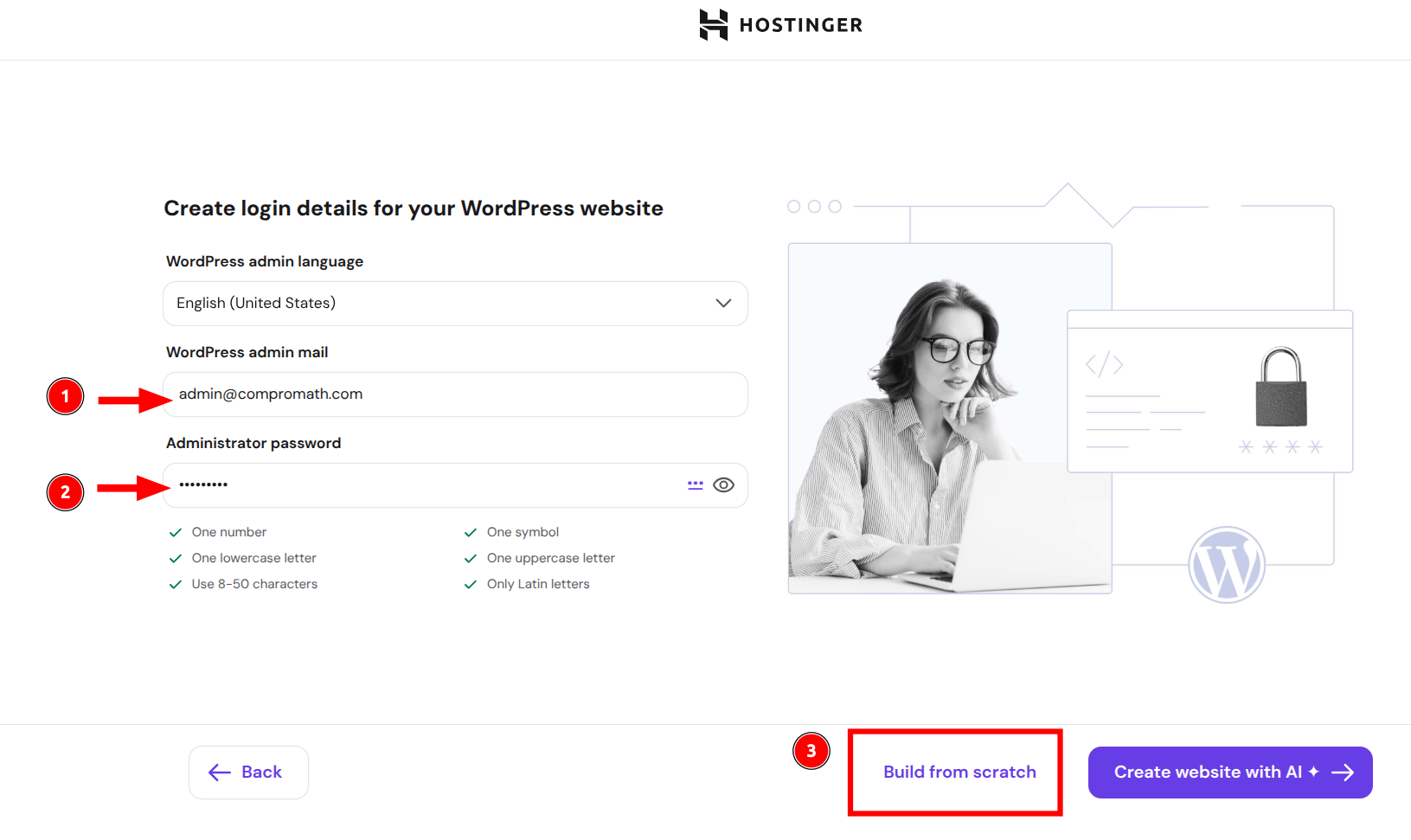
In basso vedrete due percorsi. Create website with AI genera un layout iniziale da prompt. Build from scratch installa un WordPress pulito che tematizzate voi. Per la maggior parte dei blog seri, costruite from scratch. Mantenete più controllo sulla struttura e evitate di passare la prima settimana a disfare pagine di riempimento IA. Usate l’IA dopo nell’editor se volete aiuto a redigere, non come fondamento di tutto il sito.
Fate clic su Build from scratch quando la checklist della password è tutta verde.
Passo 6. Aspettare mentre Hostinger installa WordPress
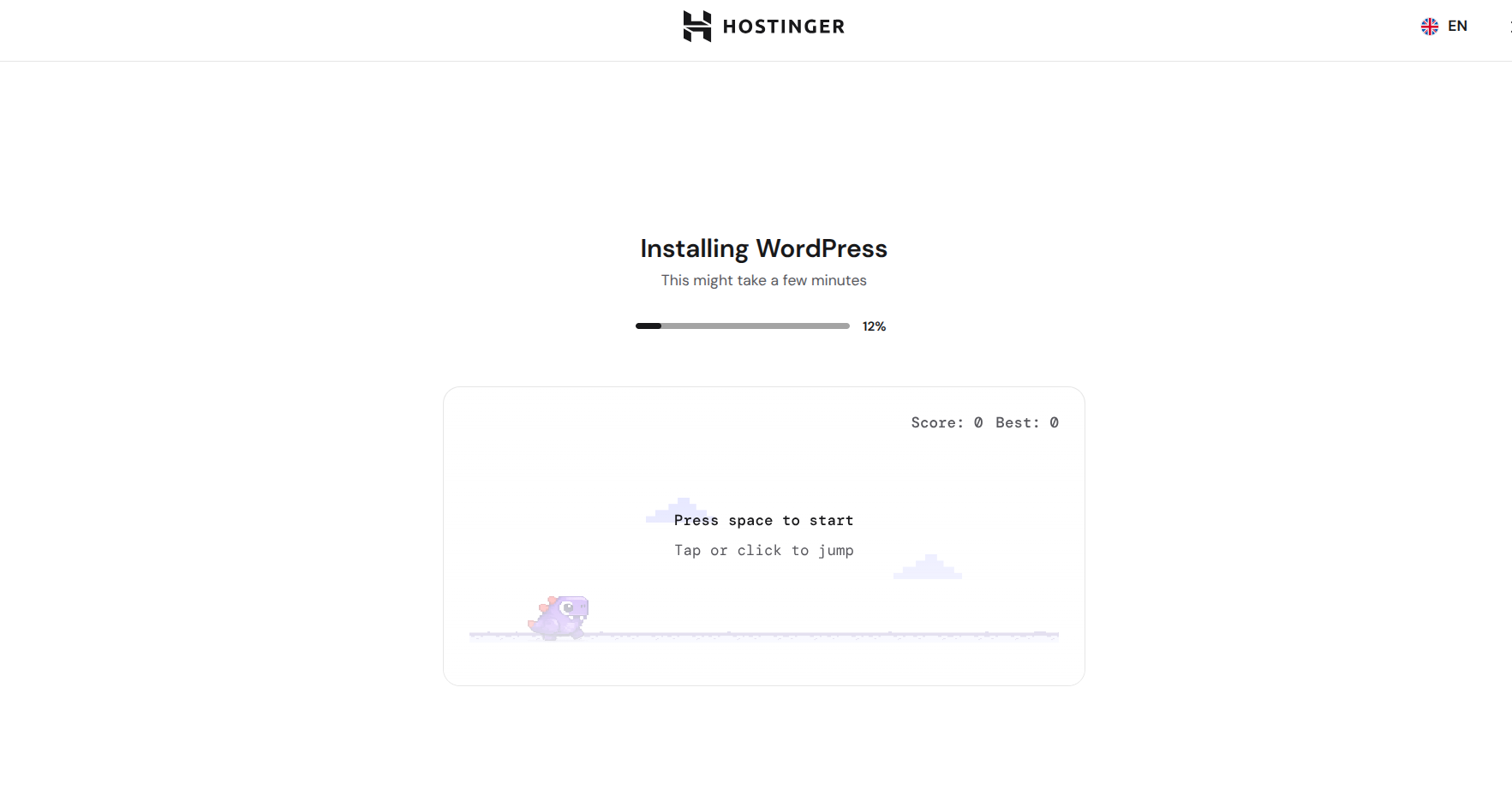
Hostinger installa WordPress automaticamente. La schermata mostra una barra di avanzamento e di solito un piccolo gioco di attesa. Non caricate file via FTP per un’installazione standard. Lasciate la scheda aperta fino alla fine. Qualche minuto è normale.
Passo 7. Atterrare nell’onboarding e finire le basi
Quando l’installazione termina, Hostinger apre una vista di onboarding sopra WordPress. Dovreste vedere lo stato del dominio, lo stato del piano di hosting e una checklist di setup. Il dominio può ancora mostrare Connecting mentre il DNS si propaga. L’hosting dovrebbe mostrare Active. Usate Preview site per confermare che l’URL pubblico carica, e Edit site quando siete pronti a lavorare nell’editor.
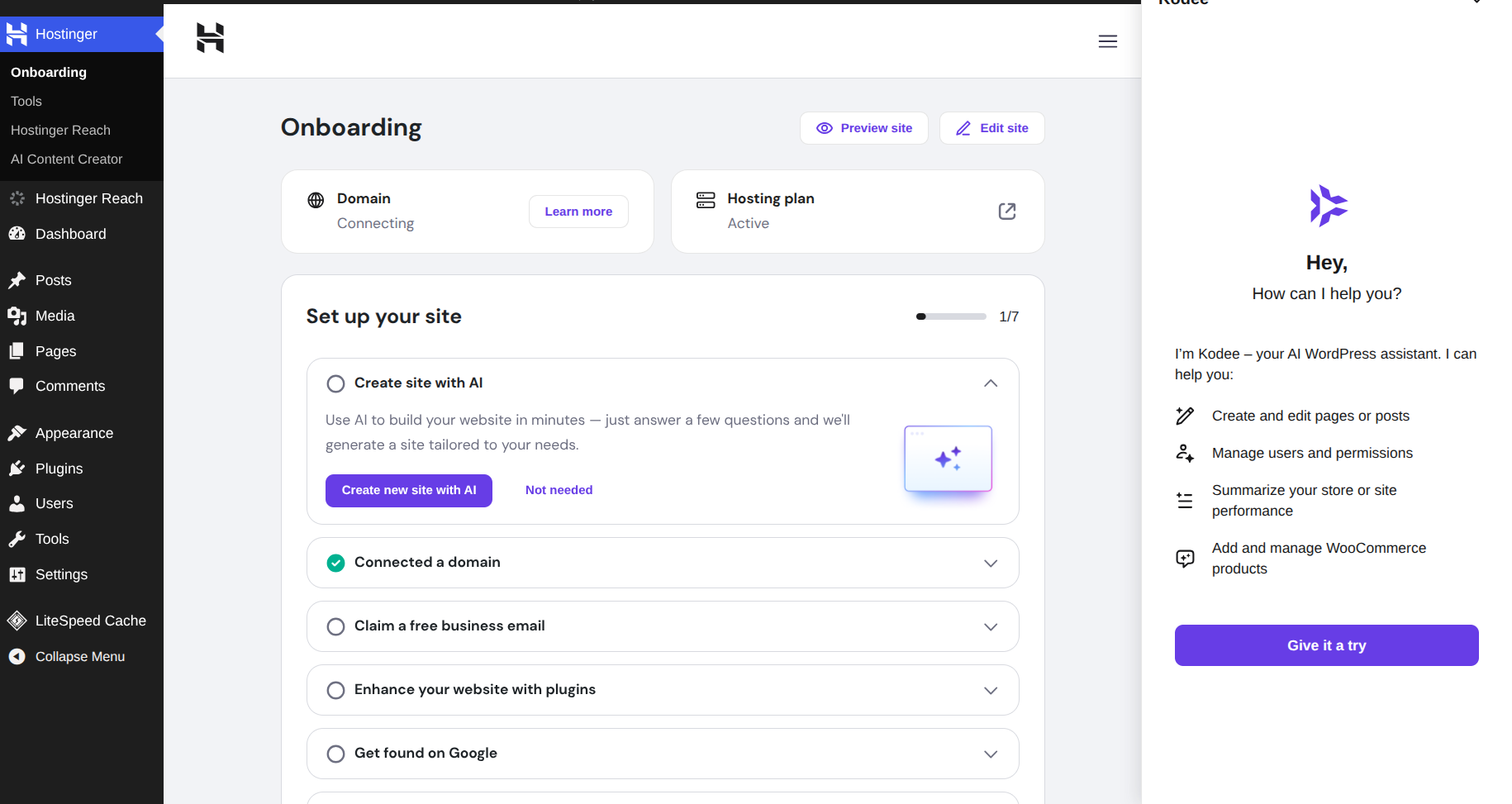
Se la checklist spinge di nuovo Create site with AI e avete già scelto scratch, fate clic su Not needed e andate avanti. Elementi opzionali come email business gratuita, suggerimenti di plugin e “get found on Google” sono utili dopo. Non bloccano la stesura della prima bozza di un post.
Aprite il menu WordPress normale a sinistra per Posts, Pages, Appearance, Plugins e Settings. Quell’admin classico resta il centro del lavoro di blogging quotidiano. Gli strumenti e l’assistente IA di Hostinger restano di fianco come extra, non come sostituto dell’apprendimento delle abitudini WordPress di base.
Cosa fare nella prima ora dopo l’installazione
Cambiate il titolo del sito e il tagline in Settings > General. Impostate i permalink su Post name in Settings > Permalinks così gli URL restano leggibili. Installate un tema snello che potete davvero mantenere, poi aggiungete solo i plugin necessari per SEO, sicurezza e caching. La guida COMPROMATH sui plugin WordPress aiuta a evitare di impilare cinque strumenti che fanno lo stesso lavoro.
Confermate che l’SSL risulti sicuro nel browser. Hostinger di solito fornisce i certificati in automatico, ma il DNS del sottodominio deve prima finire di connettersi. Create una pagina About e un vero primo post prima di rincorrere widget e schemi di colore. I blog vuoti sembrano incompleti sia ai lettori sia ai crawler.
Attivate presto l’abitudine al backup. Hostinger include backup a livello host su molti piani, ma un backup WordPress offsite o un percorso di restore aiuta ancora quando volete un recupero indipendente da un solo provider. MigraSync è un’opzione attenta se volete backup cloud e restore per WordPress dopo che il sito è live. Se questa installazione WordPress sostituirà un vecchio archivio Blogger, pianificate import dei contenuti e redirect con la guida di trasferimento da Blogger a WordPress di COMPROMATH invece di pubblicare per sempre su due URL in competizione.
Tradeoff onesti da aspettarsi
Valore versus rinnovo. I prezzi introduttivi di Hostinger sono competitivi per i principianti. Il rinnovo è più alto. Mettete a budget l’anno due prima di festeggiare l’anno uno. Quell’onestà mantiene questa guida utile invece che da vendita.
Risorse condivise. L’hosting shared economico mette molti siti su pool condivisi. Un blog di nicchia tranquillo di solito va bene. Un picco virale improvviso o page builder pesanti possono esporre i limiti. Percorsi di upgrade e caching esistono. Le promesse magiche di unlimited no.
Scorciatoie IA. I builder di siti IA fanno risparmiare tempo per le demo. Raramente sostituiscono una nicchia chiara, post originali e un tema che capite. Le installazioni scratch invecchiano meglio per i blog a lungo termine.
Sottodominio gratuito versus dominio di brand. I sottodomini gratuiti sono eccellenti per gli esperimenti. I brand pubblici di solito meritano un dominio root che i lettori ricordino. Potete partire da un sottodominio e mappare il dominio di brand dopo se il DNS è gestito con cura.
Checklist rapida
- Piano websites Hostinger attivo con slot sito disponibili
- Add website da hPanel > Websites
- Scegliere dominio root, sottodominio gratuito o dominio temporaneo
- Impostare email admin e una password forte e unica
- Preferire Build from scratch per un blog serio
- Aspettare l’installazione, poi verificare che Preview site carichi
- Impostare permalink, SSL, tema, plugin essenziali e primo post
- Abilitare i backup prima di esperimenti pesanti su tema e plugin
Domande frequenti
Hostinger basta per un nuovo blog WordPress? Per la maggior parte dei principianti e dei siti di nicchia precoci, sì. È facile, conveniente con i termini promo e pronto per WordPress. Confermate la matematica del rinnovo e i limiti di risorse per il vostro piano di crescita.
Mi serve il builder di siti IA? No. Usate Build from scratch se volete un’installazione WordPress vuota normale che controllate voi.
Posso usare un dominio comprato altrove? Sì. Puntate DNS o nameserver come Hostinger mostra per i domini esterni, poi aspettate la propagazione.
Quanto ci vuole perché il sito sia pubblico? WordPress in sé spesso si installa in pochi minuti. Il Connecting del dominio può richiedere di più a seconda del DNS. Anteprima del sito e ricontrollo SSL dopo che lo stato del dominio diventa attivo.
E se preferisco ancora l’hosting gratuito? Leggete le note COMPROMATH su hosting WordPress gratuito e il percorso del blog WordPress low cost così capite i tradeoff prima di saltare l’hosting a pagamento.
Pensieri finali
Creare un blog WordPress su Hostinger è in gran parte un percorso di clic guidato nel 2026. Aggiungete un sito, scegliete l’indirizzo giusto, impostate una password admin forte, installate con Build from scratch, poi finite SSL, permalink e il primo post reale. Trattate Hostinger come un host di partenza pratico, non come una promessa per sempre. Quando traffico, ricavi o complessità crescono, rivalutate con la stessa onestà del primo giorno.
Pronti a iniziare? Aprite Hostinger, completate il checkout del piano e seguite i sette passaggi a schermo sopra. Dopo che il sito è live, fate crescere il traffico con post utili e le linee guida sul traffico organico di COMPROMATH invece di precipitarvi su ogni upsell di plugin.
