WordPress autoalojado sigue dándole el máximo control sobre temas, plugins, propiedad y monetización. Hostinger sigue siendo en 2026 uno de los hosts económicos más fáciles para esa primera instalación porque hPanel le guía por la elección de dominio, las credenciales de WordPress y el SSL sin pedirle que toque FTP. Esta guía muestra la ruta de clics real con capturas actuales, más notas honestas sobre la elección de plan, subdominios gratis y qué hacer cuando WordPress ya está en vivo.
Creará un blog WordPress en Hostinger desde un plan de hosting existente, elegirá un dominio o un subdominio gratis, definirá una contraseña de admin fuerte, instalará WordPress y saldrá de la pantalla de onboarding con una checklist usable. Los precios promocionales cambian a menudo, así que confirme la tarifa de introducción en vivo y el precio de renovación en el checkout antes de pagar. Para comparaciones más amplias de hosts, vea las guías de COMPROMATH sobre hosting WordPress para bloggers y hosting web de calidad más barato por año.
Qué necesita antes de empezar
Necesita un plan activo de websites de Hostinger con espacio para otro sitio, un correo que controle para avisos de admin de WordPress, y un gestor de contraseñas (o al menos una contraseña fuerte y única). Decida si quiere un dominio propio como yourbrand.com o un subdominio gratis como blog.yourdomain.com para pruebas. Un dominio temporal de Hostinger también sirve si solo necesita un sandbox.
A quién encaja este camino. Bloggers nuevos, sitios de nicho y blogs brochure de pequeños negocios que quieren WordPress real sin precios enterprise. Si ya espera tráfico WooCommerce intenso o staging de nivel agencia el día uno, compare opciones gestionadas en hosting WordPress de alto rendimiento antes de fijar un plazo prepago largo.
Quién debería esperar. Si solo quiere una dirección Blogspot gratis y cero facturas de hosting, empiece con cómo crear un blog en Blogger en su lugar. Puede mudarse después. El hosting es la compra correcta cuando quiere plugins, más control SEO y un sitio que pueda llevarse si cambia de host.
Paso 0. Comprar hosting de Hostinger y abrir hPanel
Si aún no tiene hosting, elija un plan compartido listo para WordPress en Hostinger. Los planes estilo Premium suelen ser la mejor opción cotidiana para un blog real porque permiten más de un sitio e incluyen extras prácticos como un dominio gratis en plazos que lo califican. Los planes de marketing de un solo sitio se quedan cortos cuando quiere un subdominio de staging o un segundo sitio de nicho.
Lea la columna de renovación con el mismo cuidado que la etiqueta promo. Los plazos prepago largos parecen baratos al mes y luego saltan cuando termina el plazo. Eso es normal en esta categoría de hosting, no un rareza solo de Hostinger. Cree su cuenta, complete el pago e inicie sesión en hPanel. El resto de este tutorial empieza desde ese panel.
Paso 1. Hacer clic en Add website en hPanel
En hPanel, abra Websites en la barra izquierda. Verá sus sitios actuales (si hay), un campo de búsqueda y dos acciones arriba. Use + Add website para iniciar una nueva instalación de WordPress en su plan. Use Migrate website solo cuando ya tenga WordPress en otro sitio y la herramienta de migración de Hostinger lo traiga.
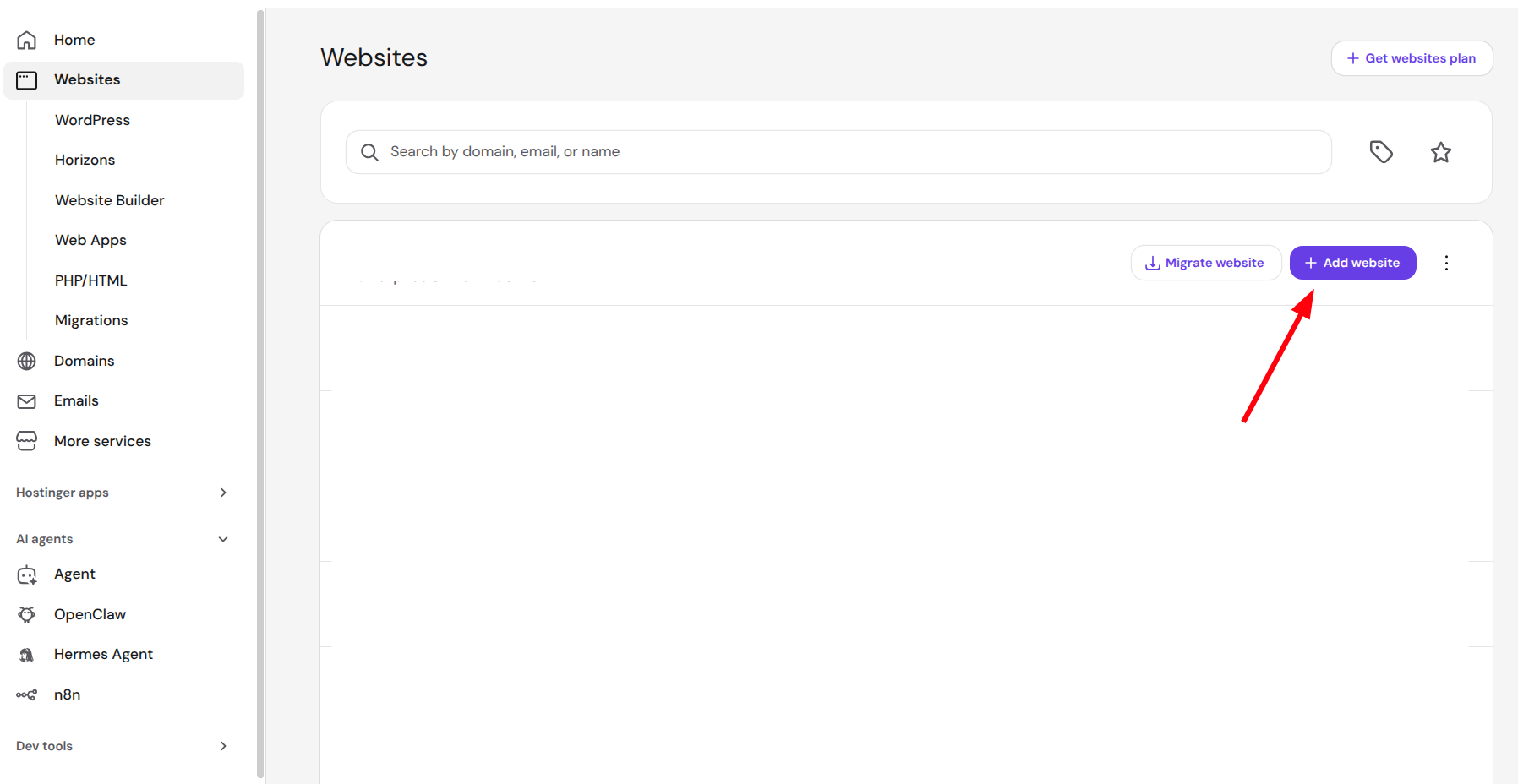
Si el botón falta o está en gris, su plan puede estar ya en el límite de sitios. Actualice el plan o quite un sitio sin uso antes de seguir. No compre un segundo host sin relación solo para pasar esta pantalla, salvo que tenga una razón clara.
Paso 2. Elegir un dominio o subdominio
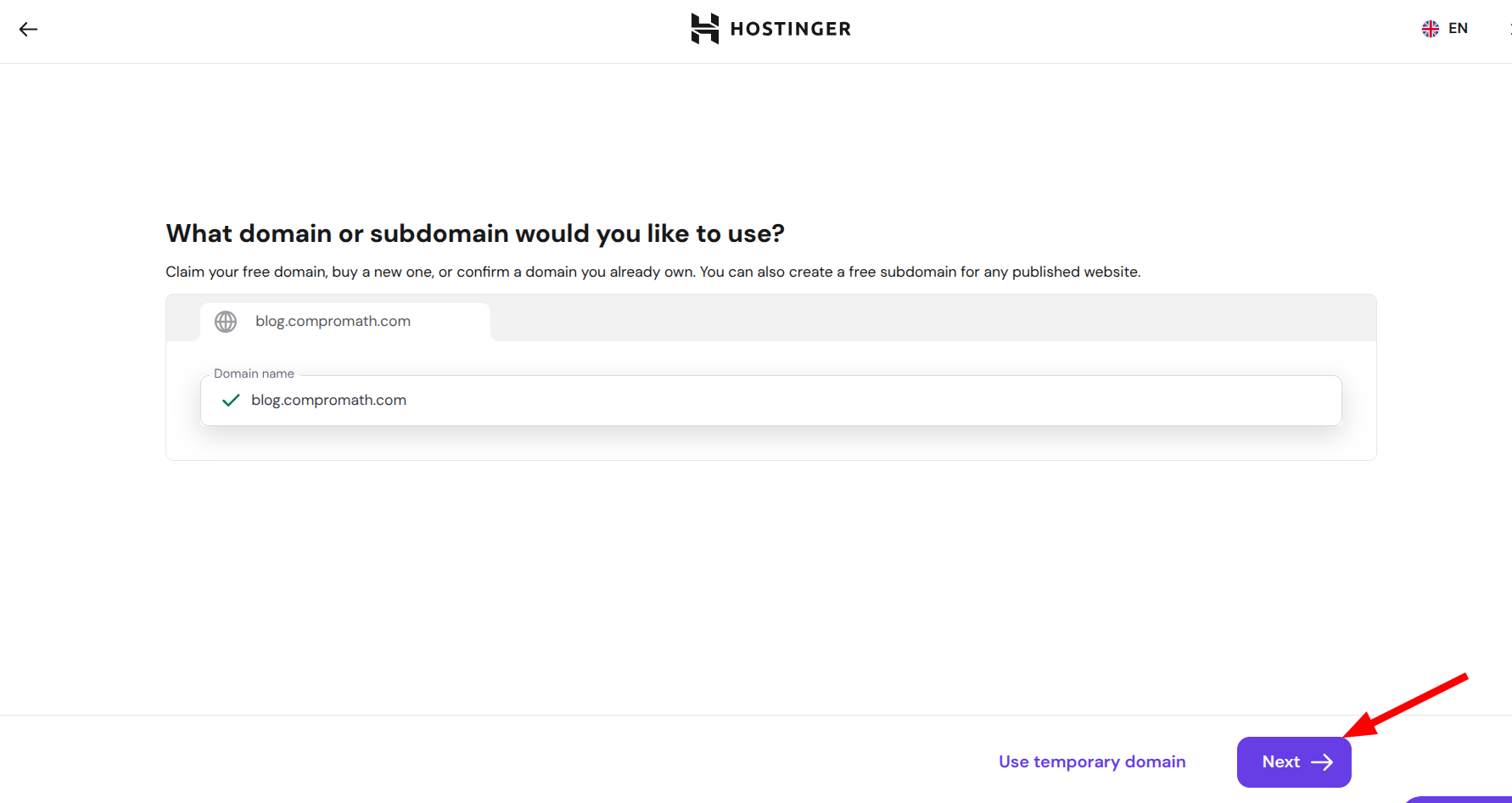
Hostinger pregunta qué dominio o subdominio quiere usar. Puede reclamar un dominio gratis en planes que lo permitan, comprar un dominio nuevo, confirmar un dominio que ya posee, crear un subdominio gratis bajo un dominio ya en la cuenta, o usar un dominio temporal para una prueba rápida.
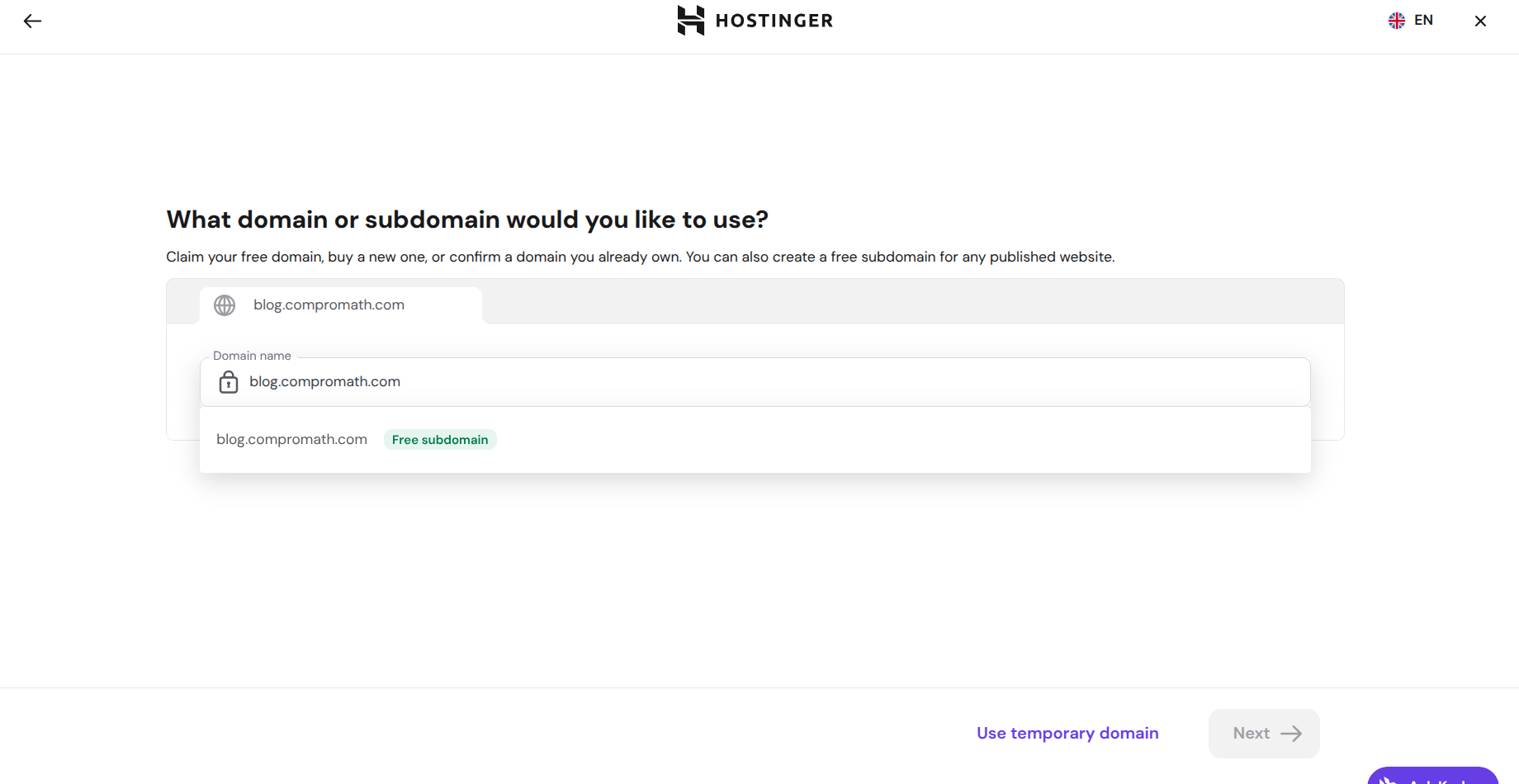
En este recorrido usamos una dirección estilo subdominio gratis bajo un dominio existente. Eso sirve cuando el dominio principal ya ejecuta otro sitio y quiere un blog en algo como blog.yourdomain.com. Los blogs públicos nuevos suelen verse más limpios en un dominio raíz. Los dominios temporales valen para practicar. Luego cambie al dominio real antes de promocionar el sitio.
Paso 3. Seleccionar la opción Free subdomain
Escriba la dirección que quiere. Cuando Hostinger reconoce un subdominio gratis bajo un dominio ya unido a su cuenta, muestra una insignia verde Free subdomain. Seleccione esa opción para que DNS y hosting queden en la misma cuenta sin comprar otro dominio.
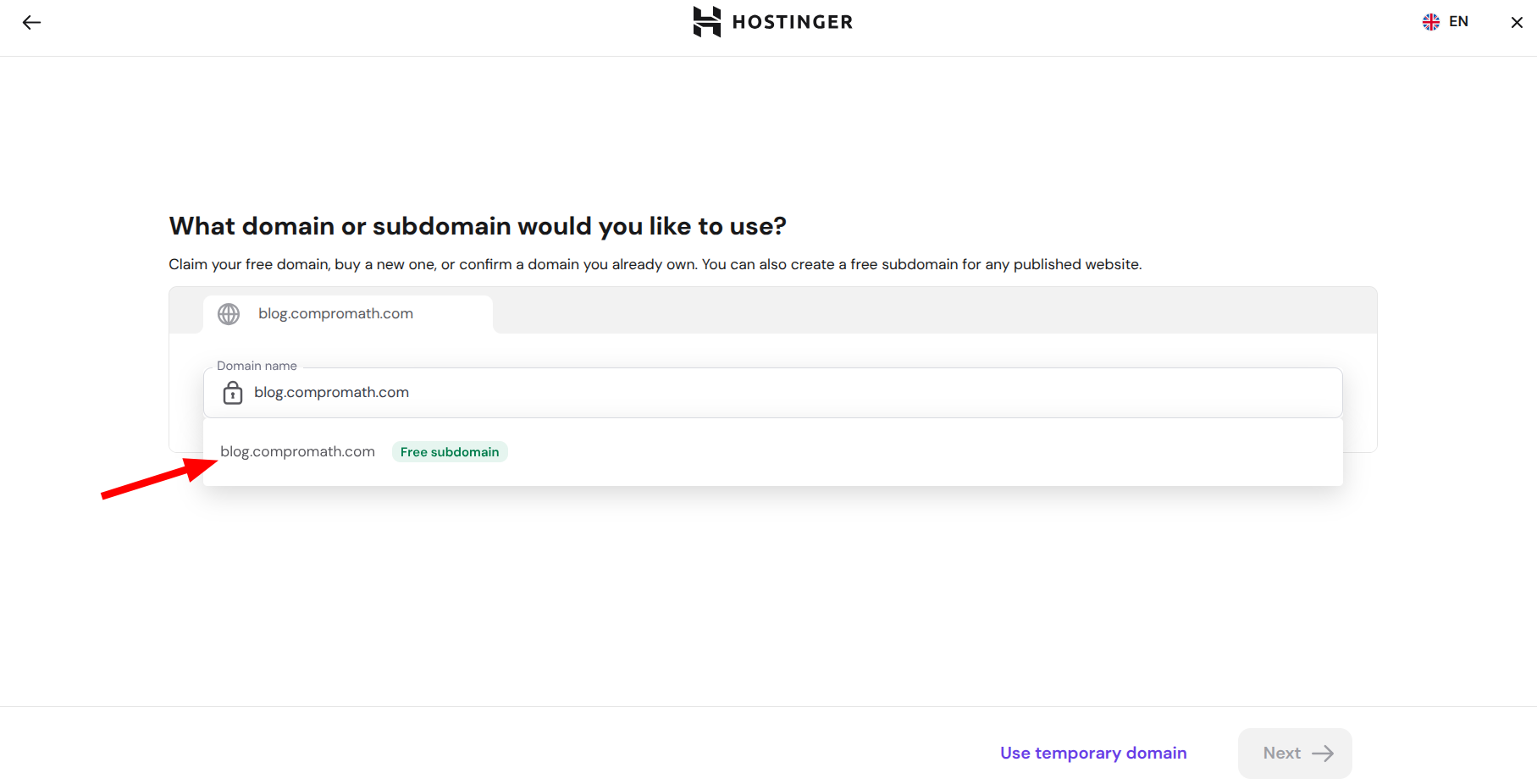
Si en su lugar compra o reclama un dominio raíz, siga la ruta de reclamación o compra en la misma pantalla. Apunte nameservers o DNS solo como Hostinger indica para esa opción. Un DNS incorrecto es la razón más común de que un sitio nuevo muestre “Connecting” durante horas.
Paso 4. Confirmar la dirección y hacer clic en Next
Tras validar la dirección, debería ver una marca verde junto al campo de dominio y un botón morado activo Next. Haga clic en Next para continuar. El enlace Use temporary domain sigue disponible si cambia de opinión y quiere una URL desechable para una instalación sandbox.
Paso 5. Crear los datos de acceso de admin de WordPress
Hostinger ahora pide idioma de admin de WordPress, correo de admin y contraseña de administrador. Use un buzón real que revise. Guarde la contraseña en un gestor. Cumpla cada punto de la checklist que muestra Hostinger (número, mayúsculas y minúsculas, símbolo, longitud, caracteres latinos). Las contraseñas de admin débiles siguen siendo una de las formas más rápidas de que abusen de un WordPress fresco.
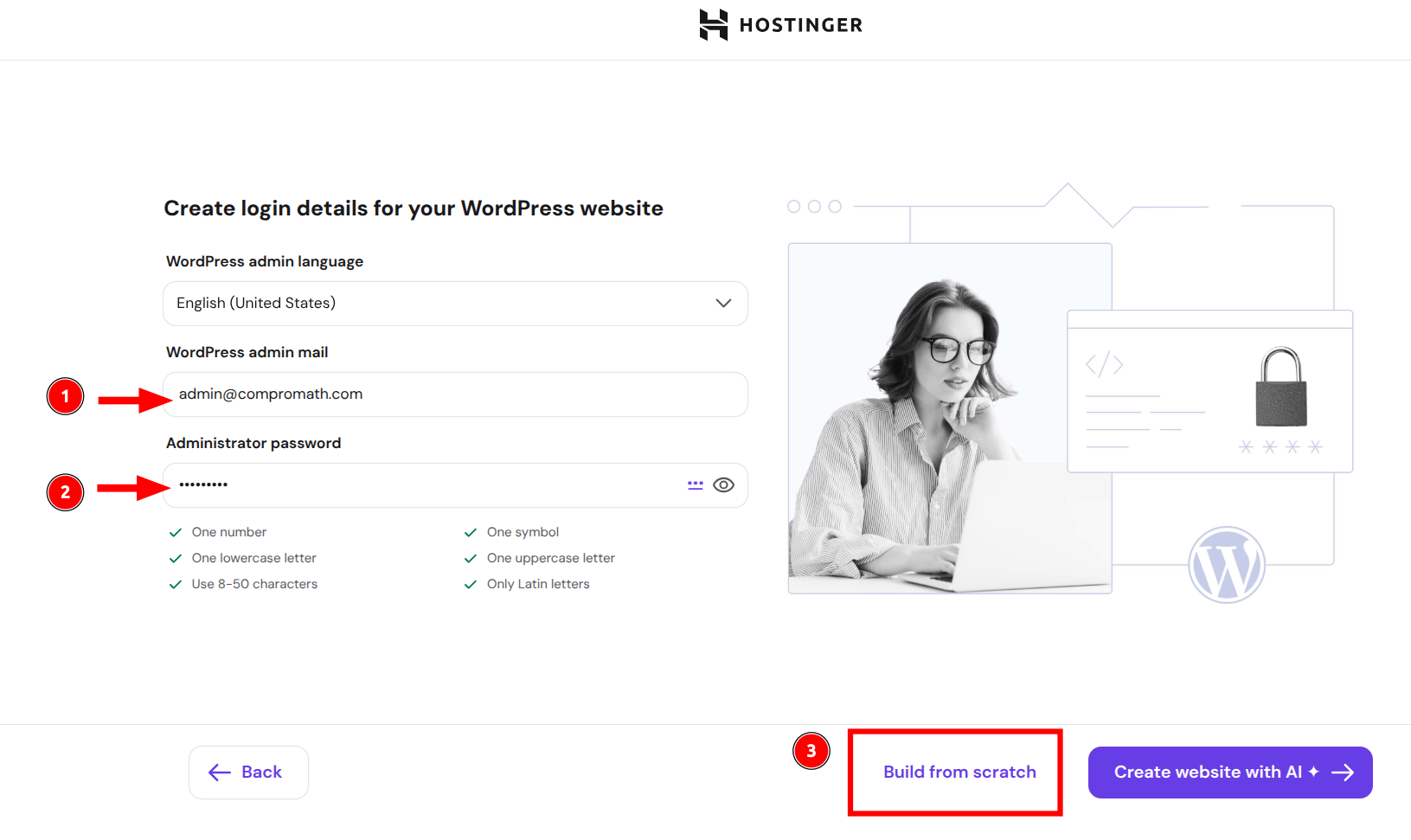
Abajo verá dos caminos. Create website with AI genera un layout inicial a partir de prompts. Build from scratch instala un WordPress limpio que usted tema a su gusto. Para la mayoría de blogs serios, construya desde cero. Mantiene más control de la estructura y evita pasar la primera semana deshaciendo páginas de relleno de IA. Use la IA después dentro del editor si quiere ayuda al redactar, no como base de todo el sitio.
Haga clic en Build from scratch cuando la checklist de la contraseña esté totalmente verde.
Paso 6. Esperar mientras Hostinger instala WordPress
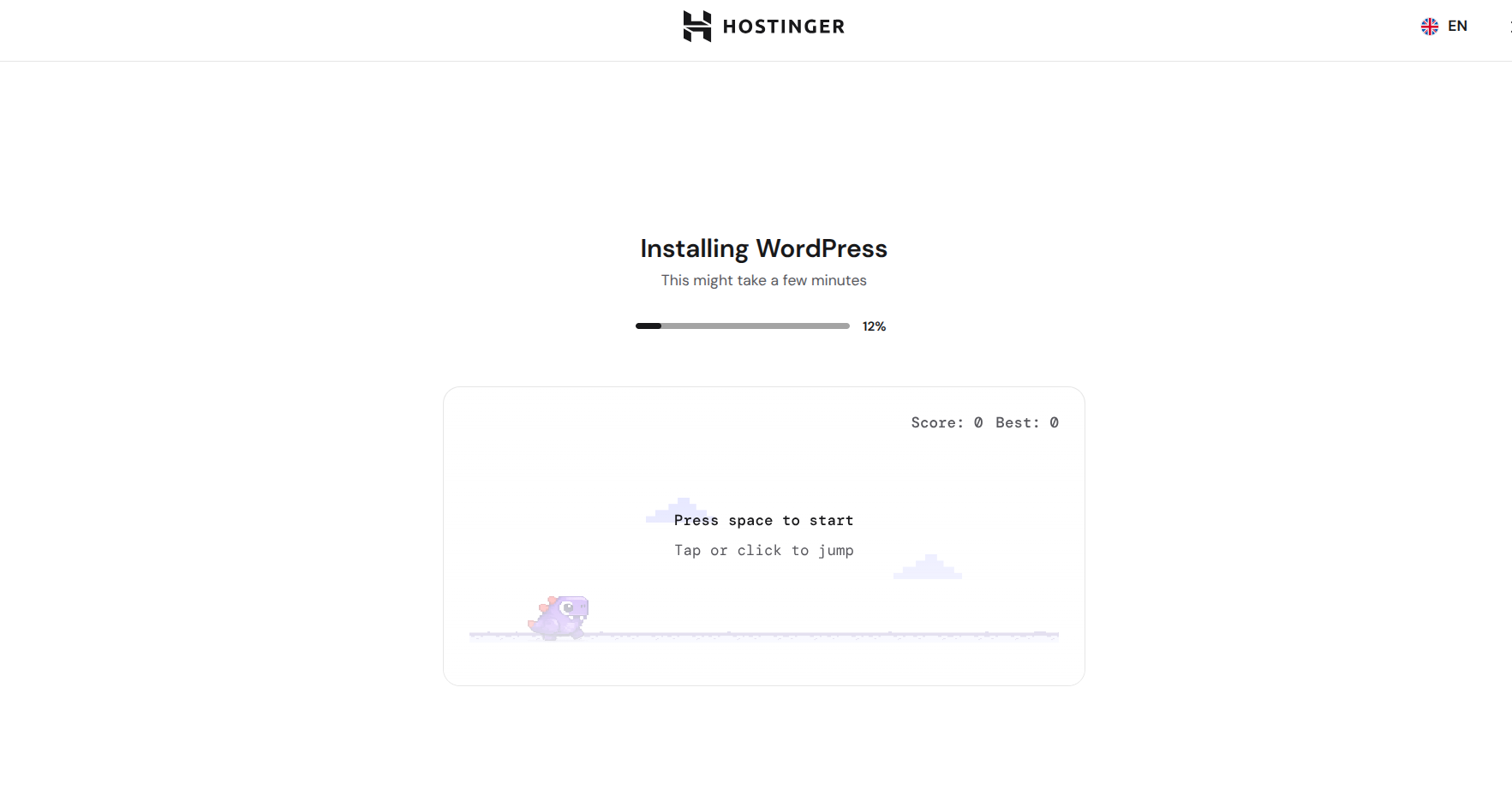
Hostinger instala WordPress automáticamente. La pantalla muestra una barra de progreso y suele incluir un pequeño juego de espera. No sube archivos por FTP en una instalación estándar. Deje la pestaña abierta hasta que termine. Unos minutos es normal.
Paso 7. Llegar al onboarding y terminar lo básico
Cuando termina la instalación, Hostinger abre una vista de onboarding sobre WordPress. Debería ver el estado del dominio, el estado del plan de hosting y una checklist de setup. El dominio puede seguir mostrando Connecting mientras propaga el DNS. El hosting debería mostrar Active. Use Preview site para confirmar que la URL pública carga, y Edit site cuando esté listo para trabajar en el editor.
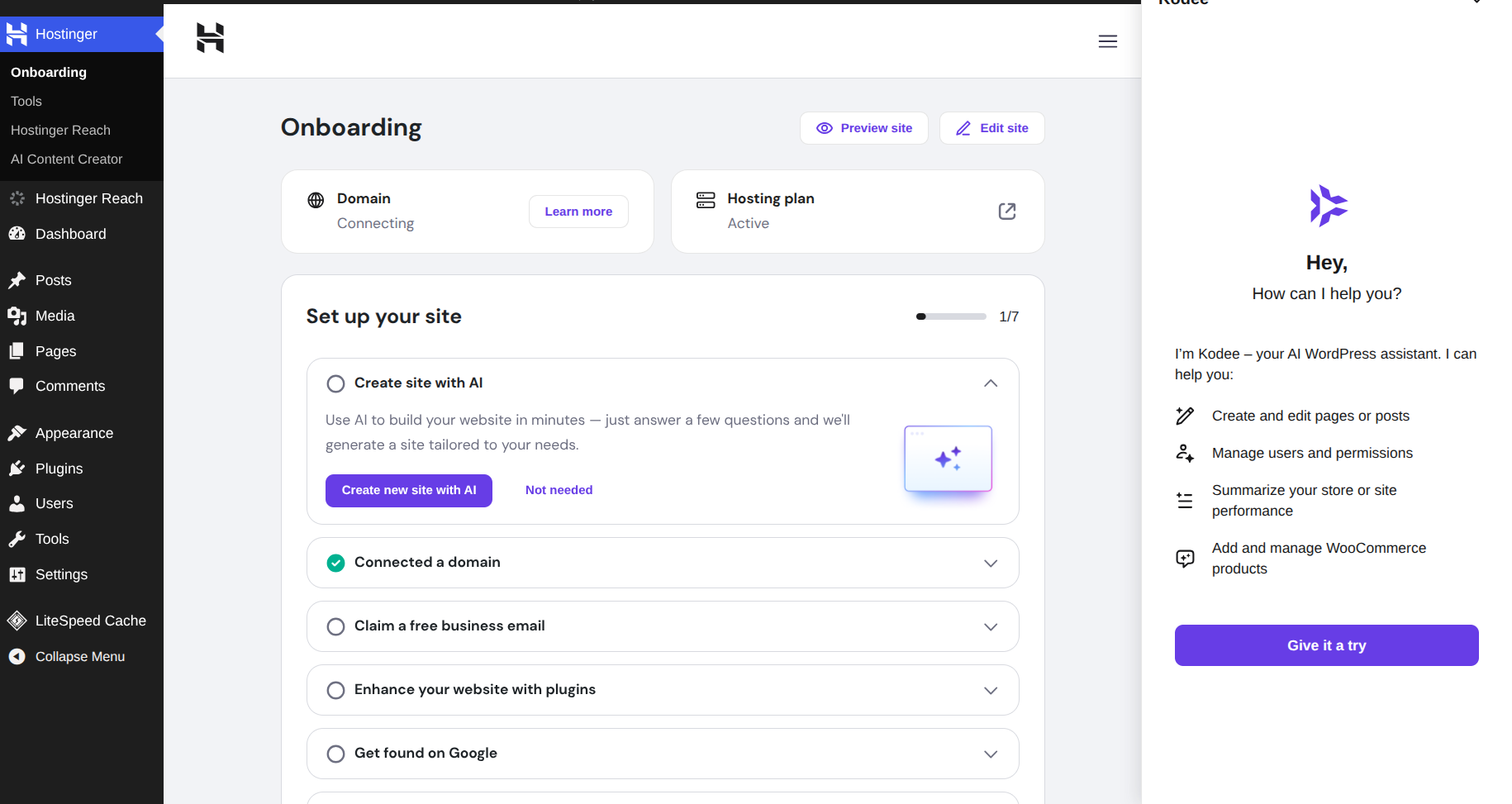
Si la checklist vuelve a empujar Create site with AI y usted ya eligió scratch, haga clic en Not needed y siga. Elementos opcionales como correo business gratis, sugerencias de plugins y “get found on Google” son útiles más tarde. No bloquean el primer borrador de un post.
Abra el menú normal de WordPress a la izquierda para Posts, Pages, Appearance, Plugins y Settings. Ese admin clásico sigue siendo el centro del trabajo diario de blogging. Las herramientas y el asistente de IA de Hostinger quedan al lado como extras, no como sustituto de aprender los hábitos centrales de WordPress.
Qué hacer en la primera hora tras la instalación
Cambie el título del sitio y el tagline en Settings > General. Configure los permalinks en Post name en Settings > Permalinks para que las URLs se lean bien. Instale un tema ligero que realmente pueda mantener, luego añada solo los plugins que necesita para SEO, seguridad y caché. La guía de COMPROMATH sobre plugins de WordPress le ayuda a no apilar cinco herramientas que hacen el mismo trabajo.
Confirme que el SSL se muestra como seguro en el navegador. Hostinger suele provisionar certificados automáticamente, pero el DNS del subdominio debe terminar de conectar primero. Cree una página About y un primer post real antes de perseguir widgets y esquemas de color. Los blogs vacíos parecen incompletos tanto para lectores como para crawlers.
Active pronto el hábito de backups. Hostinger incluye backups a nivel de host en muchos planes, pero un backup WordPress externo o una ruta de restauración sigue ayudando cuando quiere recuperación independiente de un solo proveedor. MigraSync es una opción cuidadosa si quiere backup y restore en la nube para WordPress cuando el sitio ya está en vivo. Si esta instalación WordPress reemplazará un archivo antiguo de Blogger, planifique la importación de contenido y las redirecciones con la guía de transferencia de Blogger a WordPress de COMPROMATH en lugar de publicar para siempre en dos URLs que compiten.
Tradeoffs honestos que debe esperar
Valor frente a renovación. Los precios de introducción de Hostinger son competitivos para principiantes. La renovación es más alta. Presupueste el año dos antes de celebrar el año uno. Esa honestidad mantiene esta guía útil en lugar de comercial.
Recursos compartidos. El hosting compartido económico agrupa muchos sitios en pools compartidos. Un blog de nicho tranquilo suele ir bien. Un pico viral súbito o page builders pesados pueden exponer los límites. Existen rutas de upgrade y caché. Las promesas mágicas de unlimited no.
Atajos de IA. Los constructores de sitios con IA ahorran tiempo en demos. Rara vez reemplazan un nicho claro, posts originales y un tema que usted entiende. Las instalaciones scratch envejecen mejor para blogs a largo plazo.
Subdominio gratis frente a dominio de marca. Los subdominios gratis son excelentes para experimentos. Las marcas públicas suelen merecer un dominio raíz que los lectores recuerden. Puede empezar en un subdominio y mapear el dominio de marca después si el DNS se maneja con cuidado.
Checklist rápida
- Plan activo de websites de Hostinger con slots de sitio disponibles
- Add website desde hPanel > Websites
- Elegir dominio raíz, subdominio gratis o dominio temporal
- Definir correo de admin y una contraseña fuerte y única
- Preferir Build from scratch para un blog serio
- Esperar la instalación y verificar que Preview site carga
- Configurar permalinks, SSL, tema, plugins esenciales y el primer post
- Activar backups antes de experimentos fuertes de tema y plugins
Preguntas frecuentes
¿Basta Hostinger para un blog WordPress nuevo? Para la mayoría de principiantes y sitios de nicho tempranos, sí. Es fácil, asequible en términos promo y listo para WordPress. Confirme la matemática de renovación y los límites de recursos para su plan de crecimiento.
¿Necesito el constructor de sitios con IA? No. Use Build from scratch si quiere una instalación WordPress en blanco normal que usted controla.
¿Puedo usar un dominio comprado en otra parte? Sí. Apunte DNS o nameservers como Hostinger muestra para dominios externos y espere la propagación.
¿Cuánto tarda el sitio en ser público? WordPress en sí suele instalarse en minutos. El Connecting del dominio puede tardar más según el DNS. Previsualice el sitio y vuelva a comprobar el SSL cuando el estado del dominio pase a activo.
¿Y si aún prefiero hosting gratis? Lea las notas de COMPROMATH sobre hosting WordPress gratis y la ruta del blog WordPress de presupuesto para entender los tradeoffs antes de saltarse el hosting de pago.
Ideas finales
Crear un blog WordPress en Hostinger es en gran parte una ruta de clics guiada en 2026. Añada un sitio, elija la dirección correcta, defina una contraseña de admin fuerte, instale con Build from scratch, luego termine SSL, permalinks y su primer post real. Trate Hostinger como un host de arranque práctico, no como una promesa eterna. Cuando crezcan el tráfico, los ingresos o la complejidad, reevalúe con la misma honestidad del día uno.
¿Listo para empezar? Abra Hostinger, complete el checkout del plan y siga los siete pasos de pantalla de arriba. Cuando el sitio esté en vivo, haga crecer el tráfico con posts útiles y las pautas de tráfico orgánico de COMPROMATH en lugar de precipitarse a cada upsell de plugin.
