Spostare un blog da Google Blogger a WordPress self-hosted sembra semplice sulla carta e diventa disordinato nella pratica. L obiettivo e sempre lo stesso. Conservare articoli, pagine, commenti e immagini. Conservare il traffico organico che hai gia guadagnato.
Questa guida e il percorso che consiglio nel 2026. Esporta i dati Blogger con Google Takeout, installa MigraSync su WordPress e importa dal file locale .atom. Gli screenshot sotto coincidono con le schermate reali di Blogger, Takeout e MigraSync, cosi segui ogni clic senza indovinare.
Chiarezza rapida. I gadget di Blogger e l XML di un tema Blogger non si importano in WordPress. Temi e plugin di layout sono sistemi diversi. Articoli, pagine, commenti, categorie e media possono spostarsi in modo pulito con un backup Takeout completo e uno strumento costruito per questo lavoro.
Cosa ti serve prima di iniziare
Ti serve accesso amministratore al blog Blogger che vuoi lasciare. Ti serve un sito WordPress funzionante dove far atterrare i contenuti. Ti serve un account MigraSync per scaricare il plugin e attivare una licenza su quella installazione WordPress.
Se non hai ancora WordPress, crea prima un sito pulito. Una guida pratica Hostinger e qui. Come creare un blog WordPress su Hostinger. Completa hosting, dominio e SSL prima di importare. Non mescolare il giorno della migrazione con la prima configurazione dell hosting, se puoi evitarlo.
Tieni anche il blog Blogger pubblico e invariato durante l export. Non cancellare articoli, non passare il blog a privato e non spostare domini personalizzati finche la migrazione non e finita e non hai verificato la copia WordPress.
Perche MigraSync invece del vecchio Blogger Importer
WordPress offre ancora il Blogger Importer classico. Puo funzionare per blog minuscoli. Si rompe quando l export e enorme, le immagini restano sui server Google, le immagini in evidenza non arrivano mai nella Libreria media, o dimentichi i redirect 301 e inizi a raccogliere 404 in Search Console.
MigraSync e pensato come flusso di prodotto da Blogger a WordPress. Carichi un file Google Takeout (consigliato) o usi l API Blogger per i blog piccoli. Importa articoli, pagine, commenti, categorie e immagini, poi offre opzioni di import utili per SEO e pulizia del layout. Questo e il percorso che l articolo documenta passo dopo passo.
Parte 1. Esportare il blog Blogger con Google Takeout
La modalita piu fluida di MigraSync e Local file (Google Takeout). Significa che scarichi l archivio del blog una volta, trovi il file .atom e lo carichi su WordPress. I limiti di richiesta di Google non strozzano piu tutta la migrazione come avviene con gli import via API.
Passo 1. Aprire Back up content nelle impostazioni Blogger
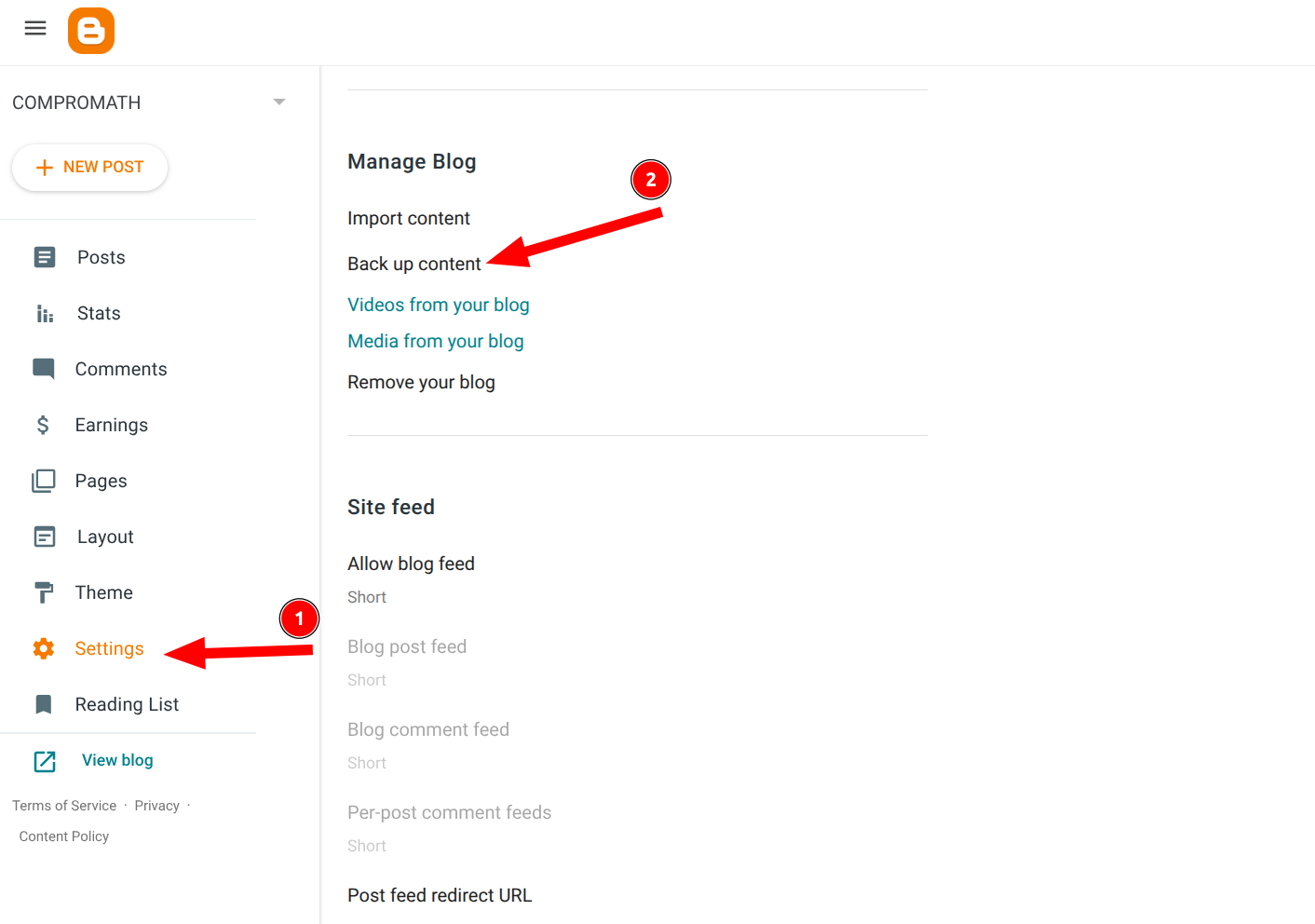
Accedi su blogger.com. Apri il blog da migrare. Vai su Settings e, sotto Manage blog, clicca Back up content.
Passo 2. Cliccare Download per avviare Google Takeout
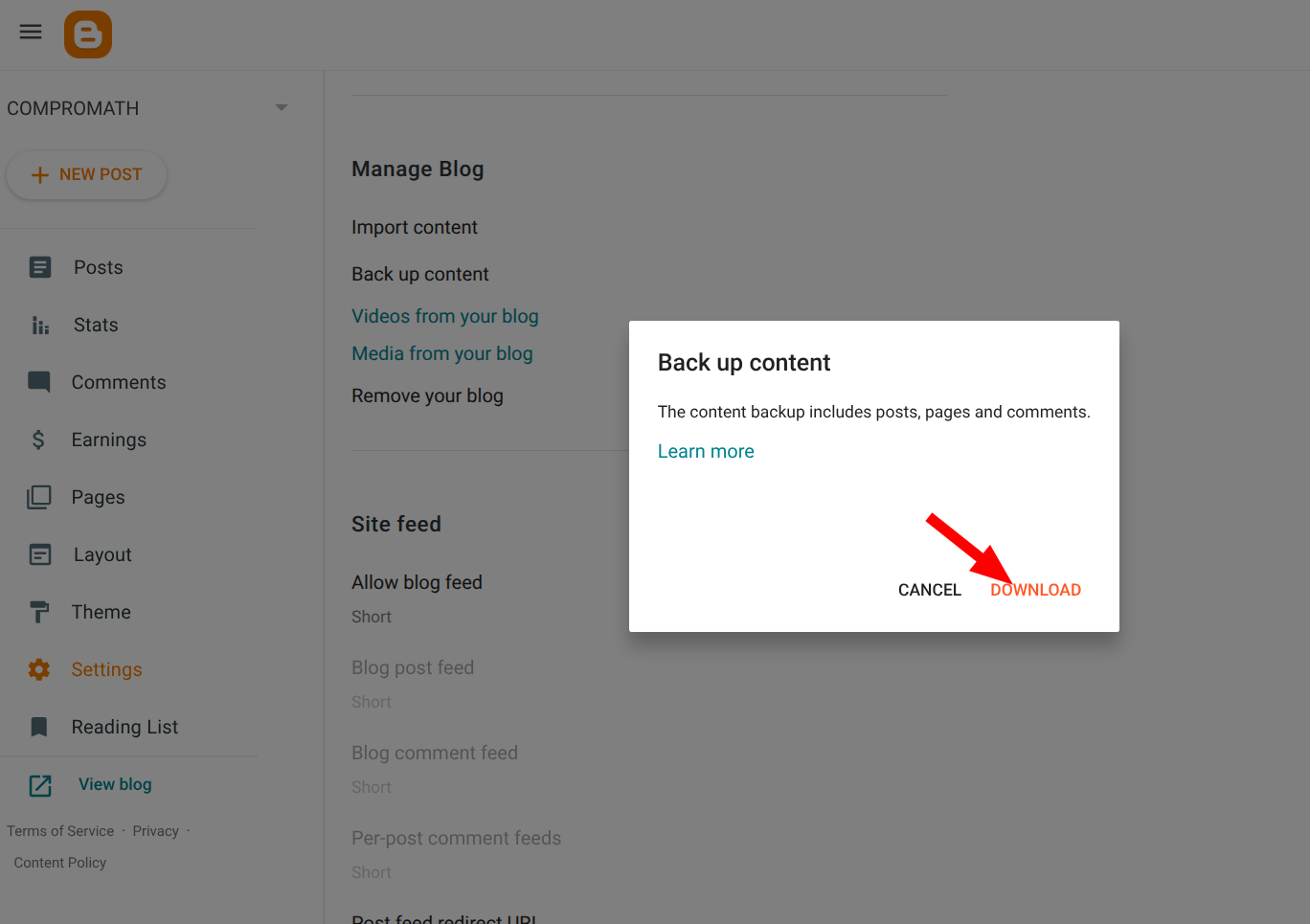
Compare una finestra per il backup di articoli e pagine. Clicca DOWNLOAD. Blogger ti passa a Google Takeout per esportare il pacchetto completo del blog, non solo un XML magro.
Passo 3. Confermare che Blogger e selezionato in Takeout
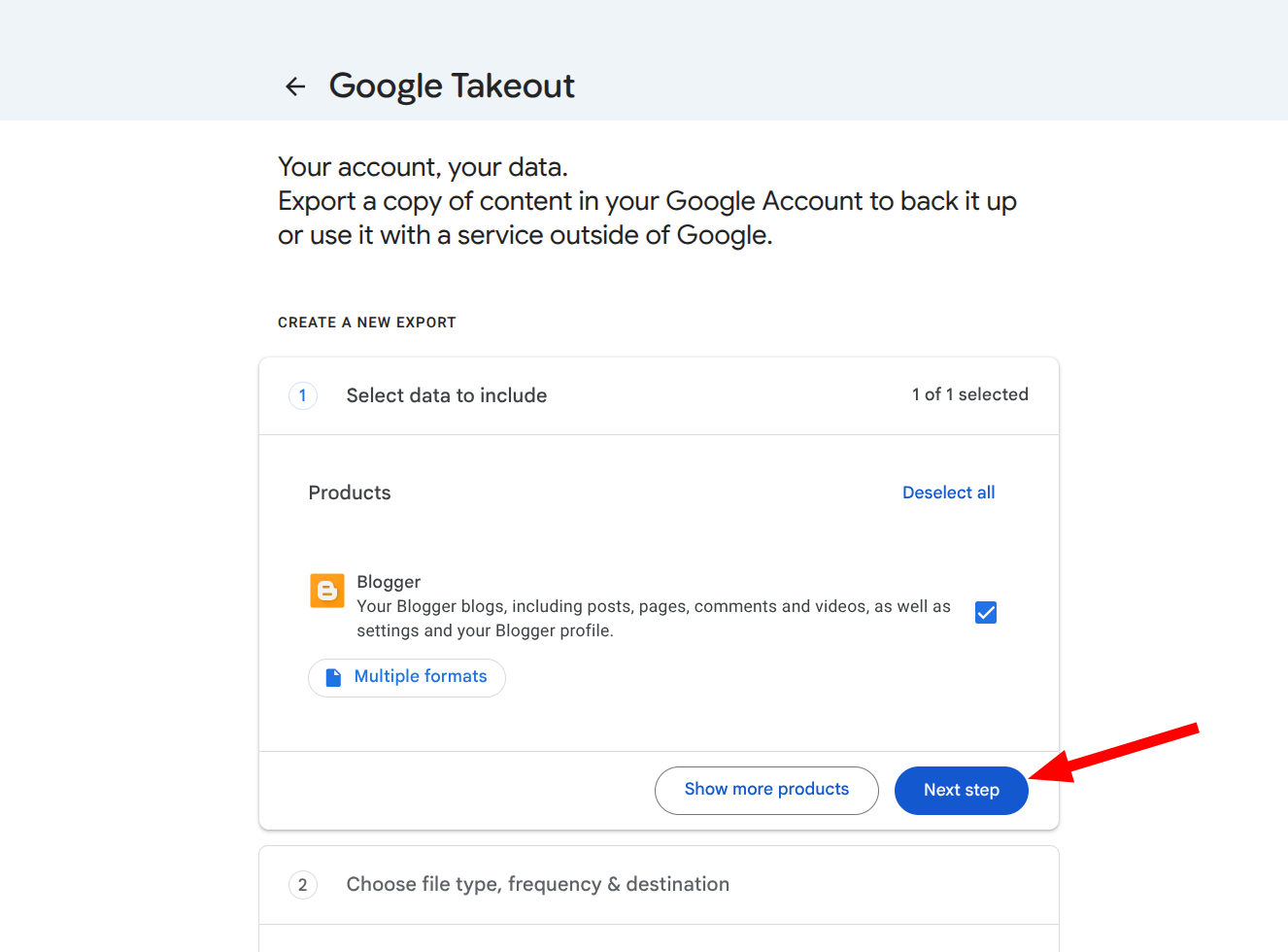
Nella schermata prodotti di Takeout, la casella Blogger deve essere selezionata. La descrizione deve coprire i tuoi blog Blogger, inclusi articoli, pagine, commenti e video, oltre a impostazioni e profilo Blogger. Clicca Next step.
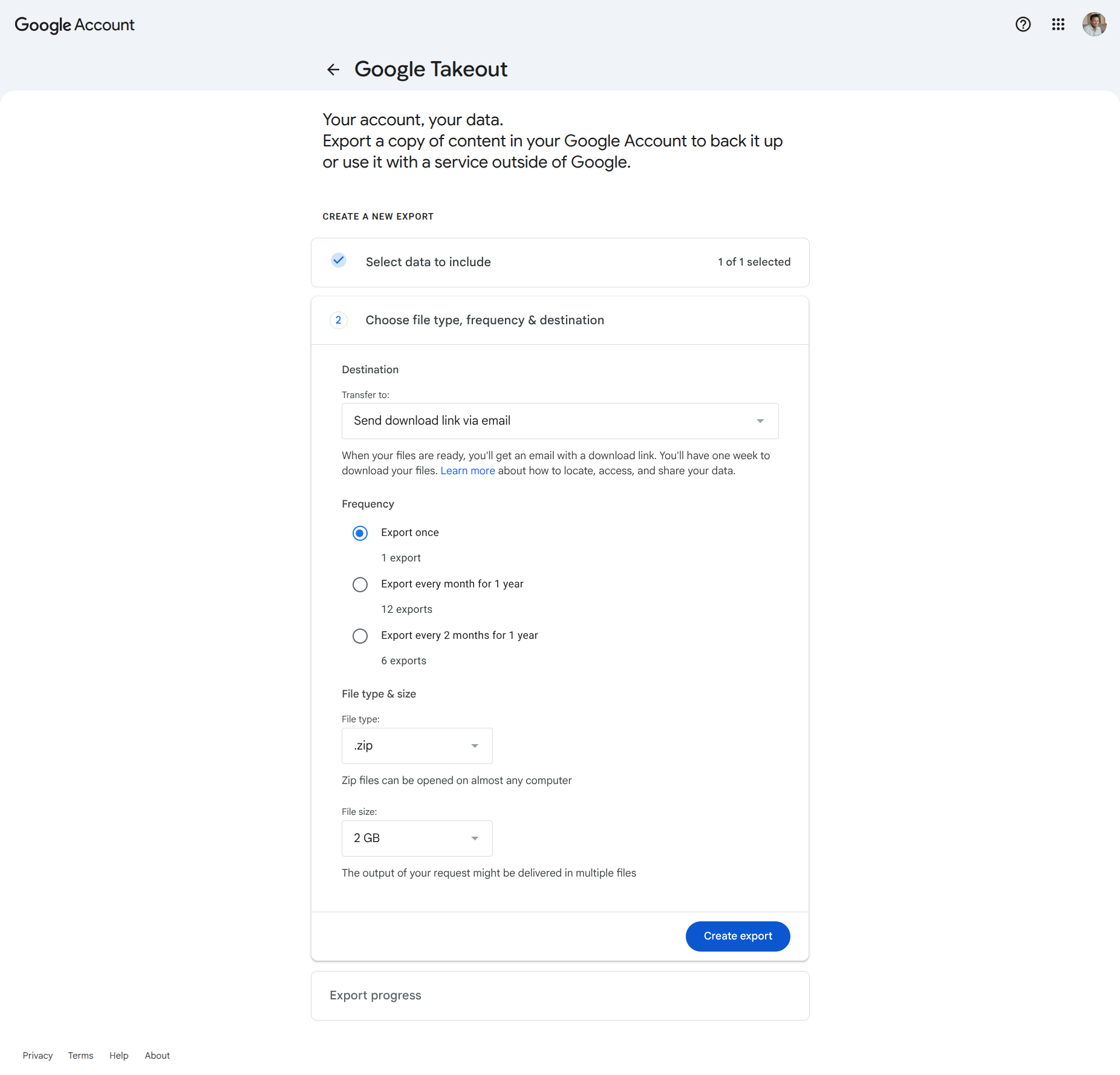
Passo 4. Scegliere invio via e-mail, export una sola volta e zip
Sotto destination scegli Send download link via email. Imposta la frequenza su Export once. Sotto tipo e dimensione file tieni .zip. Poi clicca Create export.
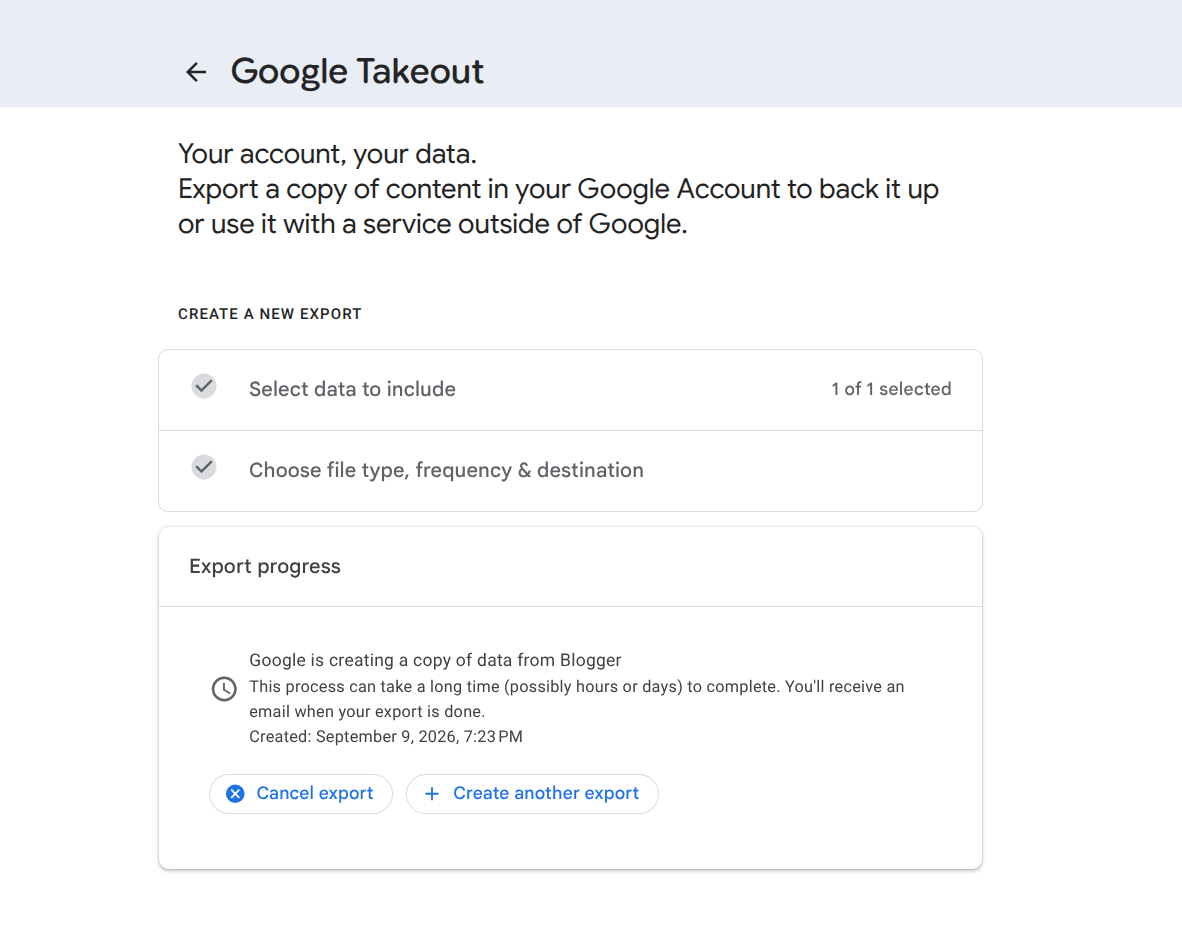
Passo 5. Attendere mentre Google crea l archivio
Takeout mostra un progresso mentre Google impacchetta i dati. I blog piccoli finiscono in fretta. I blog grandi con anni di articoli e media richiedono piu tempo. Lascia la richiesta in pace e tieni d occhio la casella e-mail.
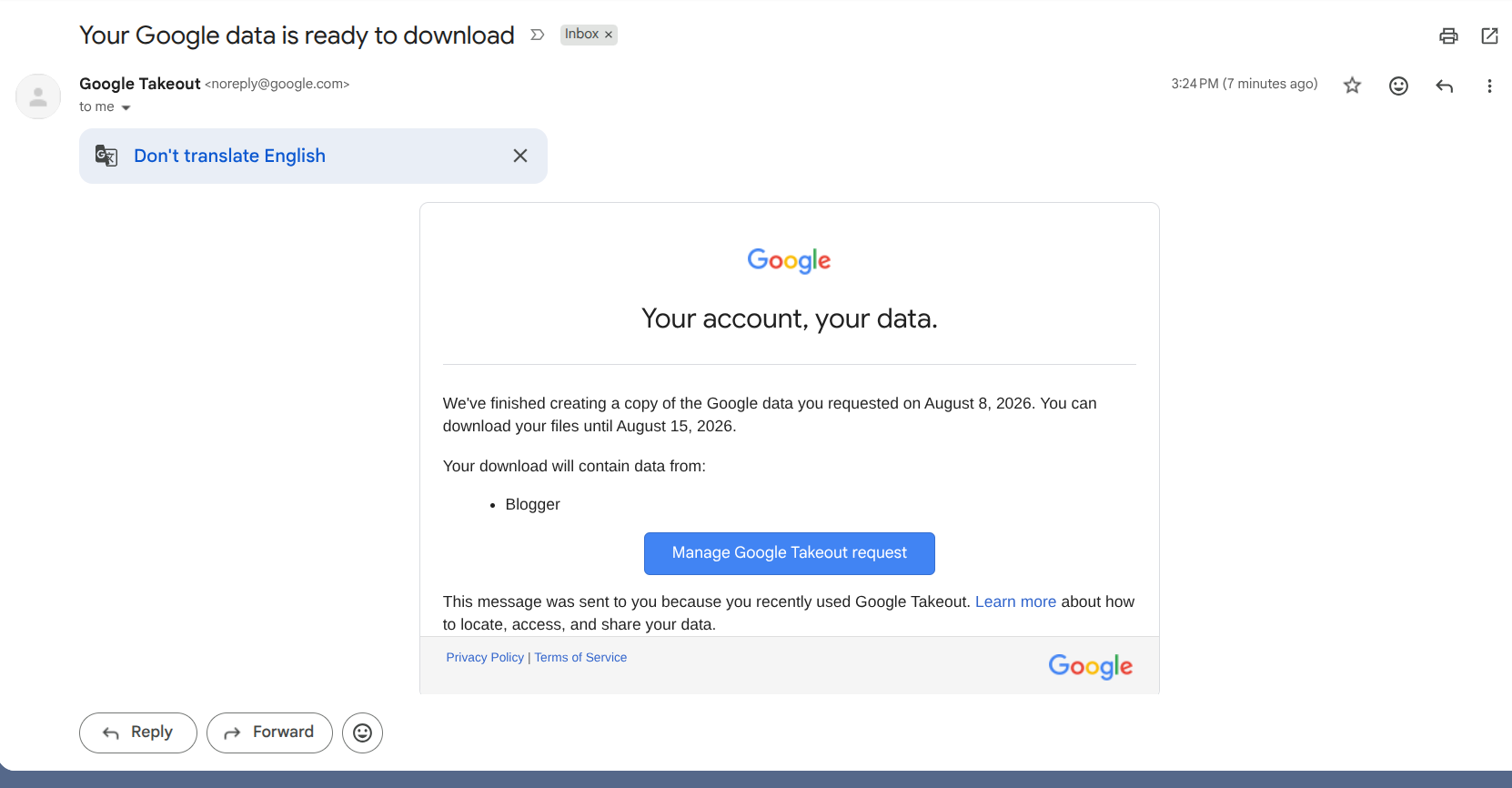
Passo 6. Aprire l e-mail di Google quando e pronta
Arrivera un messaggio con un titolo simile a Your Google data is ready to download. Aprilo e clicca Manage Google Takeout request (il testo puo variare un po in base alla lingua dell account).
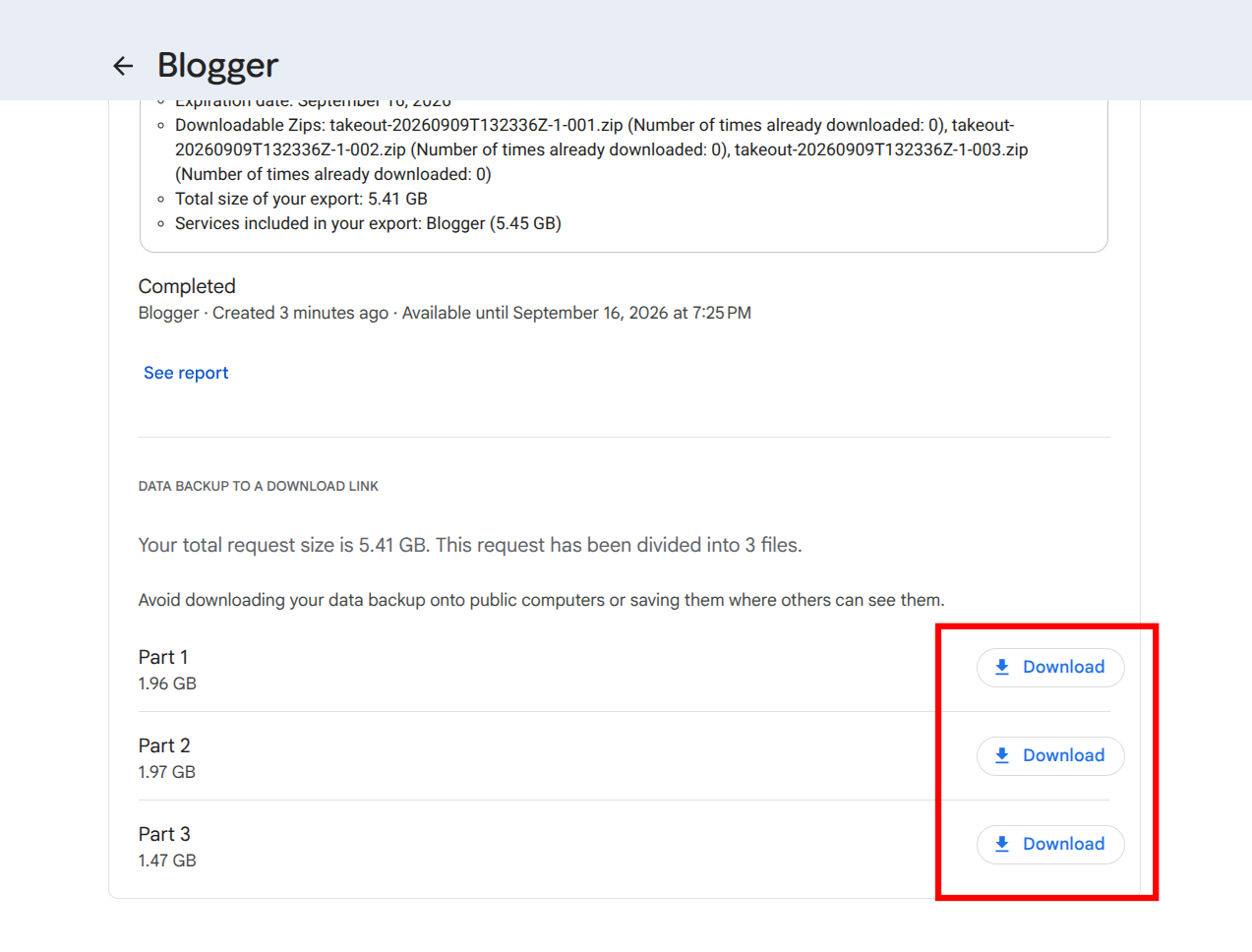
Passo 7. Scaricare ogni parte zip sul computer
Nella pagina di download Takeout vedrai uno o piu link zip. I blog grandi spesso si spezzano in piu parti. Scaricale tutte sul laptop, poi decomprimi ogni archivio nella stessa cartella cosi l albero delle directory e completo.
Passo 8. Trovare il file.atom del blog
Nella cartella Takeout decompressa, apri la directory con il nome del blog. Cerca un file che finisce con .atom. Quello e il feed Blogger importabile che MigraSync analizza. Tieni lo zip come backup, ma in seguito carica di preferenza il file .atom per un upload e una scansione piu veloci.
Se gestisci piu blog Blogger con un solo account Google, Takeout puo includere piu cartelle. Abbina il nome della cartella al blog che vuoi davvero spostare prima di caricare qualsiasi cosa.
Parte 2. Preparare WordPress e MigraSync
Passo 9. Registrarti e scaricare il plugin MigraSync
Crea l account su migrasync.com, scegli il piano adatto alla dimensione del blog e apri la dashboard clienti. Scarica da li lo zip del plugin WordPress MigraSync. Tieni pronta la chiave di licenza per l attivazione dopo l installazione.
Passo 10. Installare e attivare MigraSync su WordPress
Nell amministrazione WordPress vai su Plugins > Add New > Upload Plugin. Carica lo zip, installa e attiva. Inserisci la licenza quando richiesto per sbloccare i moduli di migrazione.
Ti serve prima una casa WordPress nuova? Usa la guida Hostinger gia collegata. Creare un blog WordPress su Hostinger. Un host stabile, SSL e permalink con struttura nome articolo rendono la migrazione meno dolorosa dopo.
Passo 11. Svuotare i contenuti WordPress esistenti se vuoi ripartire pulito
Se questo sito WordPress ha ancora articoli di esempio, pagine demo o resti di test, apri MigraSync e usa l opzione purge per cancellare i contenuti WordPress prima dell import. Salta questo passo se il sito ha contenuti da conservare. Il purge serve a siti vuoti o di staging dove Blogger deve diventare l unica fonte.
Parte 3. Eseguire la migrazione Blogger in MigraSync
Passo 12. Aprire Blogger Migration
Dal menu del plugin MigraSync, clicca Blogger Migration. Parte il flusso guidato per file Takeout e import API.
Passo 13. Scegliere Local file (Google Takeout)
Seleziona Local file (Google Takeout). E il percorso consigliato per la maggior parte dei blog. E piu veloce e fluido perche l export pesante e gia avvenuto lato Google.
Vedrai anche l opzione Google Blogger API. Puo funzionare per blog piccoli. Google limita quante richieste API una migrazione puo fare ogni giorno, quindi i blog grandi si bloccano o richiedono piu sessioni. Preferisci Takeout a meno che tu abbia un sito minuscolo e voglia un prelievo API in diretta.
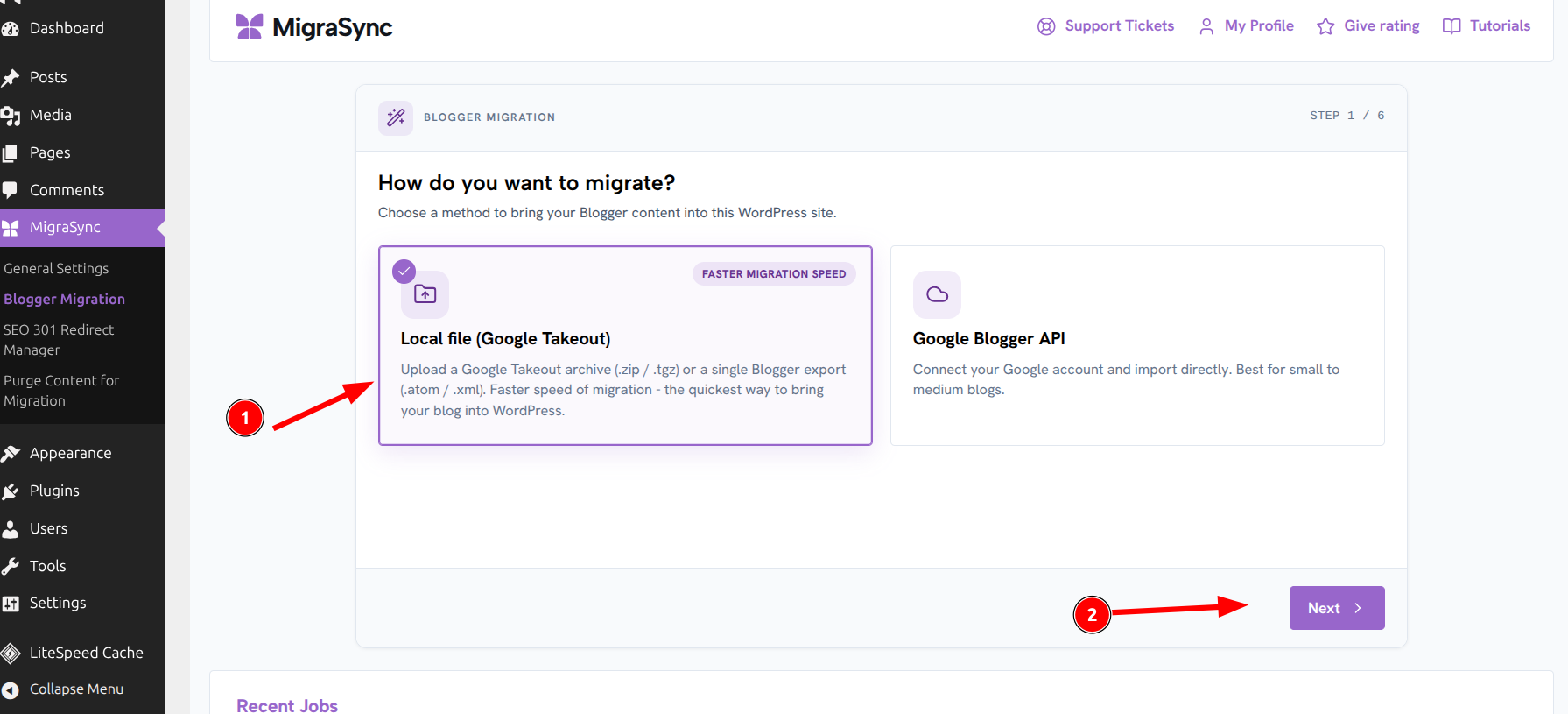
Clicca Next dopo aver scelto Local file.
Passo 14. Caricare il file.atom e avviare la scansione
Clicca Choose file(s) e seleziona il file .atom dalla cartella del blog. Puoi anche caricare lo zip scaricato, ma il file .atom e consigliato per un upload e una migrazione piu veloci. Poi clicca Upload & scan.
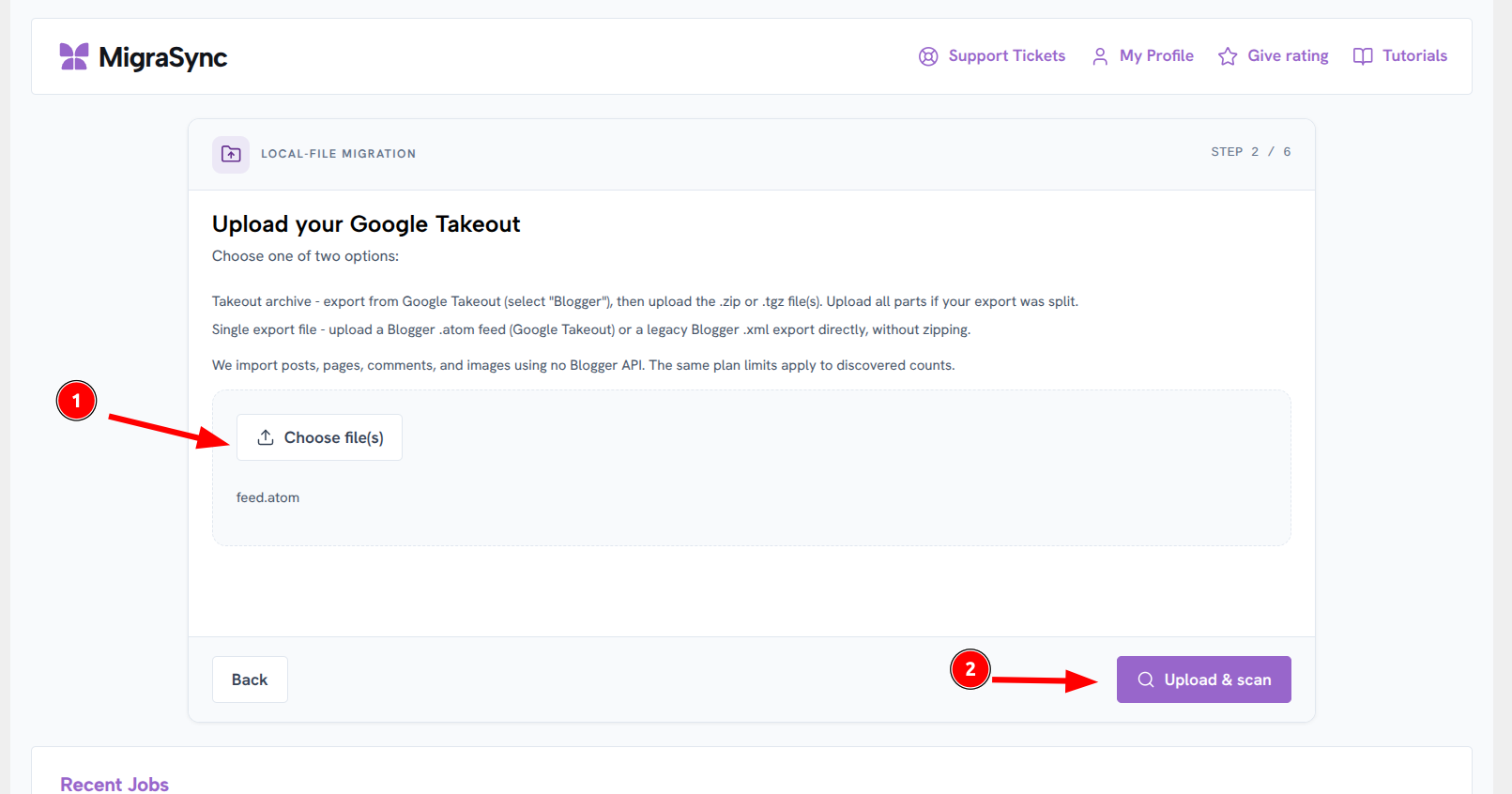
Passo 15. Selezionare il blog e continuare alle opzioni
Dopo una scansione riuscita vedi i dettagli del blog, come nome e conteggi di articoli, pagine e commenti. Seleziona il blog corretto se ne compare piu di uno, poi clicca Continue to options.
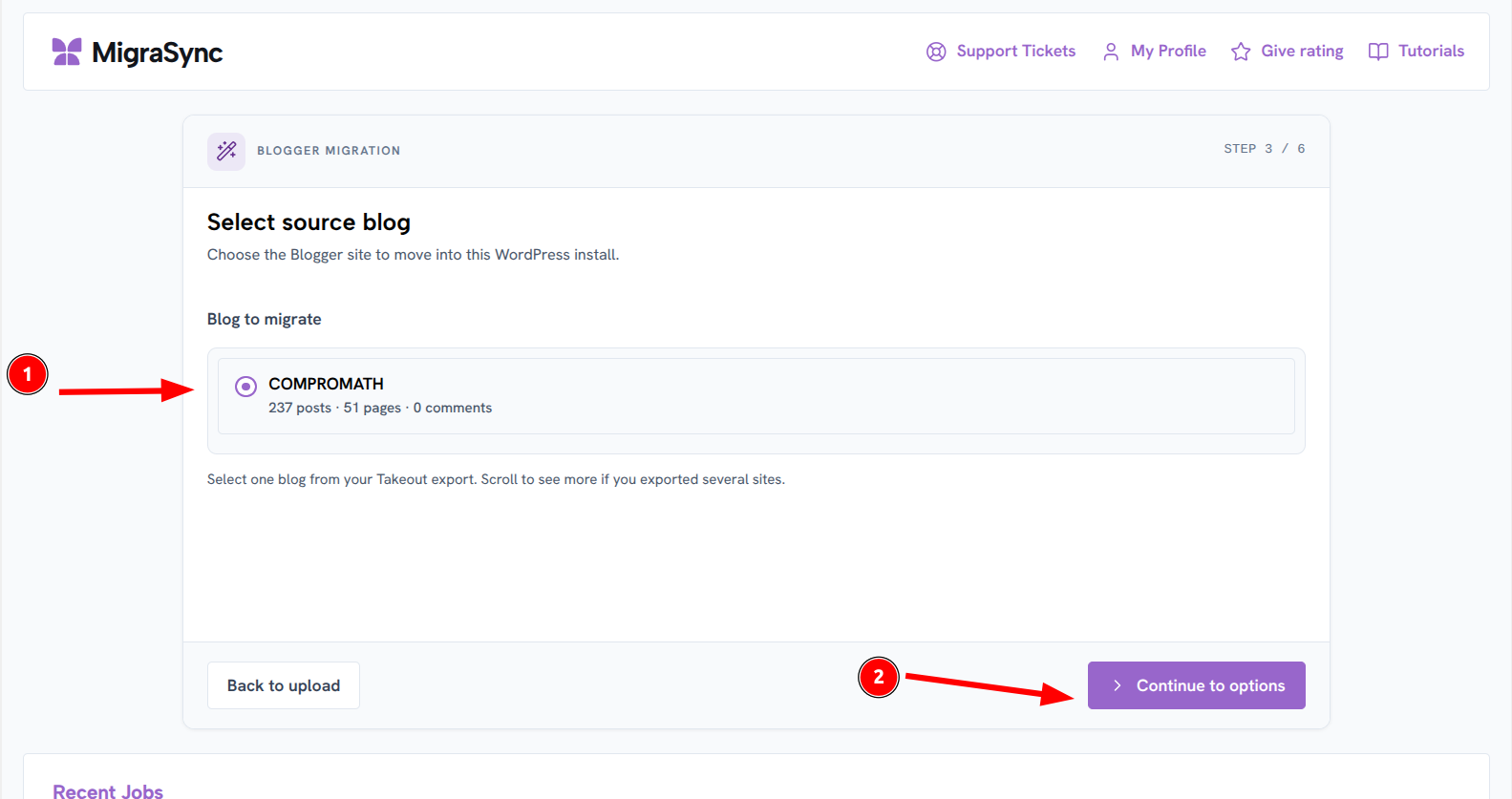
Passo 16. Controllare le opzioni di import prima di partire
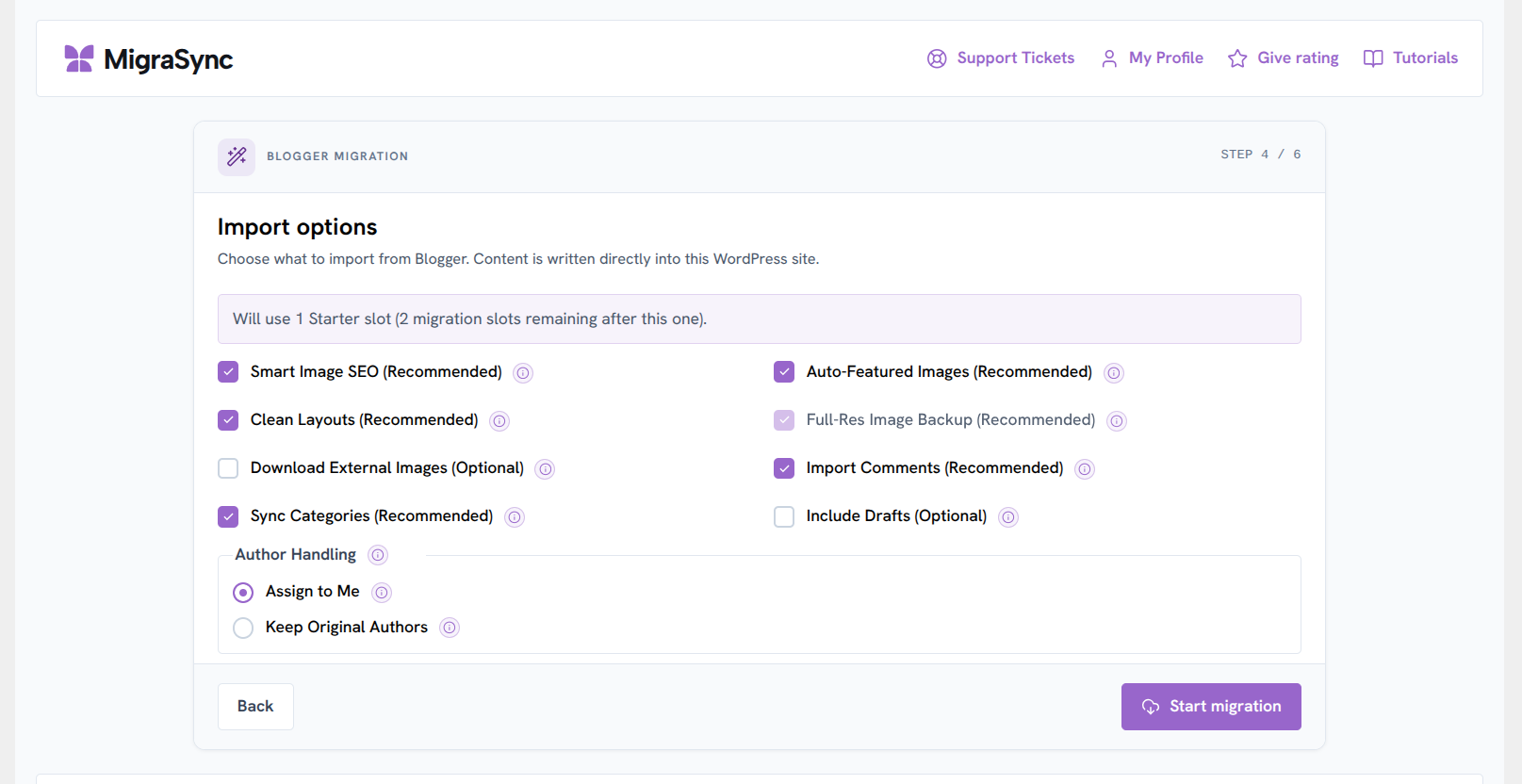
Nella schermata Import options decidi come media, commenti, bozze e autori arrivano in WordPress. Gli elementi consigliati di solito sono gia selezionati. Adattali al tuo blog.
- Smart Image SEO (Recommended). Migliora la gestione delle immagini per media adatti alla ricerca.
- Auto-Featured Images (Recommended). Imposta immagini in evidenza dai media dell articolo quando possibile.
- Clean Layouts (Recommended). Pulisce i resti di layout Blogger che risultano disordinati nei temi WordPress.
- Full-Res Image Backup (Recommended). Porta le immagini a piena risoluzione nella Libreria media.
- Download External Images (Optional). Utile quando gli articoli collegano immagini ospitate altrove.
- Import Comments (Recommended). Porta i thread dei commenti insieme agli articoli.
- Sync Categories (Recommended). Mappa le etichette Blogger sulle categorie WordPress.
- Include Drafts (Optional). Attivalo solo se vuoi anche le bozze non pubblicate.
- Author Handling. Scegli Assign to Me o Keep Original Authors a seconda se i vecchi coautori devono restare visibili.
Passo 17. Avviare la migrazione e restare sulla pagina
Clicca Start Migration. Il progresso appare a schermo. Tieni aperta quella scheda del browser. Lasciare la pagina o iniziare modifiche pesanti a WordPress a meta import puo rallentare tutto o creare confusione su cosa e gia finito.
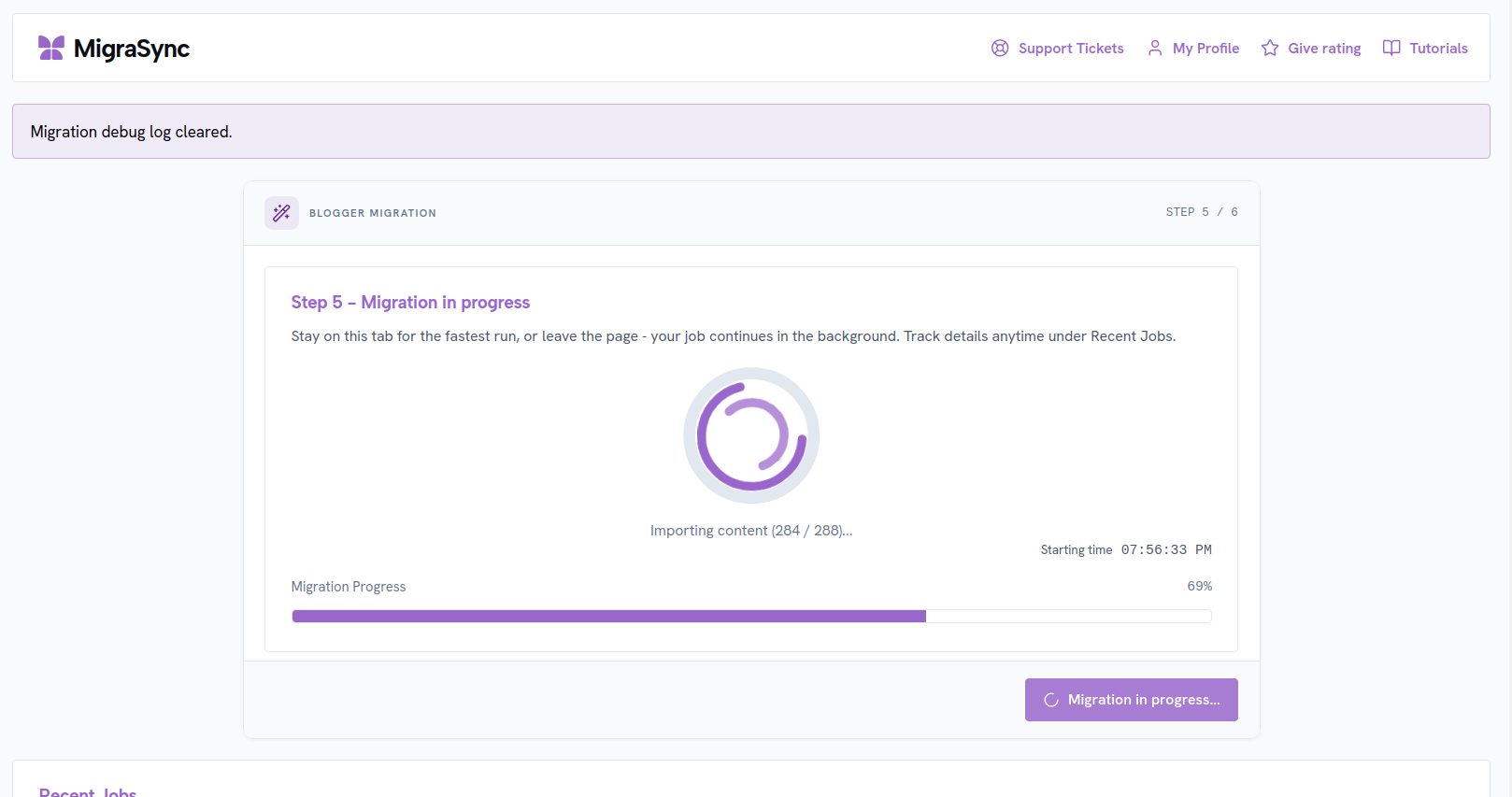
I tempi dipendono da articoli, pagine, media e commenti. Un blog piccolo puo finire in minuti. Un archivio grande con anni di immagini richiede di piu. Non ridisegnare il tema, non modificare articoli in blocco e non cambiare i permalink finche il lavoro non e completo.
Passo 18. Confermare il report di completamento
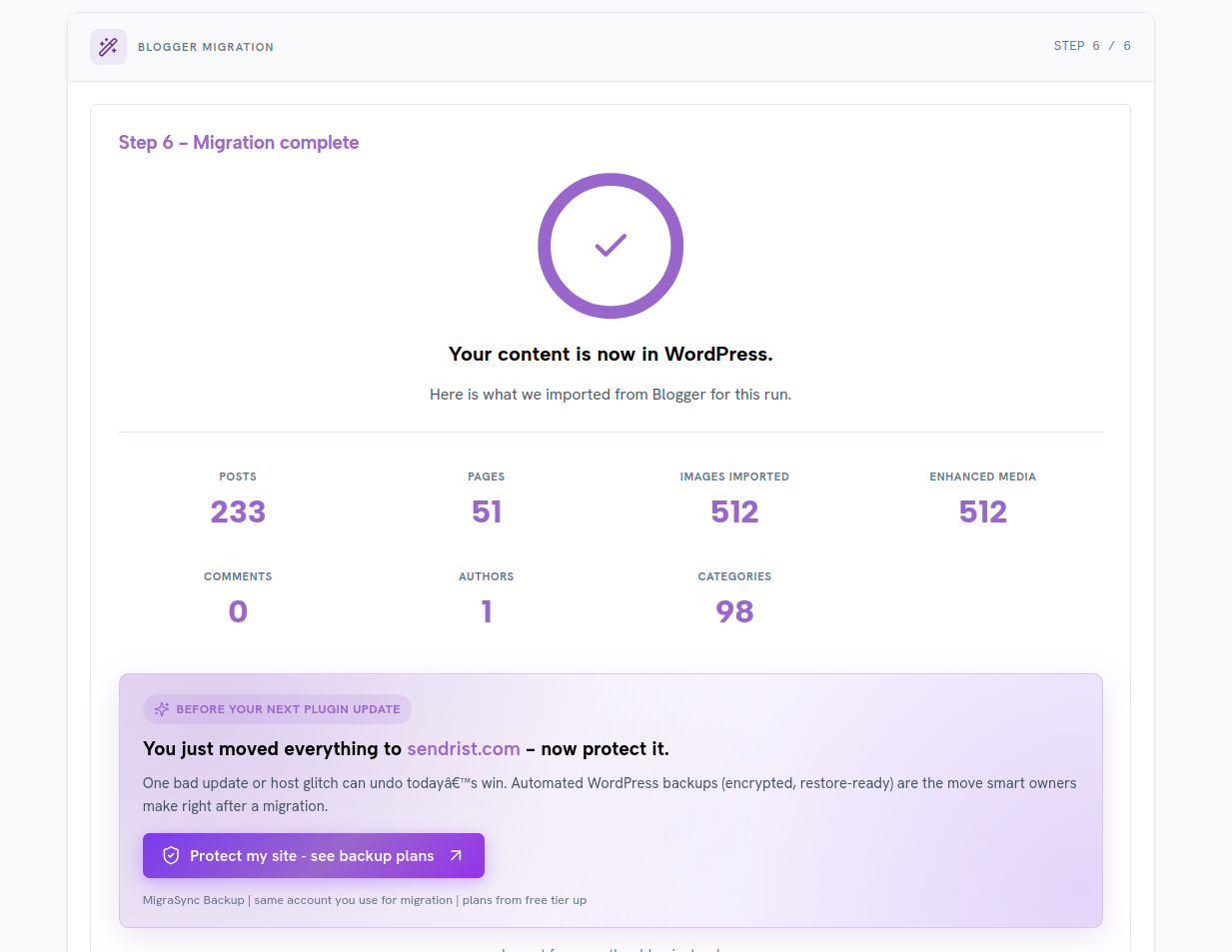
Quando la migrazione finisce, MigraSync mostra un report con i conteggi di cio che si e spostato. Dovresti anche ricevere una e-mail di conferma con il report di migrazione. Controlla qualche articolo, una pagina, un thread di commenti e la Libreria media prima di toccare DNS o domini personalizzati.
Dopo la migrazione. Proteggere i ranking
Importare i contenuti e solo meta lavoro. I motori di ricerca conoscono ancora i vecchi URL Blogger. Mappali sui nuovi permalink WordPress con redirect 301 cosi segnalibri e backlink continuano a funzionare. MigraSync include strumenti di redirect per questa fase. Usali prima di ritirare il blog Blogger o di puntare un dominio personalizzato lontano da Blogspot.
Poi verifica la proprieta WordPress in Google Search Console, invia una sitemap aggiornata e osserva Coverage e Page indexing per qualche settimana. Correggi in fretta i 404. Continua a scrivere solo su WordPress quando redirect e controlli a campione sono solidi.
Se stai ancora confrontando le piattaforme, queste guide Compromath aiutano sul quadro generale. Blogger vs WordPress per guadagnare, Hosting WordPress per blogger e linee guida sul traffico organico.
Errori comuni che rompono una migrazione
- Cancellare o privatizzare il blog Blogger prima che Takeout finisca e WordPress sia verificato.
- Caricare il file
.atomdel blog sbagliato quando un account Google possiede piu blog. - Affidarsi all API Blogger per un archivio grande e urtare i limiti giornalieri di richieste.
- Modificare temi, permalink o plugin SEO mentre l import e ancora in corso.
- Andare live su un dominio nuovo senza redirect 301 dai vecchi URL Blogger.
Lista rapida
- Fai backup dei contenuti nelle impostazioni Blogger e completa Google Takeout come zip.
- Scarica ogni parte zip, decomprimi e trova il file
.atomdel blog. - Prepara WordPress (guida Hostinger se ti serve un sito nuovo) e installa MigraSync.
- Purge opzionale dei contenuti WordPress esistenti su un sito di destinazione pulito.
- Blogger Migration > Local file (Google Takeout) > carica
.atom> scansione. - Seleziona il blog, imposta le opzioni di import, avvia la migrazione, attendi l e-mail del report.
- Controlla i contenuti, configura i redirect 301, poi aggiorna Search Console.
Note finali
Un export Takeout attento piu un import locale MigraSync e il modo meno stressante che conosco per lasciare Blogger senza abbandonare anni di lavoro. Segui gli screenshot in ordine, tieni aperta la scheda del browser durante la migrazione e cambia DNS o domini personalizzati solo quando il report di completamento e corretto.
Quando sei pronto a lanciare l import, inizia su migrasync.com. Se prima ti serve una casa WordPress, usa la guida WordPress Hostinger e poi torna a questa lista.
