Pasar un blog de Google Blogger a WordPress autoalojado parece sencillo en el papel y se complica en la practica. El objetivo siempre es el mismo. Conservar entradas, paginas, comentarios e imagenes. Conservar el trafico organico que ya has ganado.
Esta guia es el camino que recomiendo en 2026. Exporta tus datos de Blogger con Google Takeout, instala MigraSync en WordPress e importa desde tu archivo local .atom. Las capturas de abajo coinciden con las pantallas reales de Blogger, Takeout y MigraSync para que sigas cada clic sin adivinar.
Claridad rapida. Los gadgets de Blogger y el XML de un tema de Blogger no se importan a WordPress. Temas y plugins de diseno son sistemas distintos. Entradas, paginas, comentarios, categorias y medios si pueden moverse bien cuando usas una copia Takeout completa y una herramienta hecha para este trabajo.
Que necesitas antes de empezar
Necesitas acceso de administrador al blog de Blogger que quieres dejar. Necesitas un sitio WordPress en marcha donde aterrice el contenido. Necesitas una cuenta de MigraSync para descargar el plugin y activar una licencia en esa instalacion de WordPress.
Si aun no tienes WordPress, monta primero un sitio limpio. Aqui hay una guia practica de Hostinger. Como crear un blog WordPress en Hostinger. Termina hosting, dominio y SSL antes de importar. No mezcles el dia de la migracion con la primera configuracion de hosting si puedes evitarlo.
Mantén el blog de Blogger publico y sin cambios mientras exportas. No borres entradas, no pases el blog a privado y no muevas dominios personalizados hasta que la migracion termine y hayas comprobado la copia en WordPress.
Por que MigraSync y no el antiguo Blogger Importer
WordPress sigue ofreciendo el Blogger Importer clasico. Puede valer para blogs minusculos. Se rompe cuando el export es enorme, las imagenes se quedan en servidores de Google, las imagenes destacadas nunca llegan a la biblioteca de medios o olvidas las redirecciones 301 y empiezas a acumular 404 en Search Console.
MigraSync esta pensado como flujo de producto de Blogger a WordPress. Subes un archivo de Google Takeout (recomendado) o usas la API de Blogger para blogs pequenos. Importa entradas, paginas, comentarios, categorias e imagenes, y te da opciones de importacion utiles para SEO y para limpiar el diseno. Ese es el camino que este articulo documenta paso a paso.
Parte 1. Exportar tu blog de Blogger con Google Takeout
El modo mas fluido de MigraSync es Local file (Google Takeout). Eso significa que descargas el archivo del blog una vez, encuentras el archivo .atom y lo subes a WordPress. Los limites de peticiones de Google ya no frenan toda la migracion como ocurre con las importaciones por API.
Paso 1. Abrir Back up content en Ajustes de Blogger
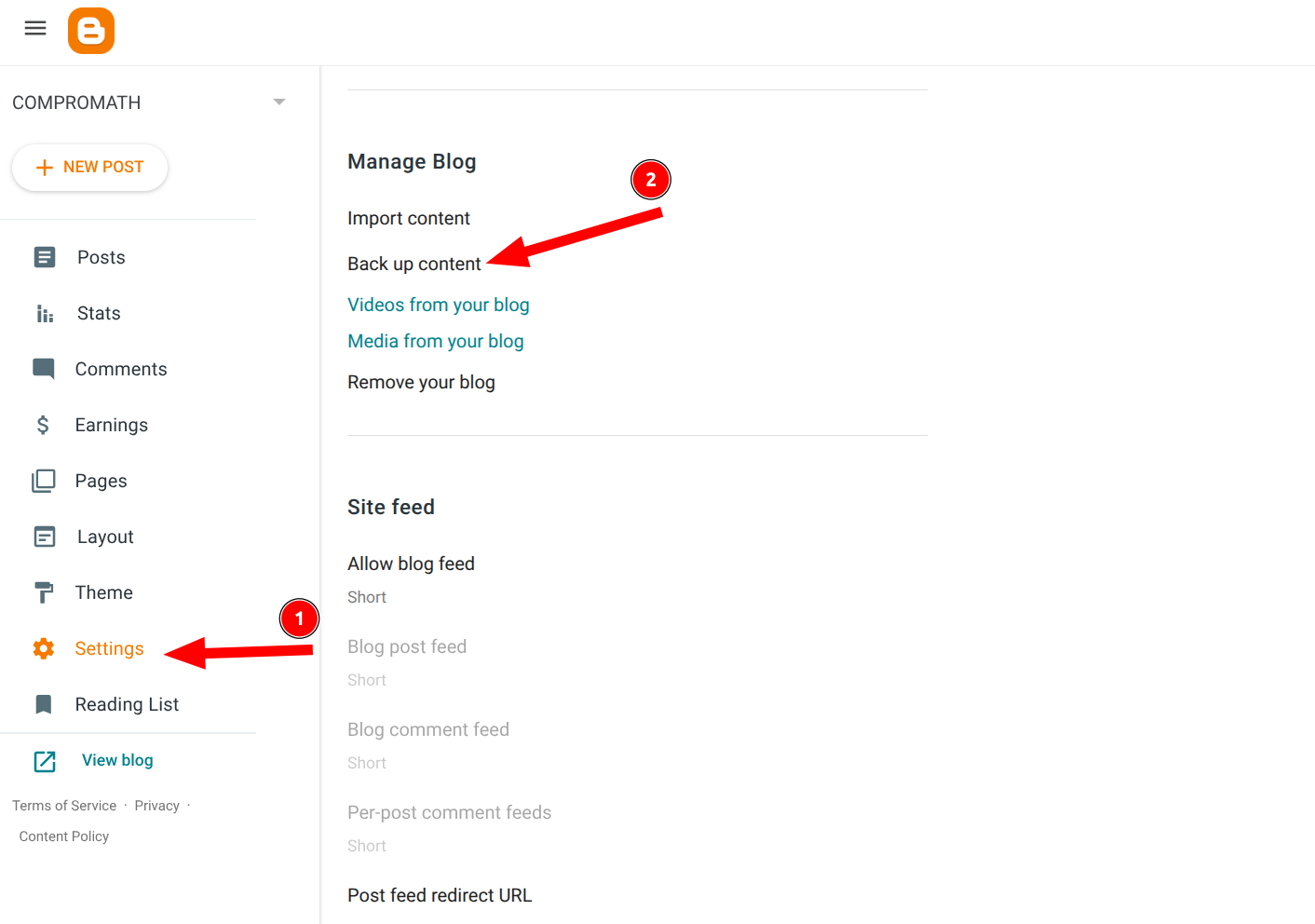
Entra en blogger.com. Abre el blog que quieres migrar. Ve a Settings y, en Manage blog, haz clic en Back up content.
Paso 2. Pulsar Download para iniciar Google Takeout
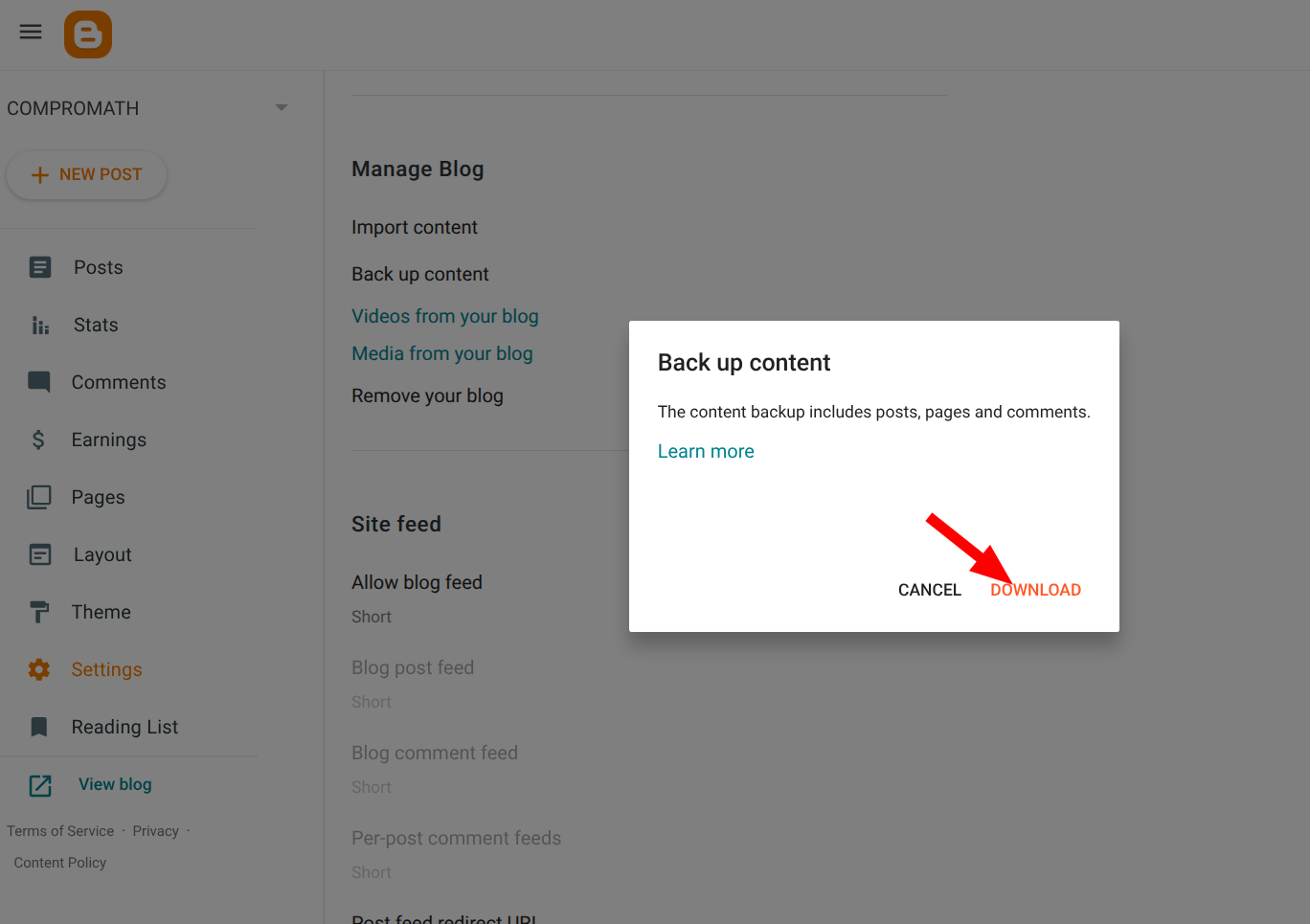
Aparece una ventana para copiar entradas y paginas. Haz clic en DOWNLOAD. Blogger te pasa a Google Takeout para exportar el paquete completo del blog, no solo un XML corto.
Paso 3. Confirmar que Blogger esta marcado en Takeout
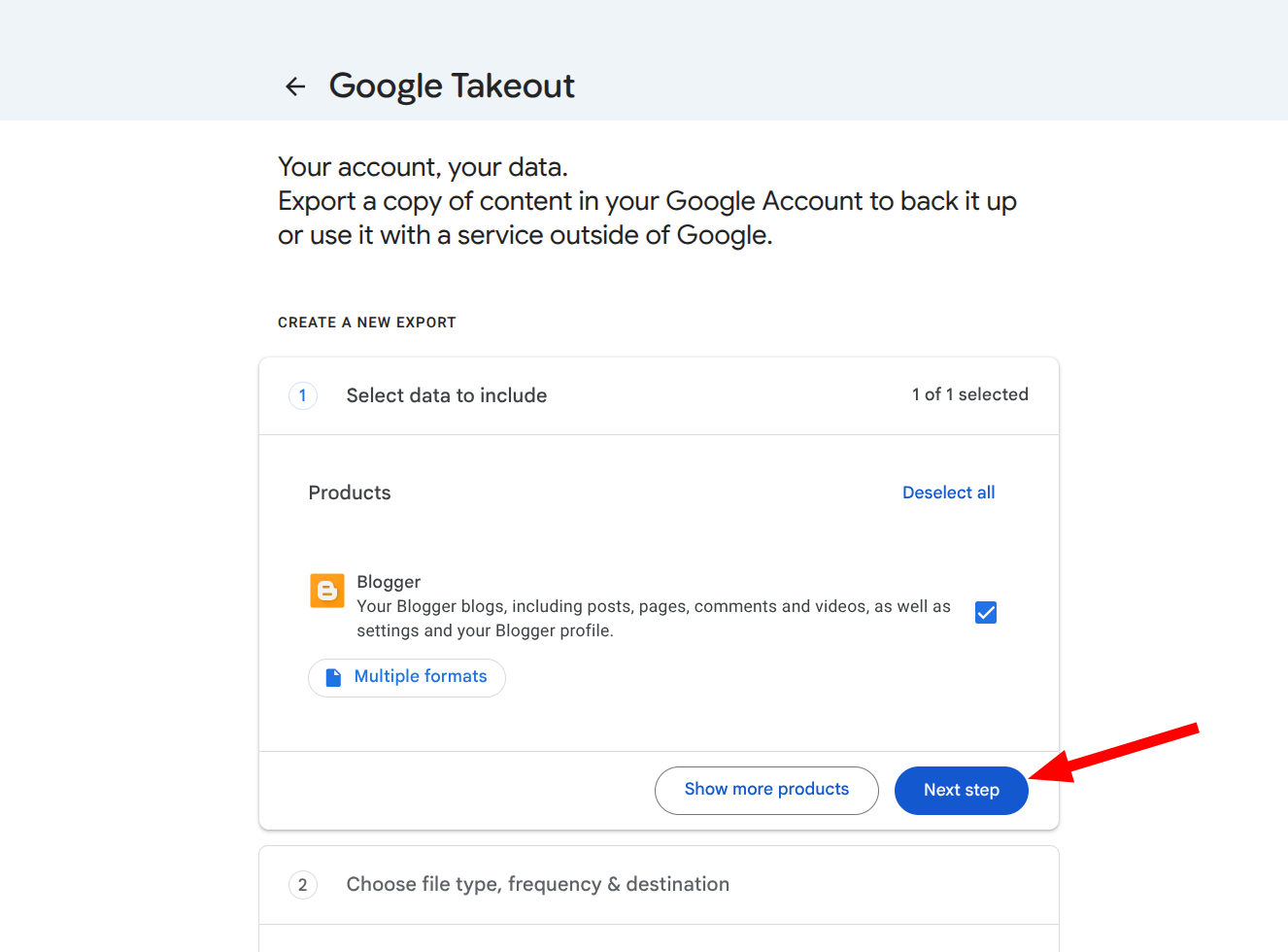
En la pantalla de productos de Takeout, deja marcada la casilla de Blogger. La descripcion debe cubrir tus blogs de Blogger, incluidas entradas, paginas, comentarios y videos, ademas de ajustes y tu perfil de Blogger. Haz clic en Next step.
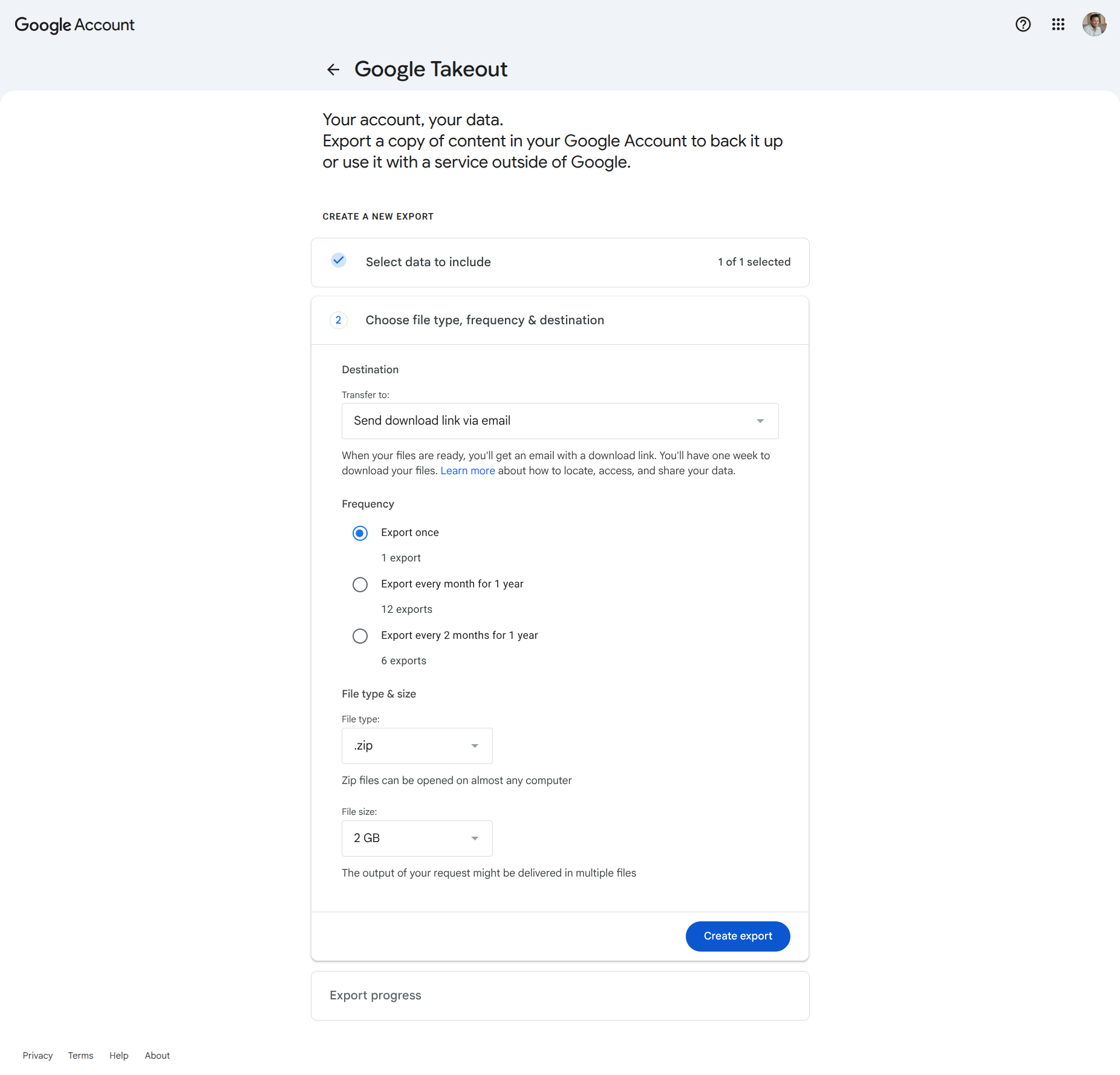
Paso 4. Elegir envio por correo, exportar una vez y zip
En destino, elige Send download link via email. Pon la frecuencia en Export once. En tipo y tamano de archivo, deja .zip. Luego haz clic en Create export.
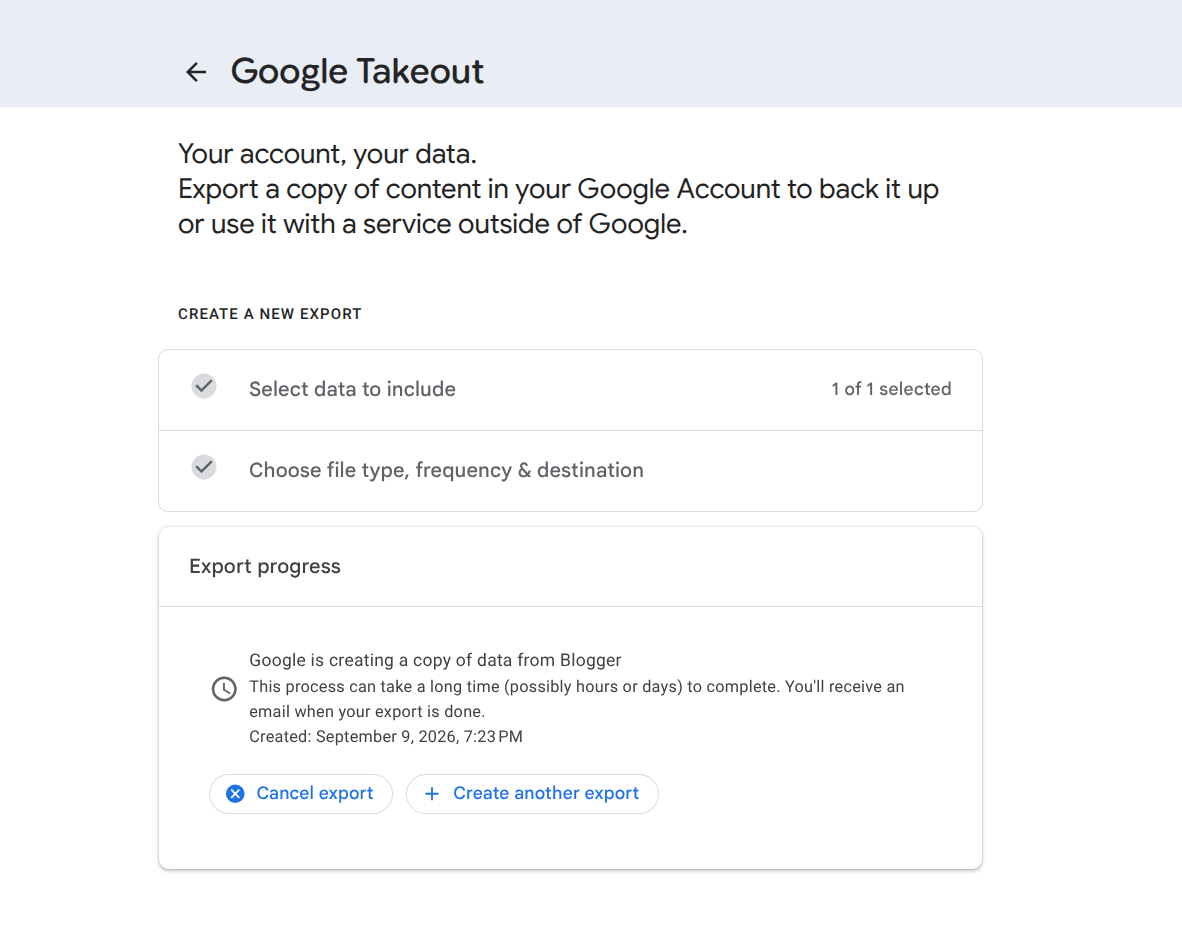
Paso 5. Esperar mientras Google construye el archivo
Takeout muestra progreso mientras Google empaqueta tus datos. Los blogs pequenos terminan rapido. Los blogs grandes con anos de entradas y medios tardan mas. Deja la solicitud en paz y vigila tu bandeja de correo.
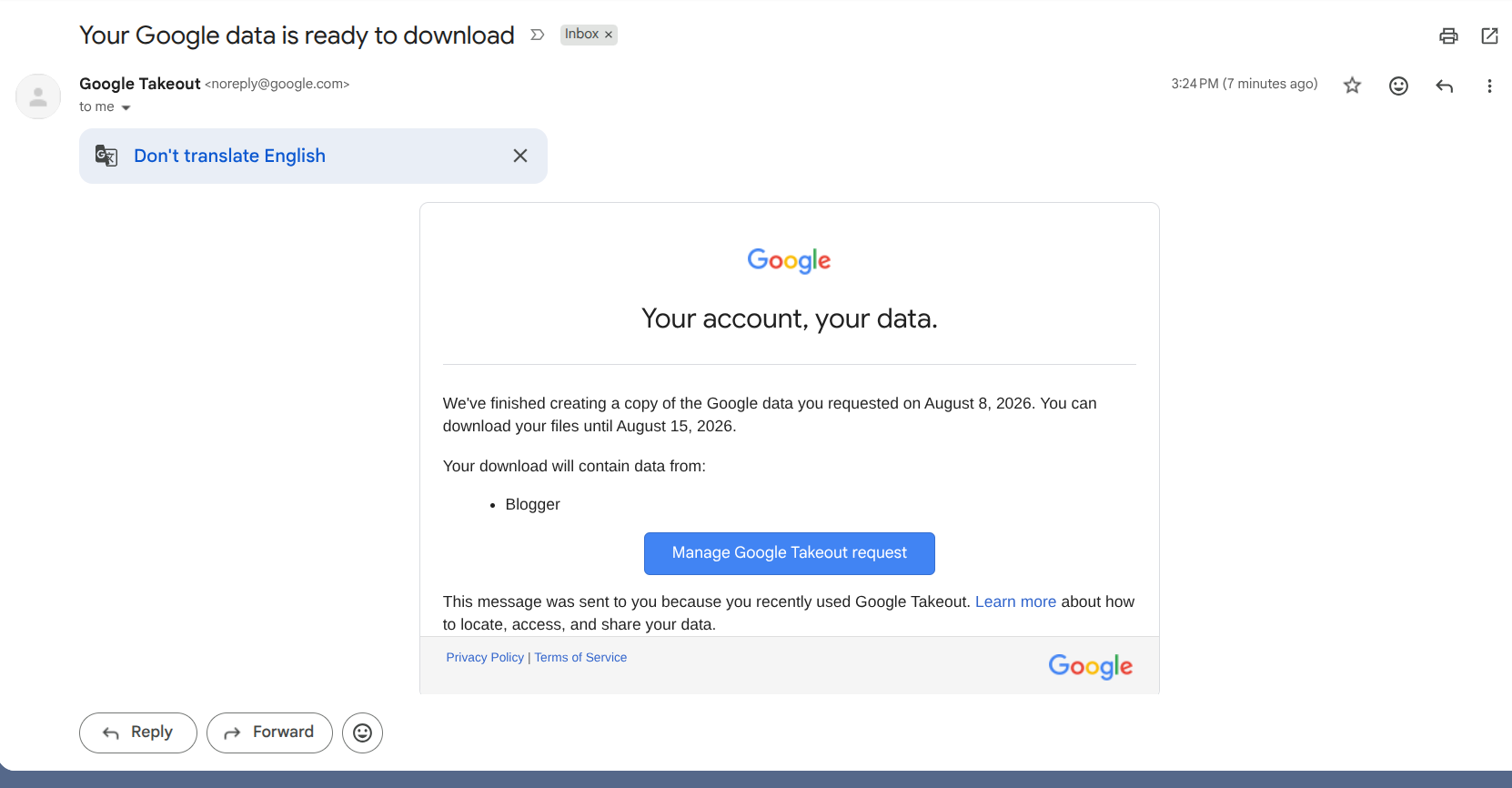
Paso 6. Abrir el correo de Google cuando este listo
Recibiras un mensaje con un asunto parecido a Your Google data is ready to download. Abrelo y haz clic en Manage Google Takeout request (el texto puede variar un poco segun el idioma de la cuenta).
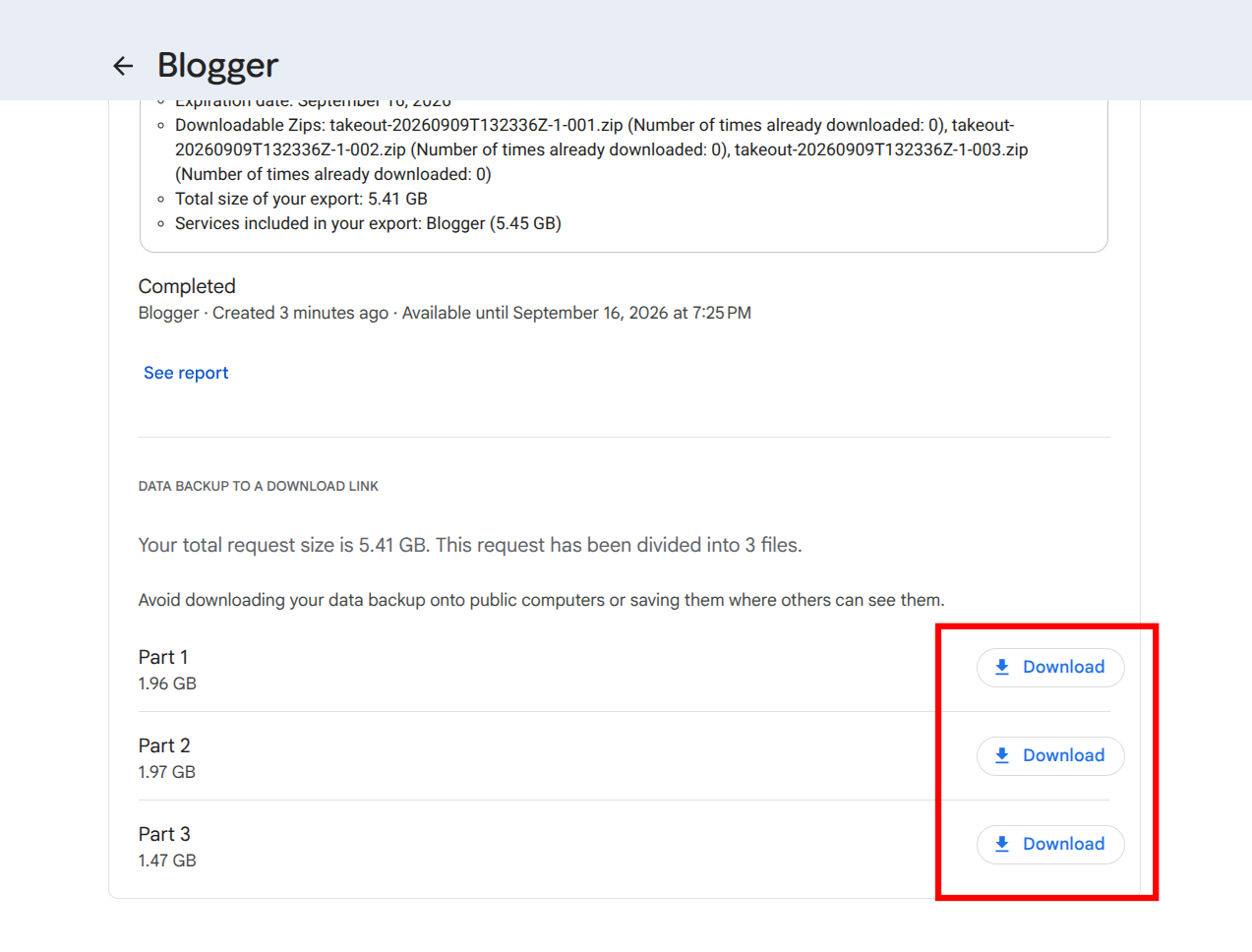
Paso 7. Descargar cada parte zip al ordenador
En la pagina de descarga de Takeout veras uno o varios enlaces zip. Los blogs grandes suelen partirse en varias partes. Descargalas todas al portatil y descomprime cada archivo en la misma carpeta para que el arbol de directorios quede completo.
Paso 8. Encontrar el archivo.atom de tu blog
Dentro de la carpeta Takeout descomprimida, abre el directorio con el nombre de tu blog. Busca un archivo que termine en .atom. Ese es el feed importable de Blogger que MigraSync analiza. Conserva el zip como copia de seguridad, pero sube mas adelante el .atom para un upload y un escaneo mas rapidos.
Si gestionas varios blogs de Blogger con una sola cuenta de Google, Takeout puede incluir mas de una carpeta. Comprueba el nombre de la carpeta con el blog que quieres mover antes de subir nada.
Parte 2. Preparar WordPress y MigraSync
Paso 9. Registrarte y descargar el plugin MigraSync
Crea tu cuenta en migrasync.com, elige el plan que encaje con el tamano de tu blog y abre el panel de cliente. Descarga alli el zip del plugin WordPress de MigraSync. Ten a mano la clave de licencia para activarla despues de instalar.
Paso 10. Instalar y activar MigraSync en WordPress
En el administrador de WordPress ve a Plugins > Add New > Upload Plugin. Sube el zip, instala y activa. Introduce la licencia cuando te lo pida para desbloquear los modulos de migracion.
Necesitas primero un WordPress nuevo? Usa la guia de Hostinger enlazada arriba. Crear un blog WordPress en Hostinger. Un host estable, SSL y enlaces permanentes con estructura de nombre de entrada hacen la migracion menos dolorosa despues.
Paso 11. Vaciar el contenido de WordPress si quieres partir de cero
Si este sitio WordPress aun tiene entradas de ejemplo, paginas demo o restos de pruebas, abre MigraSync y usa la opcion de purge para borrar el contenido existente antes de importar. Saltalo si el sitio ya tiene contenido que debes conservar. El purge sirve para sitios vacios o de staging donde Blogger debe ser la unica fuente.
Parte 3. Ejecutar la migracion de Blogger en MigraSync
Paso 12. Abrir Blogger Migration
En el menu del plugin MigraSync, haz clic en Blogger Migration. Asi empieza el flujo guiado para archivos Takeout e importaciones por API.
Paso 13. Elegir Local file (Google Takeout)
Selecciona Local file (Google Takeout). Es el camino recomendado para la mayoria de blogs. Es mas rapido y estable porque el export pesado ya ocurrio en Google.
Tambien veras la opcion Google Blogger API. Puede valer para blogs pequenos. Google limita cuantas peticiones API puede hacer una migracion cada dia, asi que los blogs grandes se atascan o necesitan varias sesiones. Prefiere Takeout salvo que tengas un sitio minusculo y quieras una descarga API en vivo.
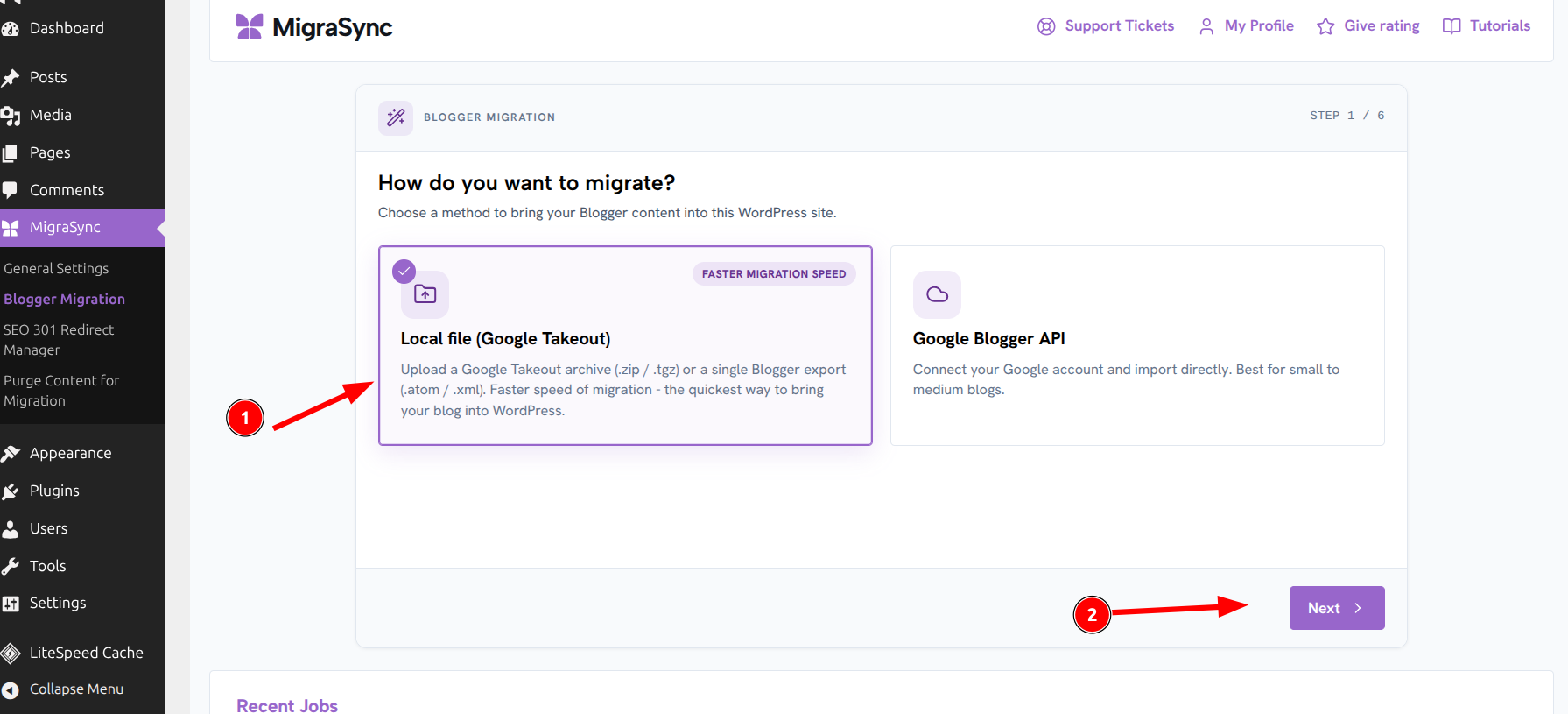
Haz clic en Next despues de elegir Local file.
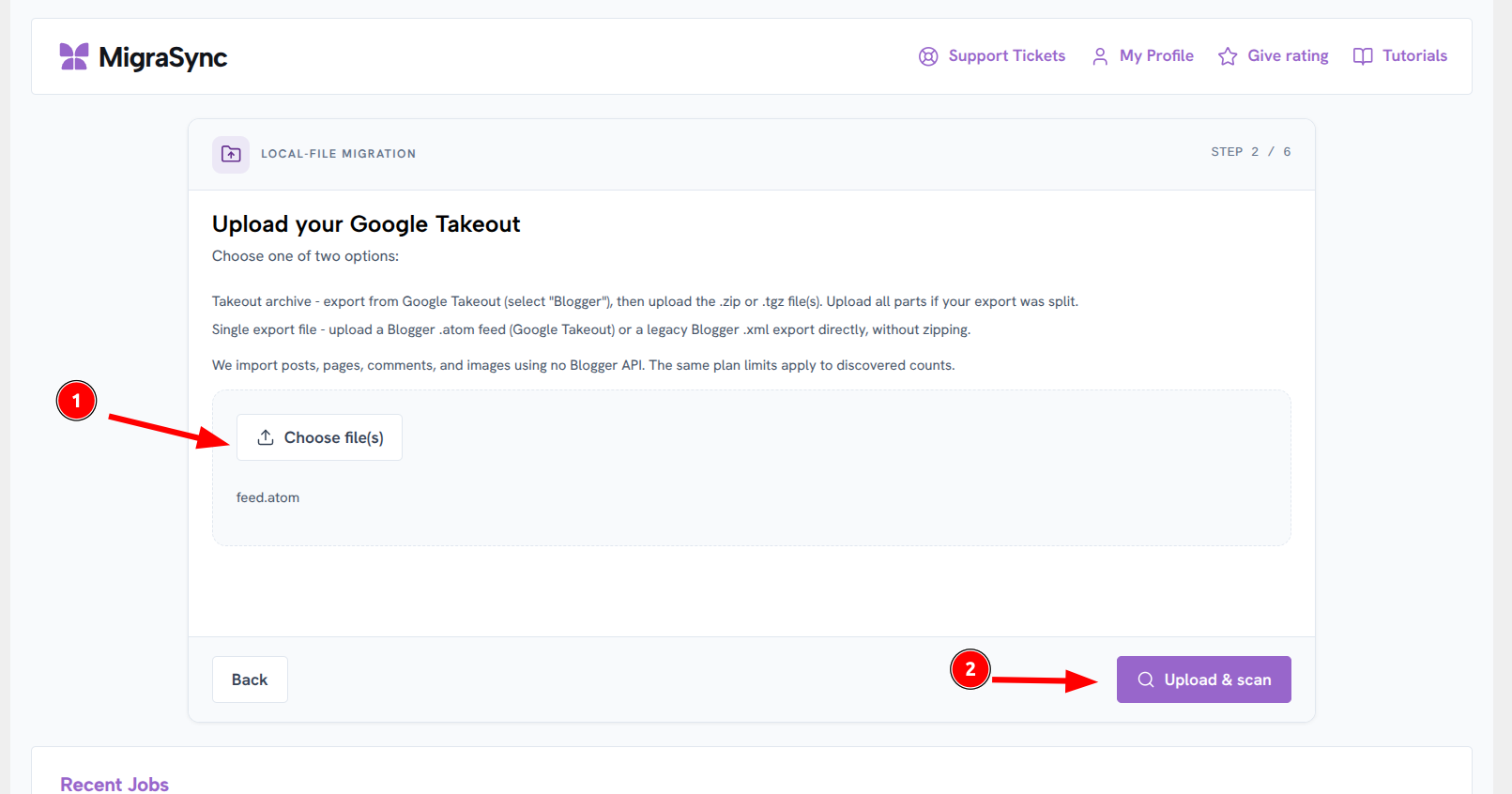
Paso 14. Subir el archivo.atom y escanear
Haz clic en Choose file(s) y selecciona el archivo .atom de la carpeta de tu blog. Tambien puedes subir el zip descargado, pero el .atom es mejor para un upload y una migracion mas rapidos. Luego haz clic en Upload & scan.
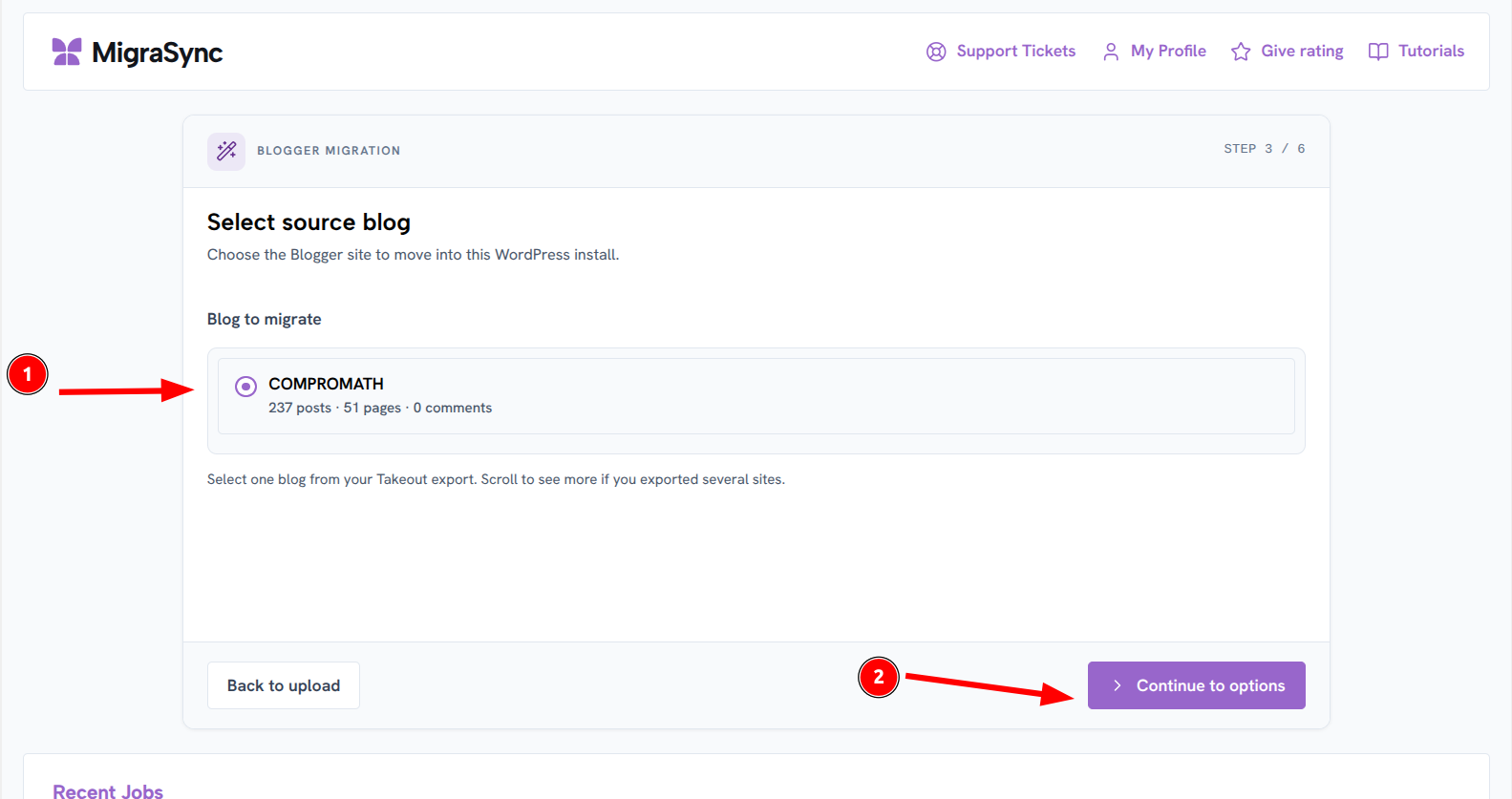
Paso 15. Seleccionar tu blog y seguir a las opciones
Tras un escaneo correcto veras datos del blog como el nombre y cantidades de entradas, paginas y comentarios. Selecciona el blog correcto si aparece mas de uno y haz clic en Continue to options.
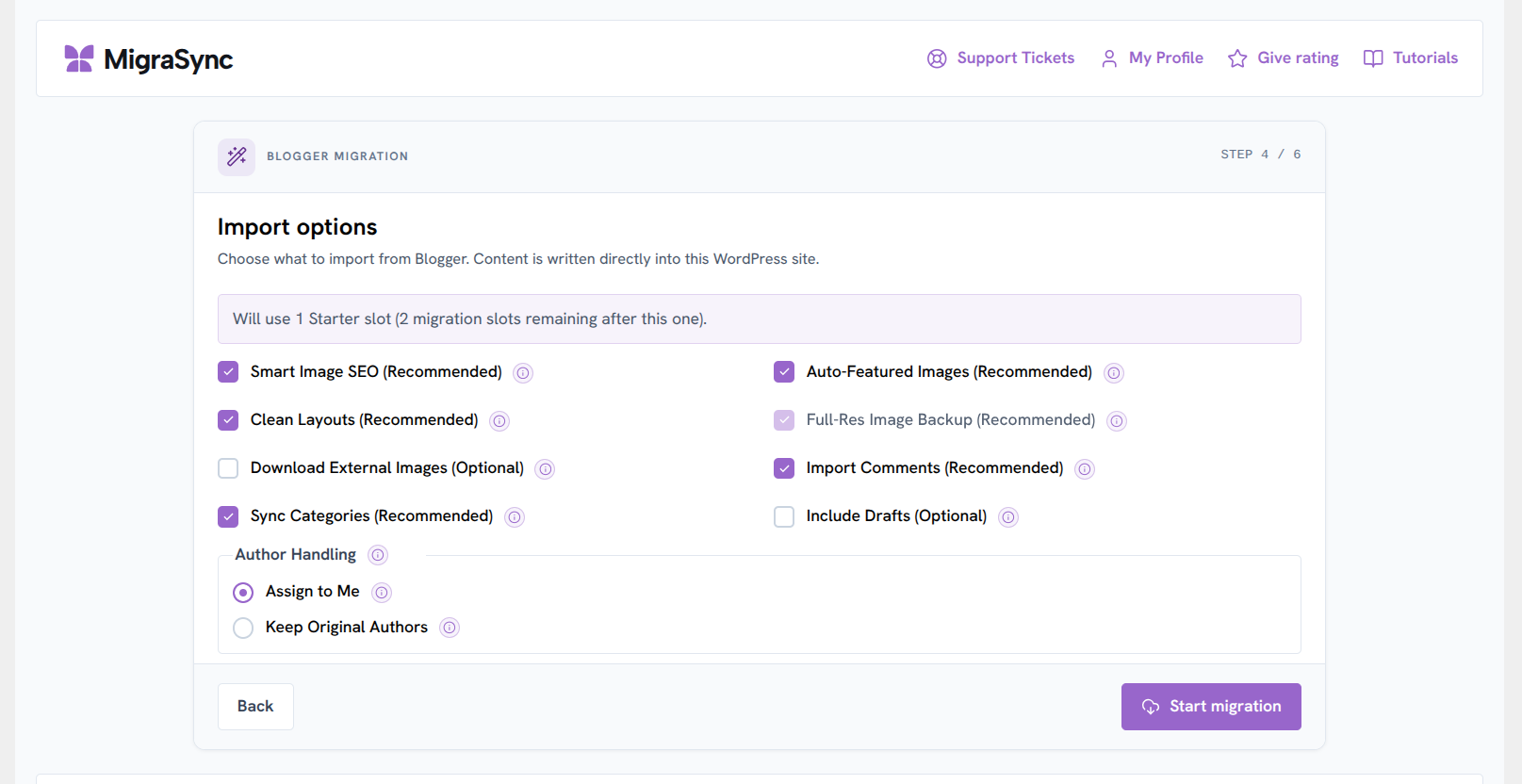
Paso 16. Revisar las opciones de importacion antes de empezar
En la pantalla Import options decides como llegan a WordPress los medios, comentarios, borradores y autores. Los elementos recomendados suelen venir marcados. Ajustalos a tu blog.
- Smart Image SEO (Recommended). Mejora el tratamiento de imagenes para medios utiles en busqueda.
- Auto-Featured Images (Recommended). Asigna imagenes destacadas a partir de los medios de la entrada cuando es posible.
- Clean Layouts (Recommended). Limpia restos de maquetacion de Blogger que quedan feos en temas de WordPress.
- Full-Res Image Backup (Recommended). Trae imagenes a resolucion completa a tu biblioteca de medios.
- Download External Images (Optional). Util si las entradas enlazan imagenes alojadas en otro sitio.
- Import Comments (Recommended). Trae los hilos de comentarios con las entradas.
- Sync Categories (Recommended). Pasa las etiquetas de Blogger a categorias de WordPress.
- Include Drafts (Optional). Activalo solo si tambien quieres los borradores sin publicar.
- Author Handling. Elige Assign to Me o Keep Original Authors segun si los coautores antiguos deben seguir visibles.
Paso 17. Iniciar la migracion y quedarte en la pagina
Haz clic en Start Migration. El progreso aparece en pantalla. Deja esa pestana del navegador abierta. Salir de la pagina o empezar cambios pesados en WordPress a mitad de importacion puede ralentizar el proceso o crear dudas sobre lo que ya termino.
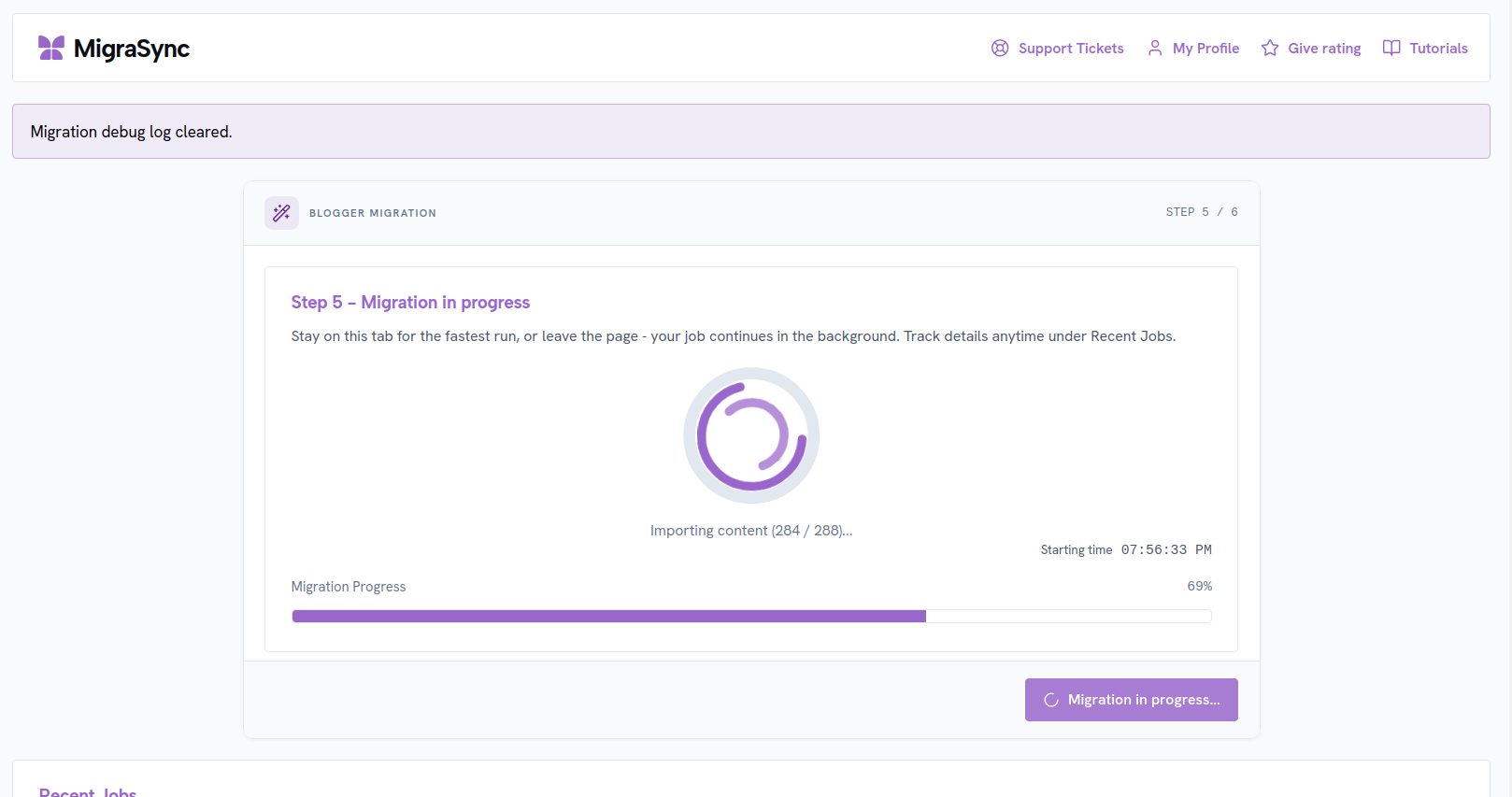
El tiempo depende de entradas, paginas, medios y comentarios. Un blog pequeno puede terminar en minutos. Un archivo grande con anos de imagenes tarda mas. No redisenes el tema, no edites entradas en lote ni cambies enlaces permanentes hasta que el trabajo termine.
Paso 18. Confirmar el informe de finalizacion
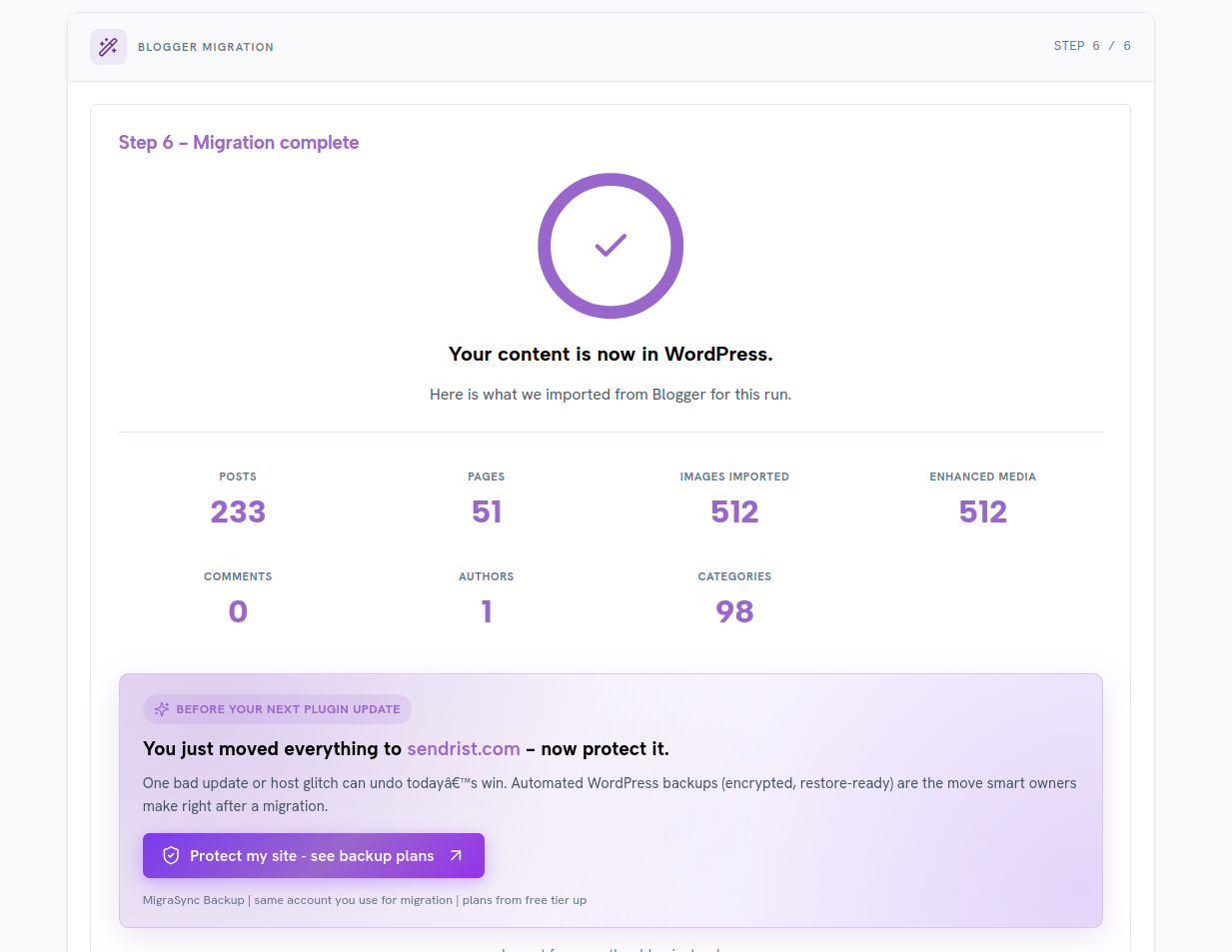
Cuando la migracion acaba, MigraSync muestra un informe con recuentos de lo que se movio. Tambien deberias recibir un correo con el informe de migracion. Revisa unas entradas, una pagina, un hilo de comentarios y la biblioteca de medios antes de tocar DNS o dominios personalizados.
Despues de migrar. Protege tus rankings
Importar contenido es solo la mitad del trabajo. Los buscadores siguen conociendo tus URLs antiguas de Blogger. Mapealas a los nuevos enlaces permanentes de WordPress con redirecciones 301 para que marcadores y backlinks sigan funcionando. MigraSync incluye herramientas de redireccion para esta etapa. Usalas antes de retirar el blog de Blogger o de apuntar un dominio personalizado fuera de Blogspot.
Luego verifica la propiedad de WordPress en Google Search Console, envia un sitemap actualizado y vigila Coverage y Page indexing durante unas semanas. Corrige los 404 rapido. Sigue escribiendo solo en WordPress cuando las redirecciones y las comprobaciones se vean solidas.
Si todavia comparas plataformas, estas guias de Compromath ayudan con el panorama. Blogger vs WordPress para ganar dinero, Hosting WordPress para bloggers y pautas de trafico organico.
Errores habituales que rompen una migracion
- Borrar o privatizar el blog de Blogger antes de que Takeout termine y WordPress este verificado.
- Subir el archivo
.atomdel blog equivocado cuando una cuenta de Google tiene varios blogs. - Depender de la API de Blogger para un archivo grande y chocar con el limite diario de peticiones.
- Editar temas, enlaces permanentes o plugins SEO mientras el import sigue en marcha.
- Publicar en un dominio nuevo sin redirecciones 301 desde las URLs antiguas de Blogger.
Lista rapida
- Haz copia de contenido en Ajustes de Blogger y completa Google Takeout como zip.
- Descarga cada parte zip, descomprime y localiza el archivo
.atomde tu blog. - Prepara WordPress (guia Hostinger si necesitas un sitio nuevo) e instala MigraSync.
- Opcional. Vaciar el contenido existente de WordPress en un destino limpio.
- Blogger Migration > Local file (Google Takeout) > subir
.atom> escanear. - Selecciona el blog, configura opciones de importacion, inicia la migracion y espera el correo del informe.
- Revisa el contenido, configura redirecciones 301 y actualiza Search Console.
Notas finales
Un export Takeout cuidado mas una importacion local con MigraSync es la forma menos estresante que conozco de dejar Blogger sin abandonar anos de trabajo. Sigue las capturas en orden, deja abierta la pestana del navegador durante la migracion y solo cambia DNS o dominios personalizados cuando el informe de finalizacion se vea bien.
Cuando quieras lanzar la importacion, empieza en migrasync.com. Si primero necesitas un hogar WordPress, usa la guia de WordPress en Hostinger y vuelve despues a esta lista.
