La camara y el microfono del portatil son herramientas muy utiles. Te ayudan en reuniones, a grabar videos y a hablar con amigos y colegas. Esas mismas herramientas tambien pueden ser un riesgo de privacidad si alguien las usa sin que te enteres. Mucha gente teme que hackers o apps maliciosas escuchen por el microfono o miren por la webcam.
La buena noticia. Los sistemas operativos modernos ofrecen controles fuertes contra el acceso no autorizado. Mejor aun. Puedes combinar ajustes de software con protecciones fisicas sencillas y crear un montaje muy dificil de saltar.
Esta guia lo explica de forma simple y practica. Aprenderas a bloquear el espionaje de microfono y camara en Windows y macOS, a asegurar el navegador, a desactivar asistentes de voz que mantienen el microfono activo y a usar herramientas fisicas que dan la proteccion mas fuerte.
Por que el espionaje de camara y microfono es un riesgo real
La mayoria de los incidentes de privacidad no vienen del hacking al estilo Hollywood. Suelen venir de cosas sencillas como estas.
- Instalar una aplicacion sospechosa
- Dar permisos a extensiones de navegador desconocidas
- Visitar sitios que piden acceso a camara o microfono
- Malware que corre en silencio en segundo plano
Cuando una app obtiene permiso, puede seguir usando el microfono o la camara sin que lo notes. Por eso conviene controlar el acceso en varios niveles, no solo una vez en la instalacion.
Una buena configuracion de seguridad usa tres capas.
- Bloqueo fisico
- Ajustes de privacidad del sistema operativo
- Controles a nivel de navegador y aplicaciones
Empecemos por la capa mas segura.
Protecciones fisicas que no se pueden hackear
El software puede fallar. Los ajustes pueden cambiar con actualizaciones o malware. Una barrera fisica es simple y fiable. Si la lente esta tapada o el circuito del microfono desconectado, ningun software lo puede saltar.
Usar una tapa para la webcam
El metodo mas facil y barato es poner una tapa fisica sobre la webcam. Puedes usar lo siguiente.
- Una tapa deslizante dedicada para webcam
- Un trozo pequeno de cinta aislante
- Una nota adhesiva o pegatina removible
Con la lente cubierta, la camara no captura nada aunque el malware la active.
Muchos portatiles de empresa modernos incluyen un obturador de privacidad integrado que se desliza sobre la camara. Si tu dispositivo lo tiene, cierra el obturador siempre que no estes en una videollamada.
Bloquear el microfono con un conector ficticio
A diferencia de la camara, un microfono es mas dificil de bloquear fisicamente. Hay un truco util. Cuando conectas algo al jack de auriculares o microfono, la mayoria de portatiles desactivan el microfono interno y pasan al externo.
Un bloqueador de microfono o conector ficticio aprovecha ese comportamiento. Es un conector pequeno sin microfono real. El sistema cree que hay un mic externo conectado y deja de usar el interno.
Si no quieres comprar un dispositivo dedicado, enchufa unos auriculares viejos o rotos. Suele lograr el mismo resultado.
Como bloquear el acceso a camara y microfono en Windows
Windows ofrece controles de privacidad detallados. Puedes desactivar el acceso por completo o limitarlo a aplicaciones concretas.
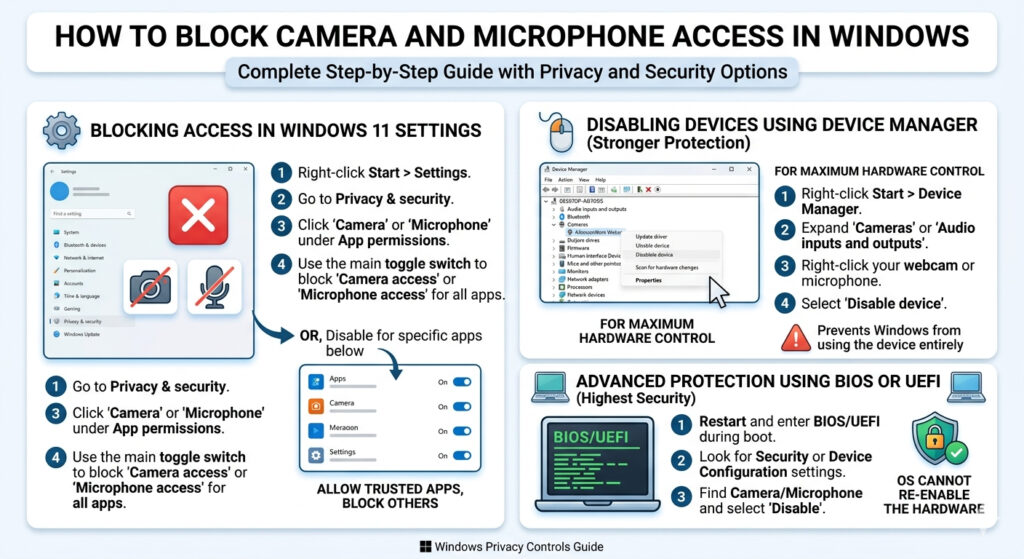
Bloquear el acceso a la camara en Windows 11
- Clic derecho en el boton Inicio y abrir Configuracion
- Ir a Privacidad y seguridad
- En Permisos de la aplicacion, hacer clic en Camara
- Para bloquear todo el acceso, desactivar el interruptor principal de acceso a la Camara
- Para bloquear solo apps concretas, deja el interruptor principal activado y desactiva apps individuales en la lista
Asi la camara sigue funcionando en apps de confianza como Zoom, mientras bloqueas apps desconocidas o innecesarias.
Bloquear el acceso al microfono en Windows 11
- Abrir Configuracion
- Ir a Privacidad y seguridad
- Hacer clic en Microfono
- Desactivar el acceso al Microfono para bloquear todas las aplicaciones
- O desactivar solo las apps seleccionadas en la lista de abajo
Desactivar dispositivos con el Administrador de dispositivos
Para una proteccion mas fuerte, puedes desactivar el hardware por completo.
- Clic derecho en el boton Inicio
- Seleccionar Administrador de dispositivos
- Expandir Camaras o Entradas y salidas de audio
- Clic derecho en la webcam o el microfono
- Seleccionar Deshabilitar dispositivo
Asi Windows no usa el dispositivo hasta que lo vuelvas a habilitar a mano.
Proteccion avanzada con BIOS o UEFI
Algunos portatiles permiten desactivar la camara o el microfono directamente en el firmware BIOS o UEFI. Eso ocurre antes de que cargue el sistema operativo, asi que ni el malware puede llegar al hardware.
Para hacerlo, sigue estos pasos.
- Reiniciar el equipo
- Entrar en la configuracion BIOS o UEFI con la tecla que aparece al arrancar
- Buscar ajustes de seguridad o de configuracion de dispositivos
- Desactivar la camara o el microfono
Este metodo es especialmente util en entornos de alta seguridad.
Como bloquear el acceso a camara y microfono en macOS
Apple ofrece controles parecidos en Ajustes del Sistema. La interfaz es un poco distinta, pero la logica es la misma.
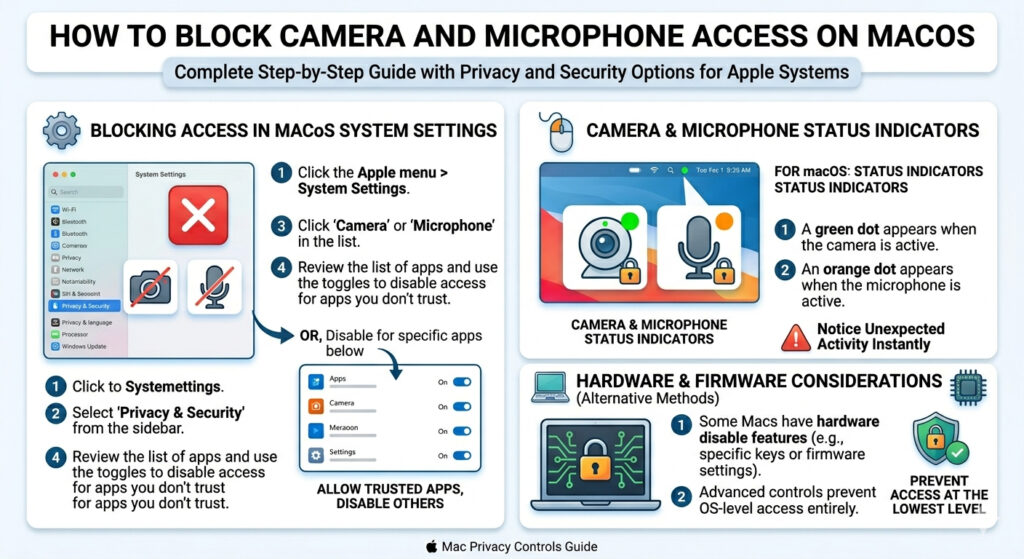
Bloquear el acceso a la camara en macOS
- Hacer clic en el menu Apple y abrir Ajustes del Sistema
- Seleccionar Privacidad y seguridad
- Hacer clic en Camara
- Desactivar el acceso de cualquier aplicacion en la que no confies
Bloquear el acceso al microfono en macOS
- Ir a Ajustes del Sistema
- Seleccionar Privacidad y seguridad
- Hacer clic en Microfono
- Revisar la lista y desactivar las apps que no deben usar el microfono
macOS usa indicadores de color para mostrar el uso del hardware.
- Un punto verde aparece cuando la camara esta activa
- Un punto naranja aparece cuando el microfono esta activo
Esos indicadores se ven en la esquina superior derecha de la pantalla, y facilitan detectar actividad inesperada.
Como detectar si el microfono o la camara se estan usando ahora
Aunque hayas bloqueado permisos, conviene saber como comprobar el uso activo.
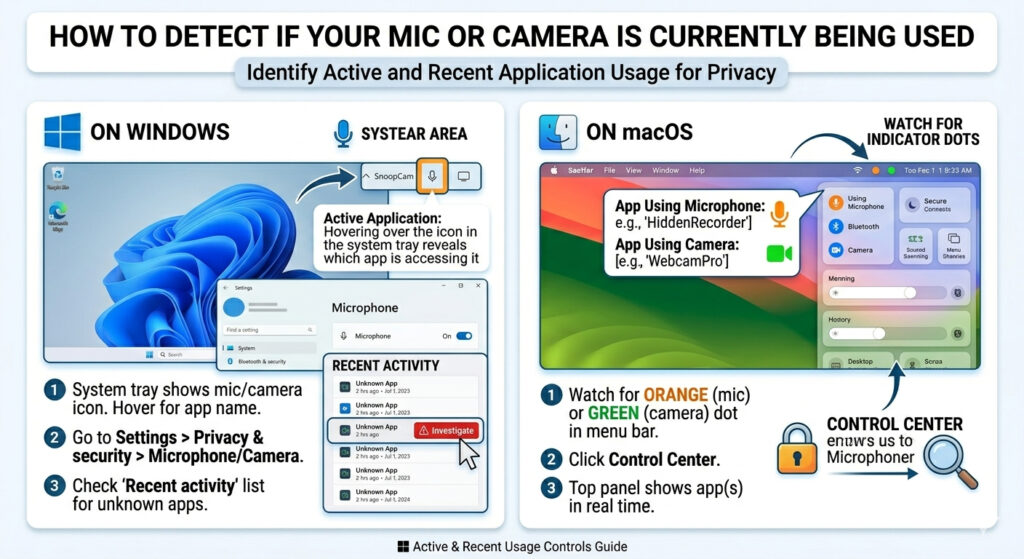
En Windows
Windows muestra un icono de microfono en la bandeja del sistema cuando una app usa el mic. Al pasar el cursor ves que aplicacion lo esta usando.
Tambien puedes revisar la actividad reciente.
- Ir a Configuracion
- Abrir Privacidad y seguridad
- Hacer clic en Microfono o Camara
- Bajar hasta Actividad reciente para ver que apps accedieron al dispositivo en los ultimos dias
Si ves aplicaciones desconocidas o sospechosas en esa lista, investigalas de inmediato.
En macOS
En macOS el proceso es muy simple.
- Vigilar los puntos indicadores naranja o verde
- Hacer clic en el icono del Centro de control en la barra de menus
- La parte superior del panel muestra que app esta usando el microfono o la camara
Esa visibilidad en tiempo real es una de las formas mas faciles de detectar espionaje oculto.
Bloquear el acceso a camara y microfono en el navegador
Aunque el sistema operativo permita el acceso a camara o microfono, el navegador actua como otra barrera. La mayoria de los casos de espionaje en portatiles personales pasan por el navegador, no por apps nativas.
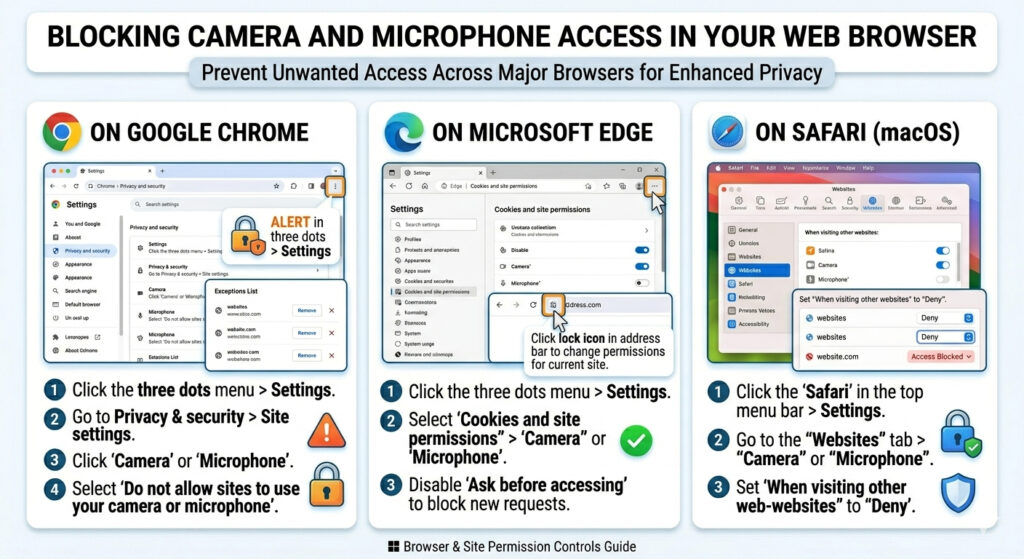
Ajustes de Google Chrome
Para impedir que todos los sitios usen tu camara o microfono, haz lo siguiente.
- Hacer clic en los tres puntos de la esquina superior derecha
- Abrir Configuracion
- Ir a Privacidad y seguridad
- Hacer clic en Configuracion de sitios
- Seleccionar Camara o Microfono
- Elegir No permitir que los sitios usen tu camara o microfono
Tambien puedes quitar sitios antes permitidos de la lista de excepciones.
Ajustes de Microsoft Edge
Como Edge usa el mismo motor que Chrome, los pasos son muy parecidos.
- Abrir Configuracion desde el menu de tres puntos
- Seleccionar Cookies y permisos del sitio
- Hacer clic en Camara o Microfono
- Desactivar Preguntar antes de acceder para que los sitios no pidan permiso
Tambien puedes hacer clic en el icono del candado de la barra de direcciones para cambiar permisos del sitio actual.
Ajustes de Safari en macOS
Safari usa una interfaz un poco distinta.
- Hacer clic en Safari en el menu superior
- Abrir Ajustes
- Ir a la pestana Sitios web
- Seleccionar Camara o Microfono
- Poner la opcion Al visitar otros sitios web en Denegar
Asi los sitios nuevos no pueden acceder automaticamente a tu hardware.
Como ver que apps usaron el microfono hace poco
A veces ves el microfono activarse un momento y te preguntas por que. Los sistemas modernos guardan registros de actividad reciente para que puedas auditar lo ocurrido.
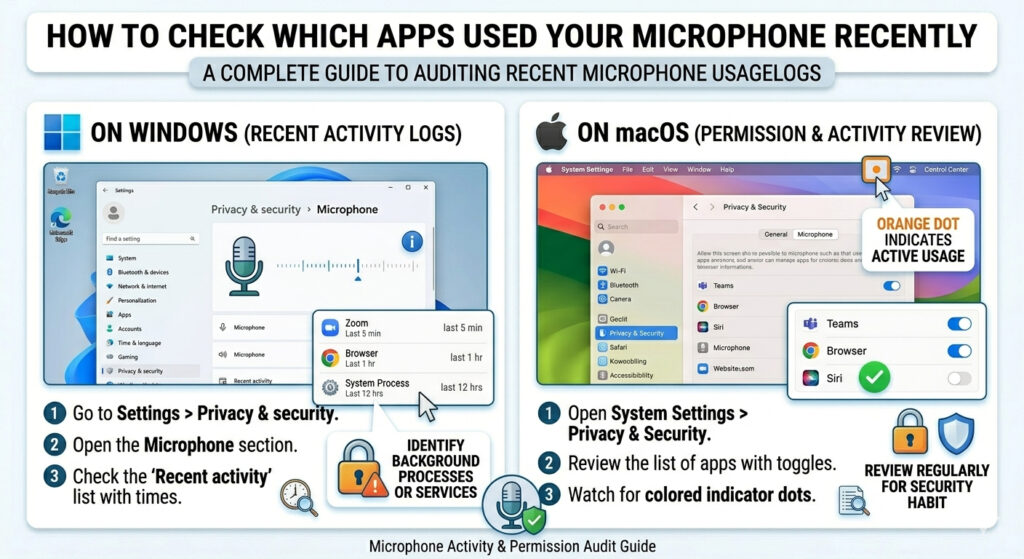
En Windows
Ve a Configuracion, luego Privacidad y seguridad, y abre la seccion Microfono. Veras una lista de aplicaciones con la ultima vez que accedieron al microfono. Eso ayuda a detectar procesos o servicios en segundo plano que podrian seguir escuchando.
En macOS
Abre Ajustes del Sistema y ve a Privacidad y seguridad, luego Microfono. Cualquier app de esa lista tiene permiso de microfono, aunque no este abierta. Revisar esa lista con regularidad es un buen habito de seguridad.
Falsas alarmas y uso normal en segundo plano
No toda activacion del microfono es espionaje. Situaciones normales incluyen estas.
- Abrir ajustes de sonido que muestran niveles de entrada
- Usar apps de videoconferencia
- Asistentes de voz a la espera de palabras de activacion
Conocer estos escenarios evita el panico innecesario y te mantiene alerta ante amenazas reales.
Desactivar asistentes de voz que mantienen el microfono activo
Asistentes como Siri o los servicios de reconocimiento de voz suelen mantener el microfono escuchando en segundo plano para detectar comandos como «Hey Siri». Si quieres privacidad total, desactiva esas funciones.
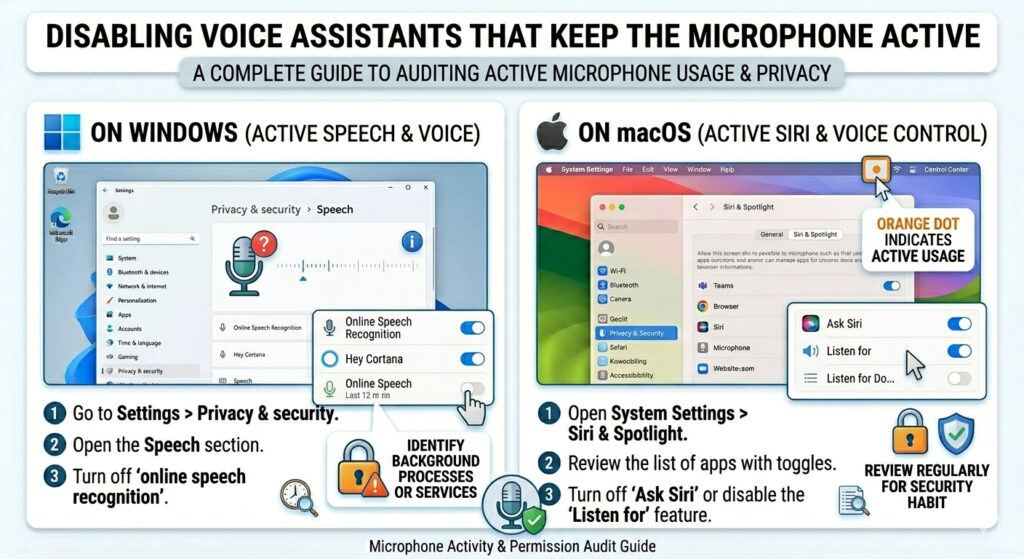
Desactivar voz y reconocimiento en Windows
- Abrir Configuracion
- Ir a Privacidad y seguridad
- Hacer clic en Voz y desactivar el reconocimiento de voz en linea
- Abrir Activacion por voz y desactivar el acceso de apps
- Ir a Accesibilidad y asegurarte de que Acceso por voz este desactivado
Asi Windows deja de vigilar el microfono de forma continua en busca de comandos de voz.
Desactivar Siri y control por voz en macOS
- Abrir Ajustes del Sistema
- Hacer clic en Siri y Spotlight
- Desactivar Preguntar a Siri o la funcion Escuchar
- Ir a Accesibilidad y desactivar Control por voz
- Abrir ajustes de Teclado y desactivar Dictado
Tras estos cambios, el microfono solo se activa cuando lo usas de forma explicita.
Usar antivirus y software de seguridad como proteccion extra
Un buen programa de seguridad puede detectar spyware, keyloggers y troyanos de acceso remoto que intentan activar el microfono o la camara. Los analisis periodicos ayudan a encontrar amenazas que saltan los permisos normales.
Busca herramientas que mencionen proteccion de webcam y microfono. Algunos programas vigilan librerias del sistema y bloquean intentos sospechosos de acceder a dispositivos de grabacion.
Revisa los permisos del navegador cada mes
Las actualizaciones del sistema y del navegador a veces restablecen ajustes de privacidad. Las aplicaciones tambien pueden volver a pedir permisos tras una actualizacion.
Una rutina mensual sencilla mantiene el sistema seguro.
- Revisar permisos de camara
- Revisar permisos de microfono
- Revisar la configuracion de sitios del navegador
- Ejecutar un analisis de malware
Solo tarda unos minutos y reduce mucho el riesgo a largo plazo.
Combinar todos los metodos para maxima privacidad
Ningun metodo es perfecto por si solo. El enfoque mas seguro combina proteccion fisica y de software.
Una configuracion solida se ve asi.
- Webcam cubierta con deslizador o cinta
- Microfono bloqueado con conector ficticio cuando no hace falta
- Permisos de camara y mic desactivados para apps innecesarias
- Navegadores configurados para bloquear el acceso de sitios por defecto
- Asistentes de voz desactivados
- Analisis antivirus periodicos
Con este enfoque por capas, si una defensa falla las demas siguen activas.
Relacionado. 5 mejores apps para pillar el espionaje en un telefono Android
Ideas finales
La camara y el microfono del portatil son herramientas potentes, pero tambien uno de los puntos de entrada mas sensibles a tu vida privada. La idea de que alguien mire o escuche sin tu conocimiento incomoda, pero los sistemas modernos te dan todos los controles para evitarlo.
Con una mezcla de bloqueadores fisicos, ajustes del sistema y controles del navegador, el acceso no autorizado se vuelve muy improbable. Los pasos pueden parecer tecnicos al principio. Una vez configurados, casi no requieren mantenimiento.
Si te llevas una leccion de esta guia, que sea esta. La proteccion fisica es el unico metodo totalmente inmune a ataques de software. Incluso un trozo pequeno de cinta sobre la webcam da la tranquilidad de que ningun hacker ni app maliciosa puede saltarselo.
Con unos minutos de configuracion y revisiones ocasionales, puedes usar el portatil con confianza, sabiendo que microfono y camara solo funcionan cuando tu quieres.
