La fotocamera e il microfono del laptop sono strumenti molto utili. Servono per riunioni, video e per parlare con amici e colleghi. Gli stessi strumenti possono pero diventare un rischio per la privacy se qualcuno li usa a tua insaputa. Molti temono che hacker o app dannose ascoltino dal microfono o guardino dalla webcam.
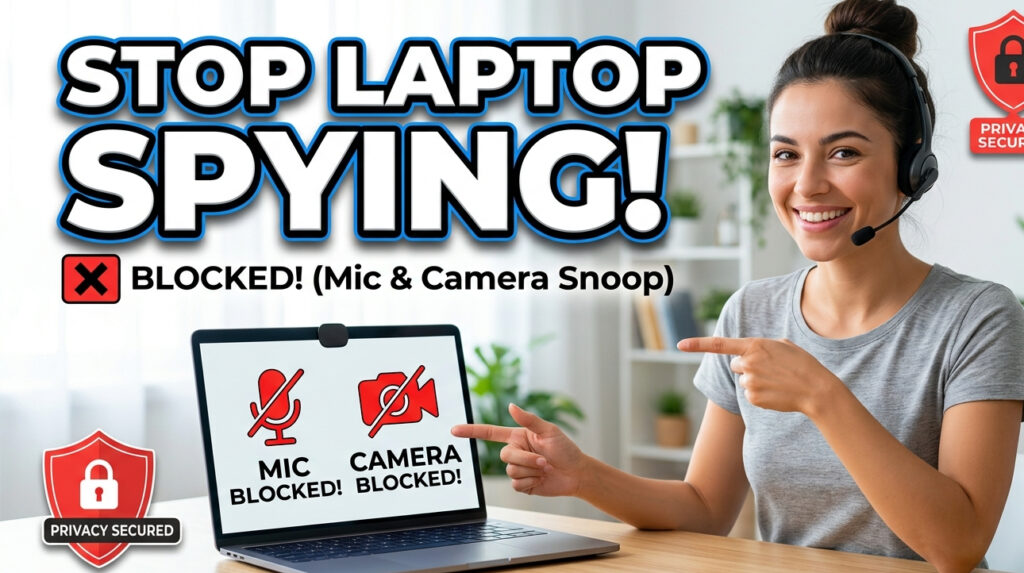
La buona notizia. I sistemi operativi moderni offrono controlli solidi contro gli accessi non autorizzati. Ancora meglio. Puoi combinare impostazioni software e protezioni fisiche semplici per un setup molto difficile da aggirare.
Questa guida spiega tutto in modo semplice e pratico. Imparerai a bloccare lo spionaggio di microfono e fotocamera su Windows e macOS, a mettere in sicurezza il browser, a disattivare gli assistenti vocali che tengono attivo il microfono e a usare strumenti fisici che danno la protezione piu forte.
Perche lo spionaggio di fotocamera e microfono e un rischio reale
La maggior parte degli incidenti di privacy non arriva da hacking da film. Di solito nasce da cose semplici come queste.
- Installare un’applicazione sospetta
- Concedere permessi a estensioni del browser sconosciute
- Visitare siti che chiedono accesso a fotocamera o microfono
- Malware che gira in silenzio in background
Quando un’app ottiene il permesso, puo continuare a usare microfono o fotocamera senza che te ne accorga. Per questo conviene controllare l’accesso a piu livelli, non solo una volta in fase di installazione.
Una buona configurazione di sicurezza usa tre livelli.
- Blocco fisico
- Impostazioni di privacy del sistema operativo
- Controlli a livello di browser e applicazioni
Partiamo dal livello piu sicuro.
Protezioni fisiche che non si possono hackerare
Il software puo fallire. Le impostazioni possono cambiare con aggiornamenti o malware. Una barriera fisica e semplice e affidabile. Se la lente e coperta o il circuito del microfono e scollegato, nessun software puo aggirarla.
Usare una cover per la webcam
Il metodo piu facile e economico e mettere una copertura fisica sulla webcam. Puoi usare quanto segue.
- Uno slider dedicato per webcam
- Un pezzetto di nastro isolante
- Un post-it o un adesivo rimovibile
Con la lente coperta, la fotocamera non cattura nulla anche se il malware la attiva.
Molti laptop aziendali moderni includono anche un otturatore privacy integrato che scorre sulla fotocamera. Se il tuo dispositivo ce l’ha, chiudilo di abitudine quando non sei in videochiamata.
Bloccare il microfono con un jack fittizio
A differenza della fotocamera, un microfono e piu difficile da bloccare fisicamente. C’e pero un trucco utile. Quando colleghi qualcosa al jack cuffie o microfono, la maggior parte dei laptop disattiva il microfono interno e passa a quello esterno.
Un blocco microfono o jack fittizio sfrutta questo comportamento. E un piccolo connettore senza microfono reale. Il sistema crede che ci sia un mic esterno e smette di usare quello interno.
Se non vuoi comprare un dispositivo dedicato, collega cuffie vecchie o rotte. Spesso ottieni lo stesso risultato.
Come bloccare l’accesso a fotocamera e microfono in Windows
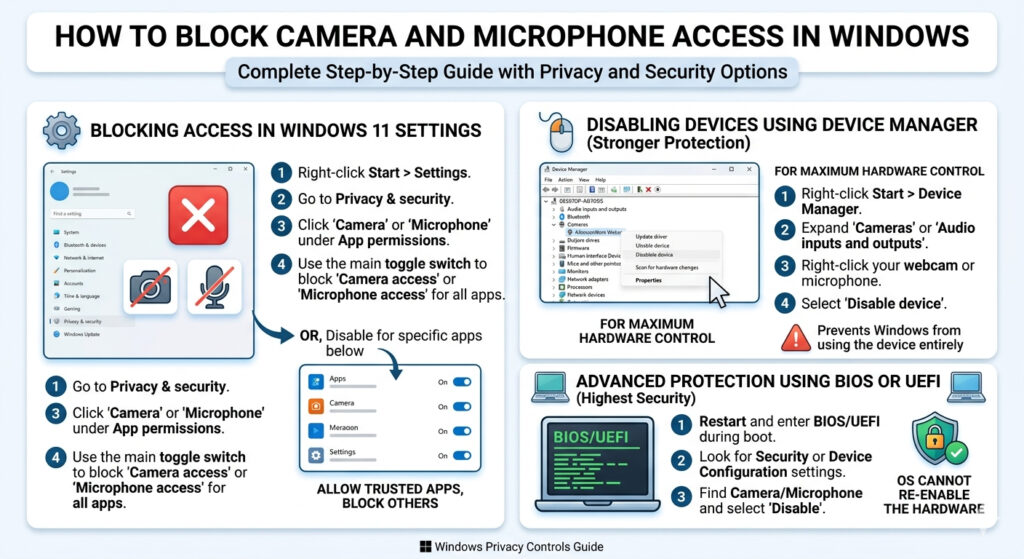
Windows offre controlli privacy dettagliati. Puoi disattivare l’accesso del tutto o limitarlo ad applicazioni selezionate.
Bloccare l’accesso alla fotocamera in Windows 11
- Clic destro sul pulsante Start e aprire Impostazioni
- Andare su Privacy e sicurezza
- In Autorizzazioni app, cliccare su Fotocamera
- Per bloccare tutto, spegnere l’interruttore principale di accesso alla Fotocamera
- Per bloccare solo alcune app, lascia l’interruttore principale attivo e disattiva le app una per una nell’elenco
Cosi la fotocamera resta utilizzabile per app fidate come Zoom, mentre blocchi app sconosciute o inutili.
Bloccare l’accesso al microfono in Windows 11
- Aprire Impostazioni
- Andare su Privacy e sicurezza
- Cliccare su Microfono
- Disattivare l’accesso al Microfono per bloccare tutte le applicazioni
- Oppure disattivare solo le app selezionate nell’elenco sotto
Disabilitare i dispositivi con Gestione dispositivi
Per una protezione piu forte, puoi disabilitare l’hardware del tutto.
- Clic destro sul pulsante Start
- Selezionare Gestione dispositivi
- Espandere Fotocamere o Ingressi e uscite audio
- Clic destro sulla webcam o sul microfono
- Selezionare Disabilita dispositivo
Cosi Windows non usa affatto il dispositivo finche non lo riattivi manualmente.
Protezione avanzata con BIOS o UEFI
Alcuni laptop permettono di disattivare fotocamera o microfono direttamente nel firmware BIOS o UEFI. Succede prima del caricamento del sistema operativo, quindi nemmeno il malware raggiunge l’hardware.
Ecco come fare.
- Riavviare il computer
- Entrare nel setup BIOS o UEFI con il tasto mostrato all’avvio
- Cercare impostazioni di sicurezza o di configurazione dispositivi
- Disabilitare la fotocamera o il microfono
Questo metodo e particolarmente utile in ambienti ad alta sicurezza.
Come bloccare l’accesso a fotocamera e microfono su macOS
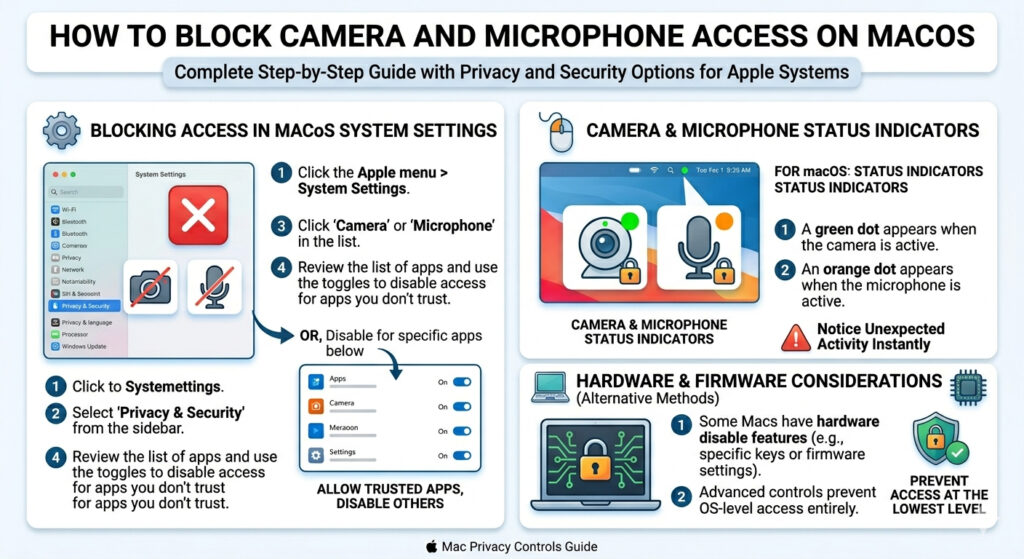
Apple offre controlli simili in Impostazioni di Sistema. L’interfaccia e un po’ diversa, ma la logica e la stessa.
Bloccare l’accesso alla fotocamera su macOS
- Cliccare sul menu Apple e aprire Impostazioni di Sistema
- Selezionare Privacy e sicurezza
- Cliccare su Fotocamera
- Disattivare l’accesso per qualsiasi applicazione di cui non ti fidi
Bloccare l’accesso al microfono su macOS
- Andare su Impostazioni di Sistema
- Selezionare Privacy e sicurezza
- Cliccare su Microfono
- Rivedere l’elenco e disattivare le app che non devono usare il microfono
macOS usa indicatori colorati per mostrare l’uso dell’hardware.
- Un punto verde compare quando la fotocamera e attiva
- Un punto arancione compare quando il microfono e attivo
Questi indicatori compaiono in alto a destra sullo schermo e rendono piu facile notare attivita inattese.
Come capire se microfono o fotocamera sono in uso adesso
Anche dopo aver bloccato i permessi, e utile sapere come controllare l’uso attivo.
Su Windows
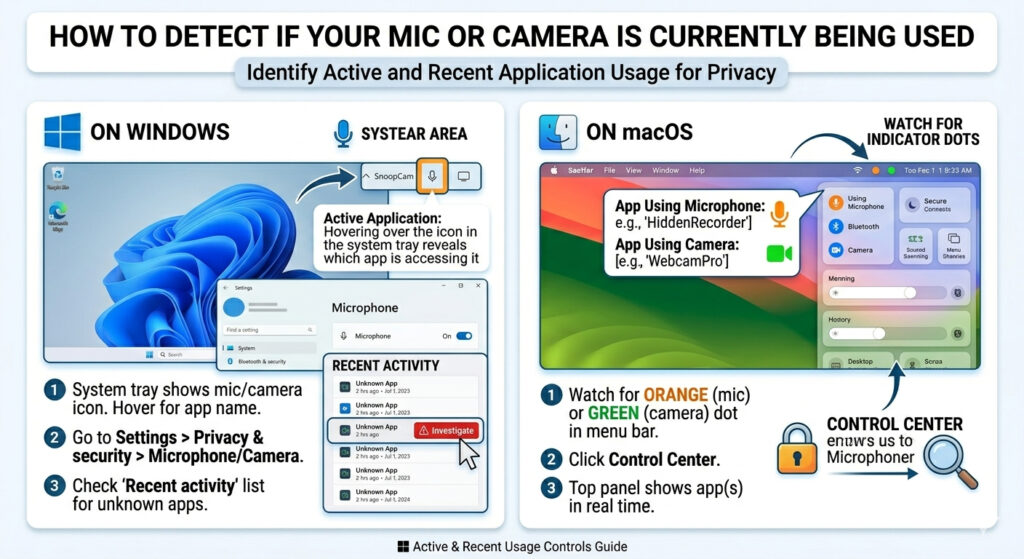
Windows mostra un’icona del microfono nella barra delle applicazioni quando un’app usa il mic. Passandoci sopra vedi quale applicazione lo sta usando.
Puoi anche controllare l’attivita recente.
- Andare su Impostazioni
- Aprire Privacy e sicurezza
- Cliccare su Microfono o Fotocamera
- Scorrere fino ad Attivita recente per vedere quali app hanno usato il dispositivo negli ultimi giorni
Se noti applicazioni sconosciute o sospette in quell’elenco, indagale subito.
Su macOS
Su macOS il processo e molto semplice.
- Controllare i punti indicatori arancione o verde
- Cliccare sull’icona del Centro di Controllo nella barra dei menu
- In alto nel pannello vedi quale app sta usando microfono o fotocamera
Questa visibilita in tempo reale e uno dei modi piu facili per rilevare spionaggio nascosto.
Bloccare l’accesso a fotocamera e microfono nel browser
Anche se il sistema operativo consente l’accesso a fotocamera o microfono, il browser resta un’altra barriera. La maggior parte dei casi di spionaggio sui laptop personali passa dai browser, non dalle app native.
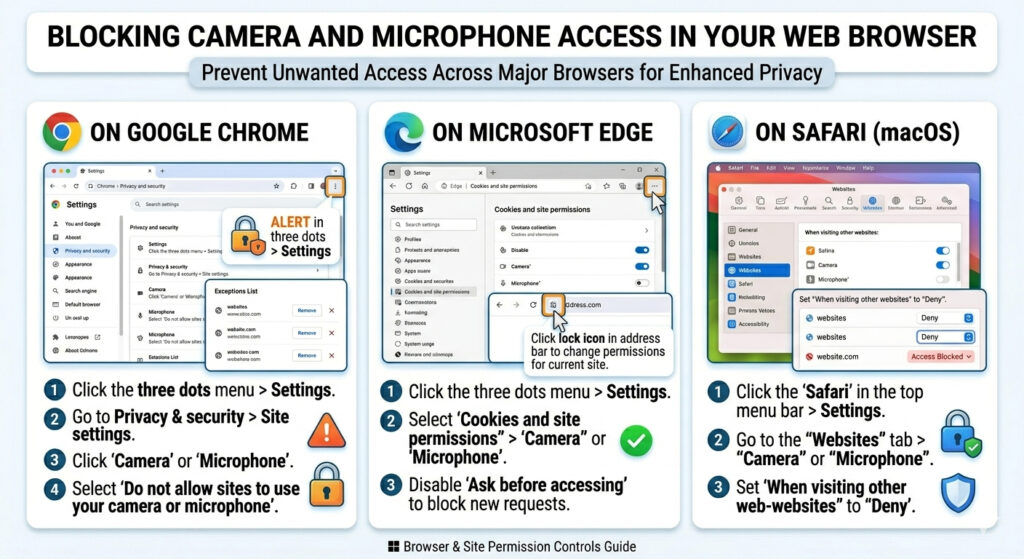
Impostazioni di Google Chrome
Per impedire a tutti i siti di usare fotocamera o microfono, fai cosi.
- Cliccare sui tre puntini in alto a destra
- Aprire Impostazioni
- Andare su Privacy e sicurezza
- Cliccare su Impostazioni sito
- Selezionare Fotocamera o Microfono
- Scegliere Non consentire ai siti di usare la fotocamera o il microfono
Puoi anche rimuovere siti gia autorizzati dall’elenco delle eccezioni.
Impostazioni di Microsoft Edge
Poiche Edge usa lo stesso motore di Chrome, i passaggi sono molto simili.
- Aprire Impostazioni dal menu a tre puntini
- Selezionare Cookie e autorizzazioni sito
- Cliccare su Fotocamera o Microfono
- Disattivare Chiedi prima di accedere per impedire ai siti di richiedere l’accesso
Puoi anche cliccare sull’icona del lucchetto nella barra degli indirizzi per cambiare i permessi del sito corrente.
Impostazioni di Safari su macOS
Safari ha un’interfaccia un po’ diversa.
- Cliccare su Safari nel menu in alto
- Aprire Impostazioni
- Andare alla scheda Siti web
- Selezionare Fotocamera o Microfono
- Impostare l’opzione Quando visiti altri siti web su Nega
Cosi i nuovi siti non possono accedere automaticamente all’hardware.
Come controllare quali app hanno usato il microfono di recente
A volte vedi il microfono attivarsi un attimo e ti chiedi perche. I sistemi moderni tengono registri dell’attivita recente cosi puoi verificare cosa e successo.
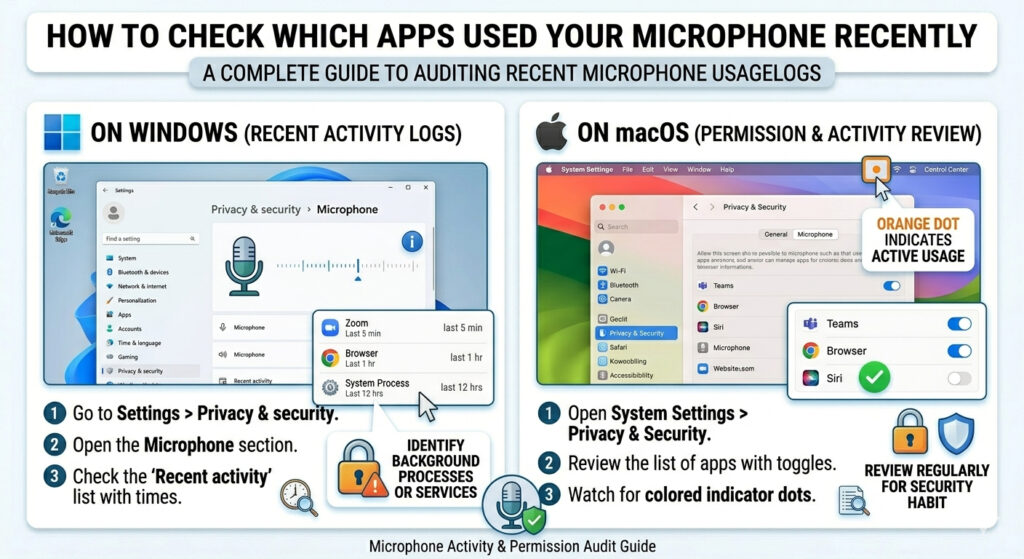
Su Windows
Vai su Impostazioni, poi Privacy e sicurezza, e apri la sezione Microfono. Vedrai un elenco di applicazioni con l’ultimo accesso al microfono. Serve a individuare processi o servizi in background che potrebbero continuare ad ascoltare.
Su macOS
Apri Impostazioni di Sistema e vai su Privacy e sicurezza, poi Microfono. Qualsiasi app elencata ha il permesso di accedere al microfono, anche se non e aperta. Rivedere questo elenco con regolarita e una buona abitudine di sicurezza.
Falsi allarmi e uso normale in background
Non ogni attivazione del microfono e spionaggio. Situazioni normali includono queste.
- Aprire le impostazioni audio che mostrano i livelli di ingresso
- Usare app di videoconferenza
- Assistenti vocali in attesa di parole di attivazione
Conoscere questi scenari evita il panico inutile e ti tiene allerta sulle minacce reali.
Disattivare gli assistenti vocali che tengono attivo il microfono
Assistenti come Siri o i servizi di riconoscimento vocale spesso tengono il microfono in ascolto in background per rilevare comandi come “Hey Siri”. Se vuoi privacy totale, disattiva queste funzioni.
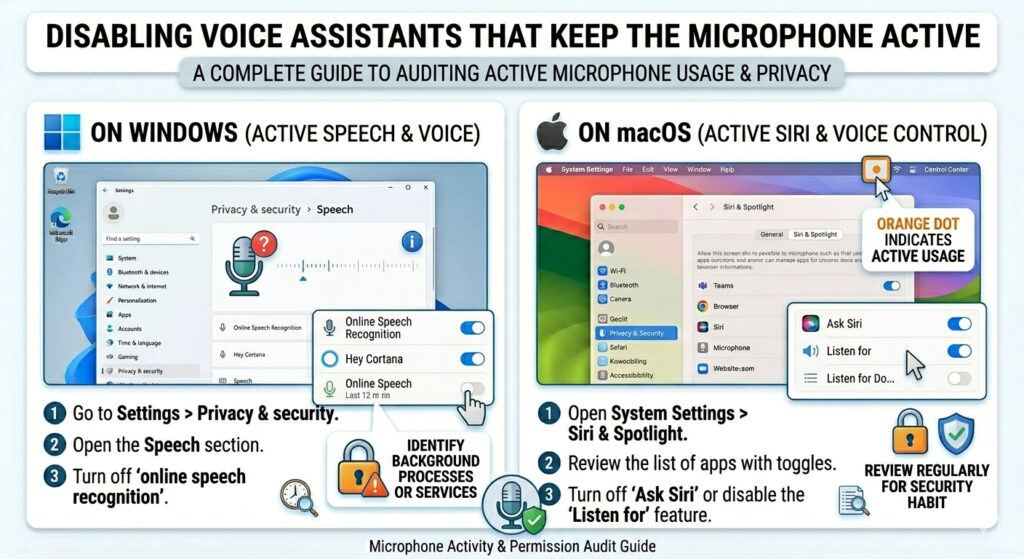
Disattivare voce e riconoscimento in Windows
- Aprire Impostazioni
- Andare su Privacy e sicurezza
- Cliccare su Voce e disattivare il riconoscimento vocale online
- Aprire Attivazione vocale e disattivare l’accesso delle app
- Andare su Accessibilita e assicurarti che Accesso vocale sia spento
Cosi Windows smette di monitorare continuamente il microfono per i comandi vocali.
Disattivare Siri e il controllo vocale su macOS
- Aprire Impostazioni di Sistema
- Cliccare su Siri e Spotlight
- Disattivare Chiedi a Siri o la funzione Ascolta
- Andare su Accessibilita e disattivare Controllo vocale
- Aprire le impostazioni Tastiera e disattivare Dettatura
Dopo queste modifiche, il microfono si attiva solo quando lo usi in modo esplicito.
Usare antivirus e software di sicurezza come protezione extra
Un buon programma di sicurezza puo rilevare spyware, keylogger e trojan di accesso remoto che tentano di attivare microfono o fotocamera. Scansioni regolari aiutano a trovare minacce che aggirano i permessi normali.
Cerca strumenti che citino esplicitamente la protezione di webcam e microfono. Alcuni programmi monitorano le librerie di sistema e bloccano tentativi sospetti di accesso ai dispositivi di registrazione.
Controlla i permessi del browser ogni mese
Gli aggiornamenti di sistema e del browser a volte resettano le impostazioni di privacy. Anche le applicazioni possono richiedere di nuovo i permessi dopo un aggiornamento.
Una semplice routine mensile tiene il sistema al sicuro.
- Controllare i permessi della fotocamera
- Controllare i permessi del microfono
- Rivedere le impostazioni dei siti del browser
- Eseguire una scansione malware
Ci vogliono solo pochi minuti e riduce molto il rischio a lungo termine.
Combinare tutti i metodi per la massima privacy
Nessun metodo e perfetto da solo. L’approccio piu sicuro combina protezioni fisiche e software.
Un setup solido e fatto cosi.
- Webcam coperta con slider o nastro
- Microfono bloccato con jack fittizio quando non serve
- Permessi di fotocamera e mic disattivati per le app inutili
- Browser impostati per bloccare l’accesso dei siti per impostazione predefinita
- Assistenti vocali disattivati
- Scansioni antivirus regolari
Con questo approccio a livelli, se una difesa fallisce le altre restano attive.
Correlato. 5 migliori app per scoprire lo spionaggio su un telefono Android
Considerazioni finali
Fotocamera e microfono del laptop sono strumenti potenti, ma anche uno dei punti di ingresso piu sensibili nella tua vita privata. L’idea che qualcuno guardi o ascolti a tua insaputa e inquietante, ma i sistemi moderni ti danno tutti i controlli per impedirlo.
Combinando blocchi fisici, impostazioni di sistema e controlli del browser, rendi l’accesso non autorizzato estremamente improbabile. I passaggi possono sembrare tecnici all’inizio. Una volta configurati, richiedono pochissima manutenzione.
Se ti porti dietro una lezione da questa guida, sia questa. La protezione fisica e l’unico metodo del tutto immune agli attacchi software. Anche un piccolo pezzo di nastro sulla webcam da la tranquillita che nessun hacker ne app dannosa possa aggirarlo.
Con pochi minuti di setup e controlli occasionali, usi il laptop con piu fiducia, sapendo che microfono e fotocamera funzionano solo quando lo vuoi tu.
