Le Steam Deck se vend surtout comme console portable. Sous le capot, c’est bien plus polyvalent. Avec SteamOS (un systeme d’exploitation base sur Linux) et une puce AMD sur mesure, ce n’est pas qu’une console. C’est un vrai PC de bureau pret a etre debloque.
Et le point fort.
Vous n’avez besoin ni du dock officiel cher de Valve ni d’accessoires premium de marque pour passer au bureau.
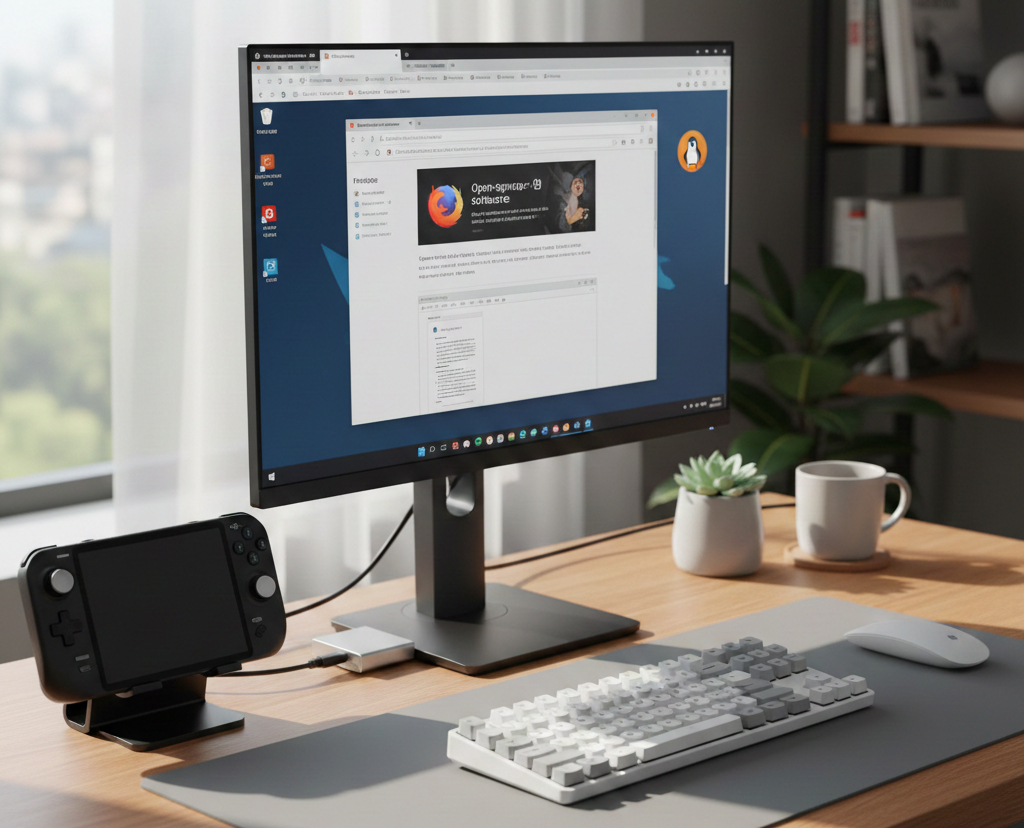
Voici comment transformer votre Steam Deck en remplacement de bureau economique avec du materiel abordable et les logiciels integres. Que ce soit pour surfer, le bureautique, un peu de coding ou jouer sur grand ecran, le Deck suffit.
Pourquoi utiliser un Steam Deck comme PC de bureau?
Avant le comment, le pourquoi. Pourquoi brancher une console portable sur un moniteur?
Ca convient bien si
- vous voulez un bureau Linux bas cout sans acheter de nouveau materiel.
- vous etes etudiant ou en deplacement et vous avez besoin d’une workstation portable qui tient dans un sac.
- vous voulez reunir jeu et productivite sur un seul appareil.
- vous etes curieux de Linux mais voulez une experience plug-and-play qui reste familiere.
Ca ne remplace pas une station de montage video a 2000 dollars. Pour environ 90 pour cent de ce que la plupart des gens font chaque jour sur un ordinateur, c’est etonnement reactif.
L’essentiel. Monter un setup budget
Oubliez les docks a 80 dollars. Il vous faut surtout un hub USB-C standard et quelques peripheriques que vous avez deja probablement.
1. Le hub USB-C (le cerveau)
C’est la piece la plus importante. Il transforme le seul port USB-C en haut du Deck en centre de commande.
Ce qu’il faut viser
- Power Delivery (PD). Au moins 45W de charge pour que le Deck reste alimente pendant le travail.
- Port HDMI. Preferer un modele qui gere 4K@60Hz (1080p reste le sweet spot pour les perfs).
- Ports USB. Au moins deux USB-A pour souris et clavier.
Marques recommandees. Pas besoin de trop reflechir. Les hubs JSAUX, Anker, UGREEN ou Baseus sont fiables et abordables. Meme des hubs sans marque marchent souvent, car SteamOS est tres souple.
2. N’importe quel moniteur externe ou TV
Pas besoin d’un moniteur gaming. Un vieil ecran de bureau ou la TV du salon suffit. Pour le meilleur ressenti, restez en 1080p a 60Hz. C’est net et l’interface reste fluide.
3. Clavier et souris
Utiliser un bureau avec une manette, c’est penible. Un clavier et une souris filaires basiques restent les plus fiables et les moins chers. Pour moins de cables, un set Bluetooth ou un combo sans fil avec un seul dongle USB marche aussi tres bien.
Setup materiel. Etape par etape
Une fois le materiel pret, le branchement physique prend environ deux minutes.
- Branchez le hub USB-C sur le Steam Deck.
- Passez un cable HDMI du hub au moniteur.
- Branchez clavier et souris sur le hub.
- Branchez le chargeur Steam Deck sur le port PD du hub.
- Allumez le tout.
Passer en Desktop Mode
Par defaut, le Deck ouvre le Gaming Mode portable. Pour le cote PC
- Appuyez sur le bouton STEAM.
- Descendez jusqu’a Power.
- Choisissez Switch to Desktop.
Attendez quelques secondes et vous verrez le KDE Plasma Desktop. Il ressemble beaucoup a Windows, donc vous vous y retrouvez vite.
Logiciels et optimisation
En Desktop Mode, il vous faut des apps. Au lieu de chercher des installateurs en ligne, utilisez le Discover Software Center (l’icone bleue de sac dans la barre des taches).
L’essentiel s’installe en un clic
- Navigateurs. Firefox est la par defaut. Vous pouvez aussi prendre Chrome, Brave ou Edge.
- Productivite. LibreOffice ou OnlyOffice sont d’excellentes alternatives gratuites a Microsoft Word et Excel.
- Divertissement. VLC pour les films et Spotify pour la musique.
- Communication. Discord, Slack et Zoom ont des apps natives qui tournent bien.
Astuce. Definir un mot de passe systeme
Pour certaines taches d’admin ou des mises a jour, Linux demande un mot de passe. Le Deck n’en a pas d’usine. Ouvrez le Terminal (Konsole), tapez passwd, Entree, et suivez les invites. N’oubliez pas ce mot de passe!
Le kit de bureau qui marche vraiment
Un Deck sur un coussin n’est pas un bureau. Il vous faut HDMI, USB et charge en meme temps. Un JSAUX 6-in-1 dock ou le UGREEN 4K 120Hz dock couvrent ca. Ajoutez un HDMI cable et, en voyage, un 15.6 inch USB-C portable monitor. Gardez le 45W PD charger d’origine sur le dock. Le Deck ne tire pas 100W.
Verdict. Est-ce un vrai bureau?
En bref. Oui.
Si votre journee, c’est mails, docs, YouTube et un peu de jeu leger, le Steam Deck n’est pas un bricolage. C’est un vrai bon PC. Silencieux, sobre en energie et assez rapide pour le multitache.
Gardez ses limites en tete. Pas fait pour le montage 4K ni le design 3D lourd. Comme workstation tout-en-un portable qui tient dans la main? C’est l’un des meilleurs rapports qualite prix du moment.
Mention. COMPROMATH participe au programme d’associes Amazon Services LLC. En tant qu’associe Amazon, nous pouvons percevoir une commission sur les achats eligibles. Les prix Amazon peuvent changer sans preavis. Verifiez la fiche en ligne avant d’acheter.
