Das Steam Deck wird meist als Handheld-Konsole verkauft. Unter der Haube ist es vielseitiger. Mit SteamOS (einem Linux-basierten Betriebssystem) und einem Custom-AMD-Chip ist es kein reines Gaming-Geraet, sondern ein vollwertiger Desktop-PC, den du freischalten kannst.
Und der entscheidende Punkt.
Du brauchst weder Valves teure offizielle Dock noch Premium-Markenzubehoer, um umzusteigen.
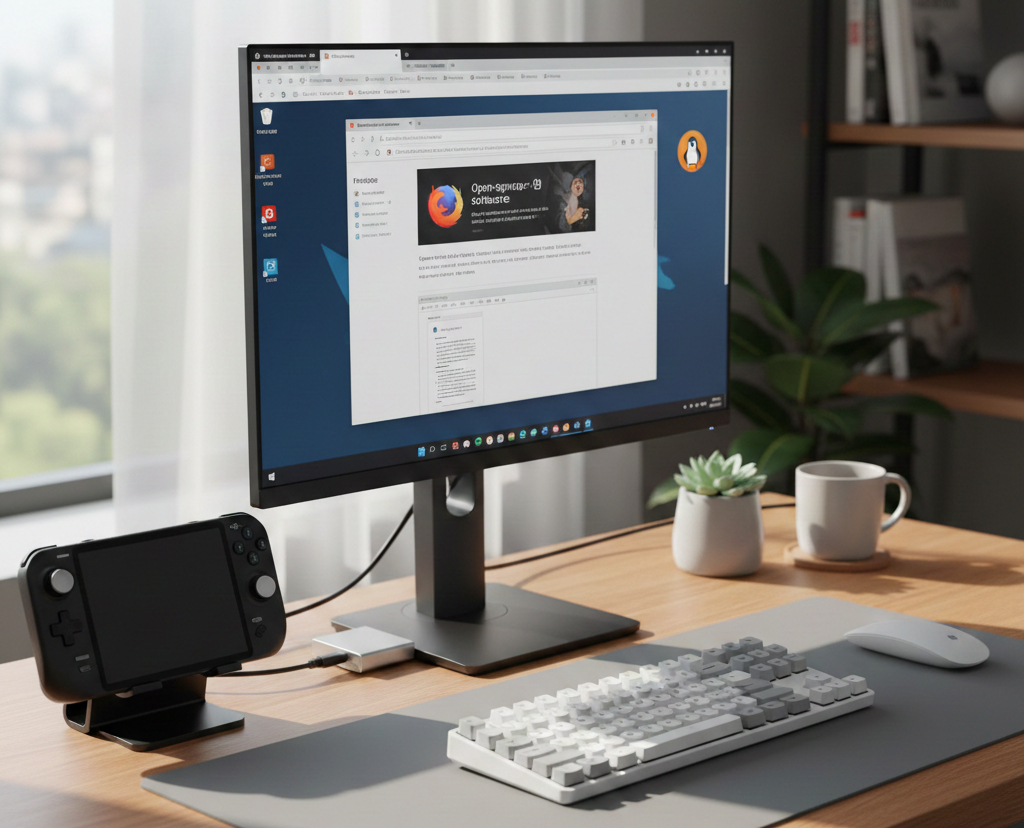
Hier zeige ich, wie du dein Steam Deck mit guenstigem Zubehoer und der eingebauten Software zum budgetfreundlichen Desktop-Ersatz machst. Ob Browsen, Bueroarbeit, leichtes Coding oder Spielen am grossen Bildschirm, das Deck schafft das.
Warum das Steam Deck als Desktop-PC nutzen?
Bevor wir zum Wie kommen, das Warum. Warum ueberhaupt ein Handheld an einen Monitor haengen?
Es passt gut, wenn
- du einen guenstigen Linux-Desktop willst, ohne neue Hardware zu kaufen.
- du Student oder unterwegs bist und eine portable Workstation brauchst, die in den Rucksack passt.
- du Gaming und Produktivitaet auf einem Geraet halten willst.
- du Linux ausprobieren willst, aber eine Plug-and-Play-Erfahrung suchst, die sich vertraut anfuehlt.
Es ersetzt keine 2000-Dollar-Videoschnitt-Maschine. Fuer etwa 90 Prozent dessen, was die meisten taeglich am Rechner machen, ist es erstaunlich flott.
Das Wesentliche. Budget Setup aufbauen
Vergiss die 80-Dollar-Docks. Du brauchst vor allem einen normalen USB-C Hub und ein paar Peripheriegeraete, die du wahrscheinlich schon hast.
1. Der USB-C Hub (das Herzstueck)
Das ist das wichtigste Teil. Er macht den einen USB-C Port oben am Deck zur Schaltzentrale.
Worauf achten
- Power Delivery (PD). Mindestens 45W Laden, damit das Deck waehrend der Arbeit geladen bleibt.
- HDMI Port. Am besten 4K@60Hz (1080p bleibt fuer Performance der Sweet Spot).
- USB Ports. Mindestens zwei USB-A Ports fuer Maus und Tastatur.
Empfohlene Marken. Nicht ueberdenken. Hubs von JSAUX, Anker, UGREEN oder Baseus sind zuverlaessig und guenstig. Auch No-Name-Hubs funktionieren oft, weil SteamOS sehr flexibel ist.
2. Beliebiger externer Monitor oder TV
Du brauchst keinen Gaming-Monitor. Ein altes Buero-Display oder der Wohnzimmer-TV reicht. Fuer das beste Gefuehl bleib bei 1080p bei 60Hz. Das wirkt scharf und die Oberflaeche bleibt fluessig.
3. Tastatur und Maus
Desktop-Oberflaeche mit Controller ist nervig. Eine einfache kabelgebundene Tastatur und Maus sind am zuverlaessigsten und guenstigsten. Fuer weniger Kabel funktioniert ein Bluetooth-Set oder eine Funk-Combo mit einem USB-Dongle ebenfalls gut.
Hardware Setup. Schritt fuer Schritt
Sobald das Material da ist, dauert der physische Aufbau etwa zwei Minuten.
- Stecke den USB-C Hub in das Steam Deck.
- Fuehre ein HDMI Kabel vom Hub zum Monitor.
- Stecke Tastatur und Maus in den Hub.
- Verbinde das Steam Deck Netzteil mit dem PD Port des Hubs.
- Schalte alles ein.
In den Desktop Mode wechseln
Standardmaessig oeffnet das Deck den Handheld Gaming Mode. Zur PC-Seite
- Druecke die STEAM Taste.
- Scrolle zu Power.
- Waehle Switch to Desktop.
Warte ein paar Sekunden. Du siehst den KDE Plasma Desktop. Er wirkt aehnlich wie Windows, also findest du dich schnell zurecht.
Software und Optimierung
Im Desktop Mode brauchst du Apps. Statt Installer im Web zu suchen, nutze das Discover Software Center (das blaue Einkaufstaschen-Icon in der Taskleiste).
Das installierst du mit einem Klick
- Browser. Firefox ist standardmaessig da. Dazu kommen Chrome, Brave oder Edge.
- Produktivitaet. LibreOffice oder OnlyOffice sind starke kostenlose Alternativen zu Microsoft Word und Excel.
- Unterhaltung. VLC fuer Filme und Spotify fuer Musik.
- Kommunikation. Discord, Slack und Zoom haben native Apps, die sauber laufen.
Tipp. Systempasswort setzen
Fuer manche Admin-Aufgaben oder Updates verlangt Linux ein Passwort. Das Deck kommt ohne. Oeffne das Terminal (Konsole), tippe passwd, Enter, und folge den Prompts. Vergiss dieses Passwort nicht!
Das Schreibtisch-Kit, das wirklich funktioniert
Ein Deck auf dem Kissen ist kein Desktop. Du willst HDMI, USB und Laden gleichzeitig. Ein JSAUX 6-in-1 dock oder das UGREEN 4K 120Hz dock deckt das ab. Dazu ein HDMI cable und bei Reisen ein 15.6 inch USB-C portable monitor. Lass das originale 45W PD charger am Dock. Das Deck zieht keine 100W.
Fazit. Ist es ein echter Desktop?
Kurz. Ja.
Wenn dein Alltag E-Mails, Docs, YouTube und leichtes Gaming umfasst, ist das Steam Deck kein Notbehelf. Es ist ein wirklich guter PC. Leise, sparsam und fuer Multitasking schnell genug.
Grenzen bleiben. Kein 4K-Videoschnitt und keine schwere 3D-Arbeit. Als portable All-in-One-Workstation in der Hand? Derzeit eines der besten Preis-Leistungs-Verhaeltnisse in der Technik.
Hinweis. COMPROMATH nimmt am Amazon Services LLC Associates Program teil. Als Amazon-Partner verdienen wir an qualifizierten Kaeufen. Amazon-Preise koennen sich ohne Vorankuendigung aendern. Pruefen Sie das Live-Angebot vor dem Kauf.
