Ein Blog von Google Blogger auf selbst gehostetes WordPress umzuziehen, klingt auf dem Papier einfach und wird in der Praxis oft chaotisch. Das Ziel bleibt immer dasselbe. Behalten Sie Ihre Beitrage, Seiten, Kommentare und Bilder. Behalten Sie den organischen Traffic, den Sie bereits verdient haben.
Dieser Leitfaden ist der Weg, den ich 2026 empfehle. Exportieren Sie Ihre Blogger-Daten uber Google Takeout, installieren Sie MigraSync auf WordPress und importieren Sie dann aus Ihrer lokalen .atom-Datei. Die Screenshots unten entsprechen den aktuellen Blogger-, Takeout- und MigraSync-Oberflachen, damit Sie jeden Klick nachvollziehen konnen.
Kurze Klarheit. Blogger-Gadgets und eigenes Blogger-Theme-XML importieren nicht nach WordPress. Themes und Layout-Plugins sind andere Systeme. Beitrage, Seiten, Kommentare, Kategorien und Medien konnen sauber umziehen, wenn Sie ein vollstandiges Takeout-Backup und ein Werkzeug nutzen, das fur diesen Job gebaut ist.
Was Sie vor dem Start brauchen
Sie brauchen Admin-Zugang zu dem Blogger-Blog, den Sie verlassen wollen. Sie brauchen eine funktionierende WordPress-Website, auf der der Inhalt landen soll. Sie brauchen ein MigraSync-Konto, damit Sie das Plugin herunterladen und eine Lizenz auf dieser WordPress-Installation aktivieren konnen.
Wenn Sie noch kein WordPress haben, richten Sie zuerst eine saubere Website ein. Eine praktische Hostinger-Anleitung finden Sie hier. So erstellen Sie einen WordPress-Blog bei Hostinger. Schliessen Sie Hosting, Domain und SSL ab, bevor Sie importieren. Vermischen Sie den Migrationstag nicht mit der ersten Hosting-Einrichtung, wenn Sie das vermeiden konnen.
Lassen Sie den Blogger-Blog wahrend des Exports offentlich und unverandert. Loschen Sie keine Beitrage, schalten Sie den Blog nicht auf privat und verschieben Sie keine Custom Domains, bis die Migration fertig ist und Sie die WordPress-Kopie gepruft haben.
Warum MigraSync statt des alten Blogger Importer
WordPress liefert weiterhin den klassischen Blogger Importer. Das kann bei winzigen Blogs funktionieren. Es bricht zusammen, wenn der Export riesig ist, Bilder auf Google-Servern bleiben, Beitragsbilder nie in der Mediathek landen oder Sie 301-Weiterleitungen vergessen und in der Search Console 404-Fehler sammeln.
MigraSync ist als Produktablauf fur Blogger nach WordPress gebaut. Sie laden eine Google-Takeout-Datei hoch (empfohlen) oder nutzen die Blogger API fur kleine Blogs. Es importiert Beitrage, Seiten, Kommentare, Kategorien und Bilder und gibt Ihnen Importoptionen, die fur SEO und Layout-Bereinigung zahlen. Das ist der Weg, den dieser Artikel Schritt fur Schritt dokumentiert.
Teil 1. Blogger-Blog mit Google Takeout exportieren
Der glatteste Modus von MigraSync ist Local file (Google Takeout). Das heisst, Sie laden Ihr Blog-Archiv einmal herunter, finden die .atom-Datei und laden sie nach WordPress hoch. Google-Ratenlimits drosseln die gesamte Migration dann nicht mehr so, wie es bei API-Importen passieren kann.
Schritt 1. Back up content in den Blogger-Einstellungen offnen
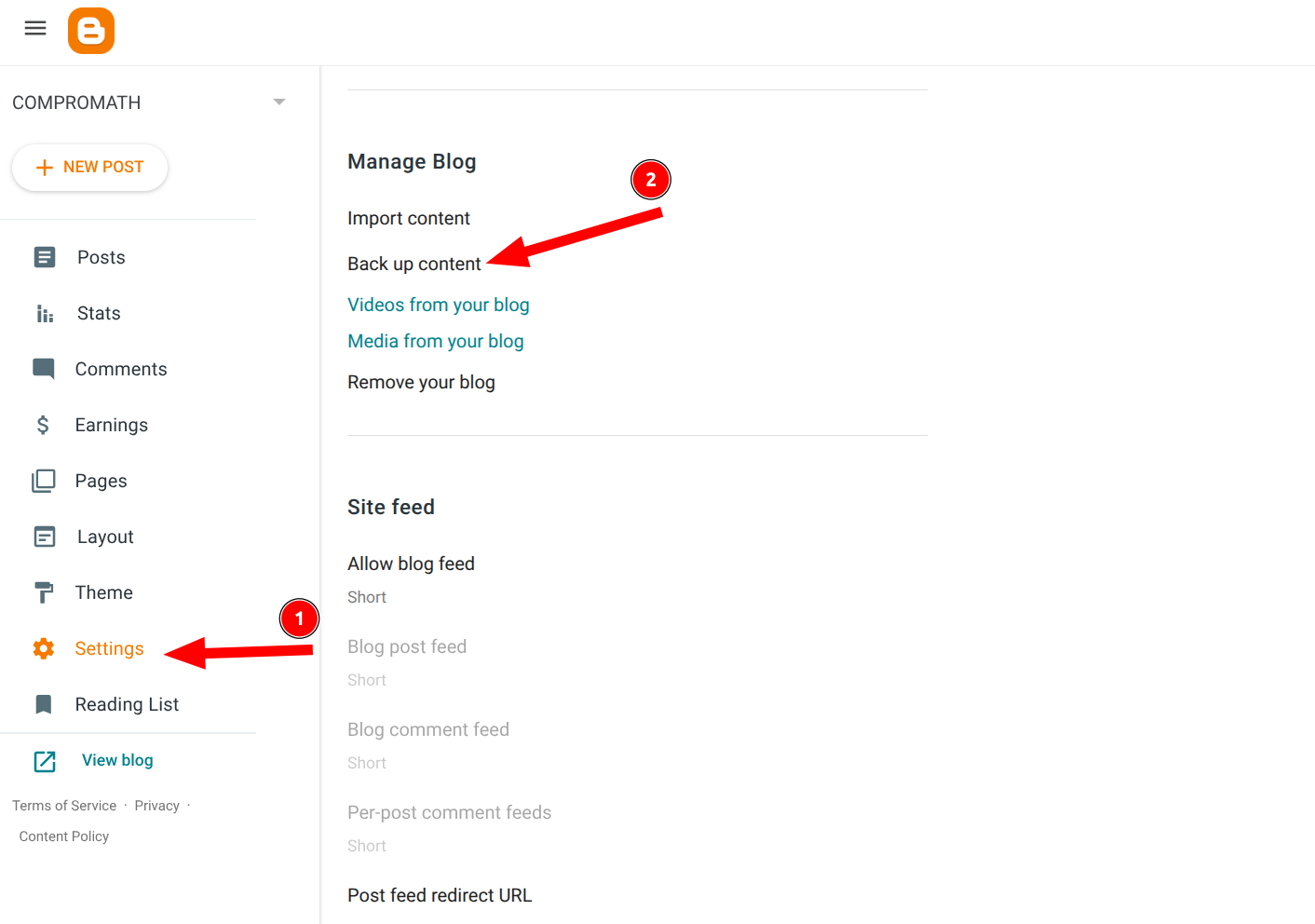
Melden Sie sich unter blogger.com an. Offnen Sie den Blog, den Sie migrieren wollen. Gehen Sie zu Settings und klicken Sie unter Manage blog auf Back up content.
Schritt 2. Auf Download klicken, um Google Takeout zu starten
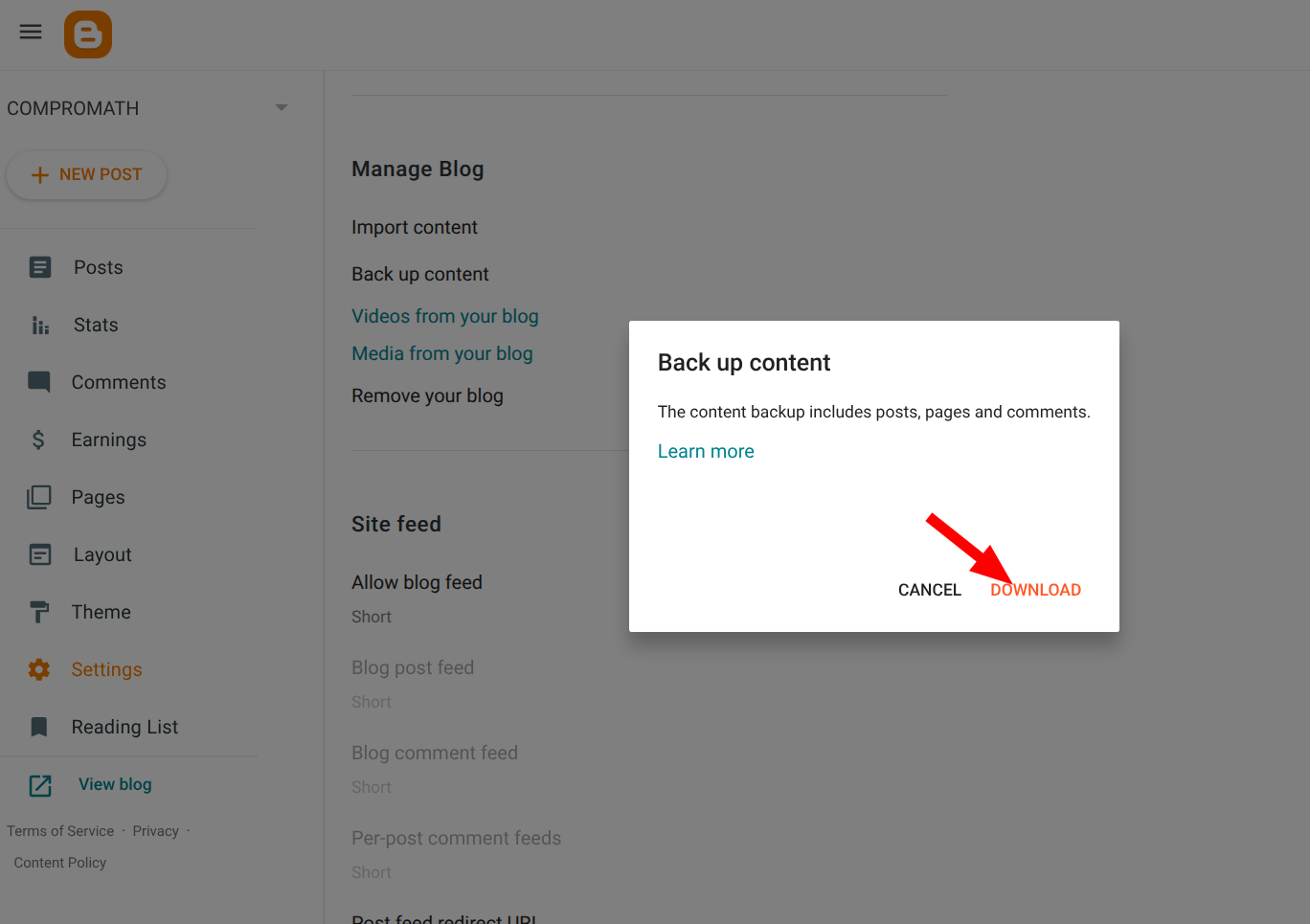
Es erscheint ein Fenster zum Sichern von Beitragen und Seiten. Klicken Sie auf DOWNLOAD. Blogger ubergibt Sie an Google Takeout, damit Sie das volle Blog-Paket exportieren, nicht nur ein dünnes XML-Snippet.
Schritt 3. Prufen, dass Blogger in Takeout ausgewahlt ist
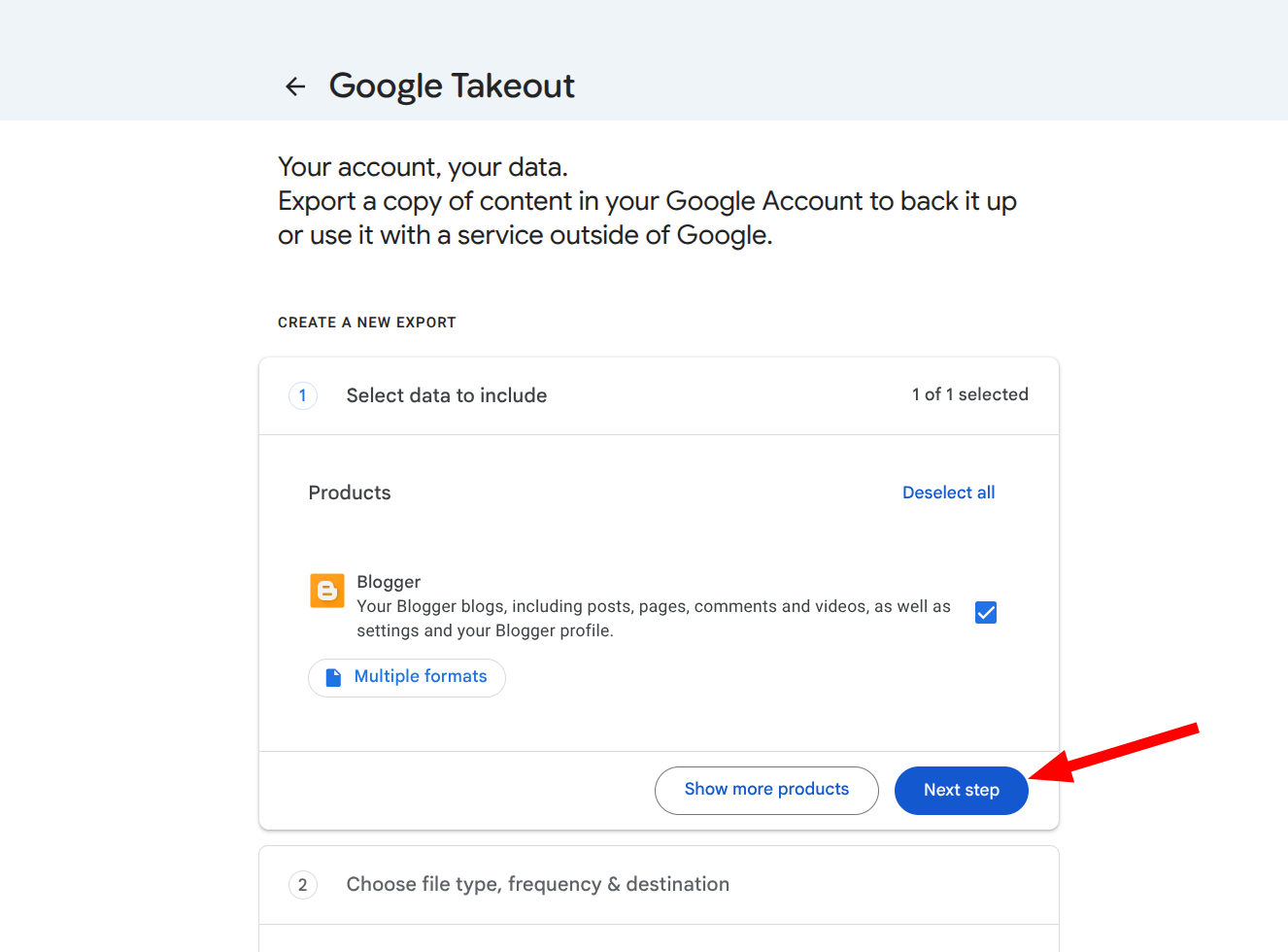
Auf dem Takeout-Produktbildschirm muss das Blogger-Kontrollkastchen aktiv sein. Die Beschreibung sollte Ihre Blogger-Blogs abdecken, einschliesslich Beitrage, Seiten, Kommentare und Videos sowie Einstellungen und Ihr Blogger-Profil. Klicken Sie auf Next step.
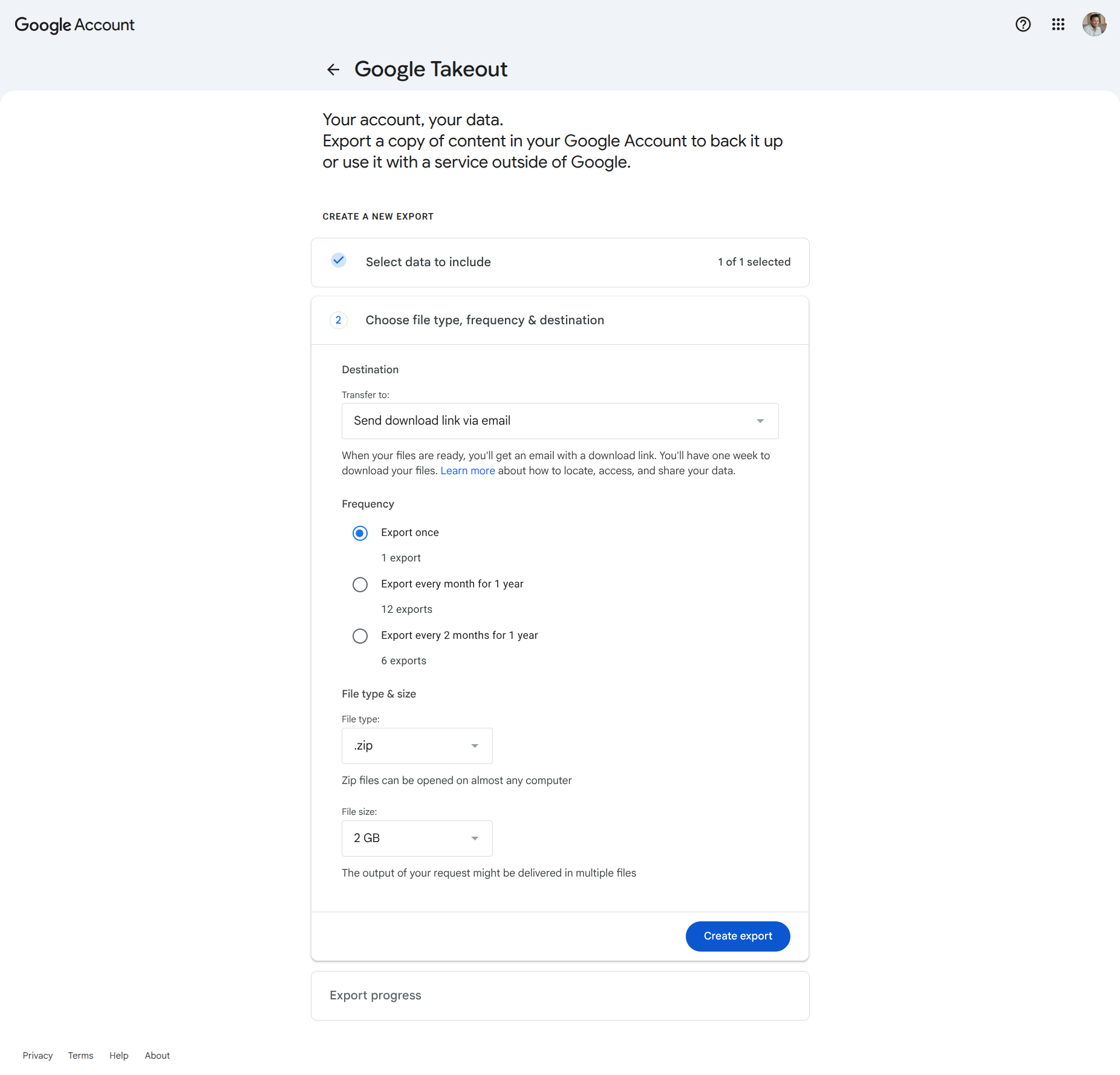
Schritt 4. E-Mail-Zustellung, einmaliger Export und zip wahlen
Unter Destination wahlen Sie Send download link via email. Setzen Sie Frequency auf Export once. Unter Dateityp und Grosse behalten Sie .zip. Klicken Sie dann auf Create export.
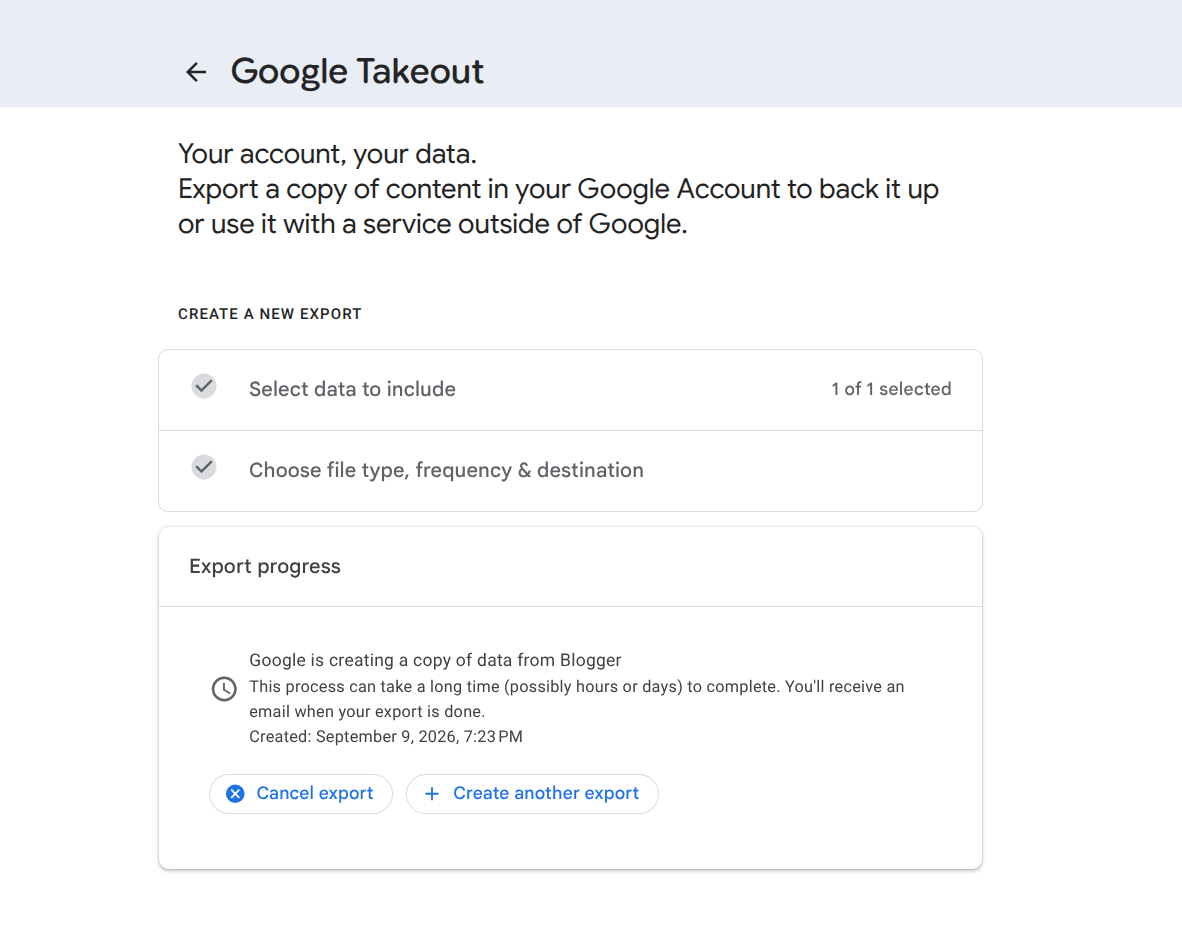
Schritt 5. Warten, wahrend Google das Archiv erstellt
Takeout zeigt einen Fortschritt, wahrend Google Ihre Daten packt. Kleine Blogs sind schnell fertig. Grosse Blogs mit Jahren an Beitragen und Medien brauchen langer. Lassen Sie die Anfrage in Ruhe und achten Sie auf Ihr E-Mail-Postfach.
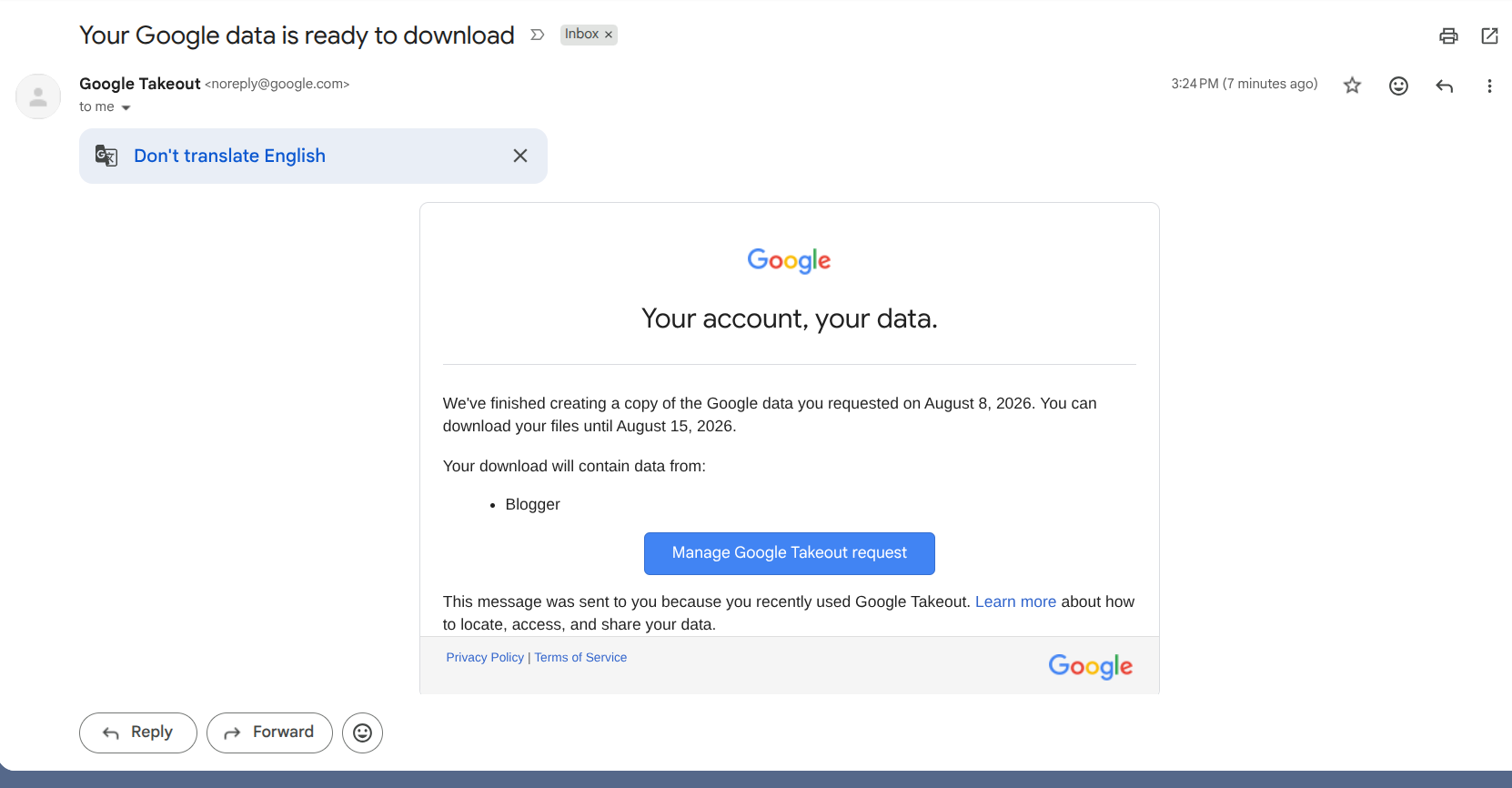
Schritt 6. Die fertige E-Mail von Google offnen
Sie erhalten eine Nachricht mit einem Titel wie Your Google data is ready to download. Offnen Sie sie und klicken Sie auf Manage Google Takeout request (die Formulierung kann je nach Kontosprache leicht abweichen).
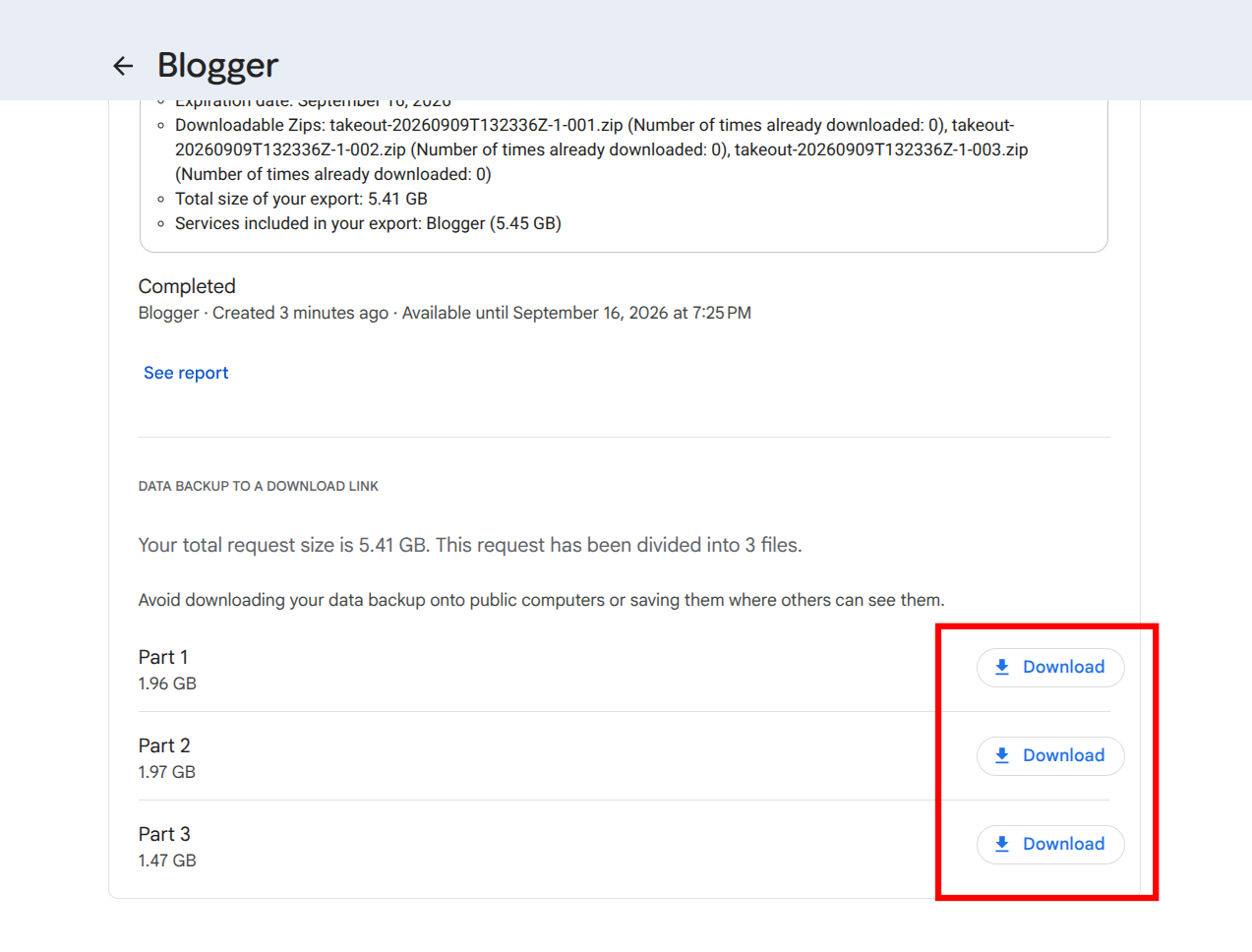
Schritt 7. Jeden zip-Teil auf den Rechner herunterladen
Auf der Takeout-Downloadseite sehen Sie einen oder mehrere zip-Links. Grosse Blogs werden oft in mehrere Teile gesplittet. Laden Sie alle auf Ihren Laptop, und entpacken Sie jedes Archiv in denselben Ordner, damit der Verzeichnisbaum vollstandig ist.
Schritt 8. Die.atom-Datei Ihres Blogs finden
Im entpackten Takeout-Ordner offnen Sie das Verzeichnis mit dem Namen Ihres Blogs. Suchen Sie nach einer Datei, die auf .atom endet. Das ist der importierbare Blogger-Feed, den MigraSync scannt. Behalten Sie das zip als Backup, laden Sie spater aber bevorzugt die .atom-Datei hoch, weil Upload und Scan schneller laufen.
Wenn Sie mehrere Blogger-Blogs unter einem Google-Konto fuhren, kann Takeout mehr als einen Blog-Ordner enthalten. Stimmen Sie den Ordnernamen mit dem Blog ab, den Sie wirklich umziehen wollen, bevor Sie etwas hochladen.
Teil 2. WordPress und MigraSync einrichten
Schritt 9. Anmelden und das MigraSync-Plugin herunterladen
Erstellen Sie Ihr Konto unter migrasync.com, wahlen Sie den Plan, der zu Ihrer Bloggrosse passt, und offnen Sie das Kunden-Dashboard. Laden Sie dort die MigraSync-WordPress-Plugin-zip herunter. Halten Sie den Lizenzschlussel fur die Aktivierung nach der Installation bereit.
Schritt 10. MigraSync auf WordPress installieren und aktivieren
Gehen Sie in Ihrem WordPress-Admin zu Plugins > Add New > Upload Plugin. Laden Sie die zip hoch, installieren Sie und aktivieren Sie. Geben Sie Ihre Lizenz ein, wenn Sie dazu aufgefordert werden, damit die Migrationsmodule freigeschaltet werden.
Brauchen Sie zuerst ein frisches WordPress-Zuhause? Nutzen Sie die Hostinger-Anleitung von oben. Einen WordPress-Blog bei Hostinger erstellen. Ein stabiler Host, SSL und Permalinks mit sauberer Beitragsnamen-Struktur machen die Migration spater leichter.
Schritt 11. Vorhandene WordPress-Inhalte leeren, wenn Sie neu starten wollen
Wenn diese WordPress-Website noch Beispielbeitrage, Demo-Seiten oder Testdaten hat, offnen Sie MigraSync und nutzen Sie die Purge-Option, um vorhandene WordPress-Inhalte vor dem Import zu loschen. Uberspringen Sie das, wenn die Website Inhalte hat, die Sie behalten mussen. Purge ist fur leere oder Staging-Sites gedacht, auf denen Blogger die einzige Quelle sein soll.
Teil 3. Die Blogger-Migration in MigraSync starten
Schritt 12. Blogger Migration offnen
Klicken Sie im MigraSync-Plugin-Menü auf Blogger Migration. Damit startet der gefuhrte Ablauf fur Takeout-Dateien und API-Importe.
Schritt 13. Local file (Google Takeout) wahlen
Wahlen Sie Local file (Google Takeout). Das ist der empfohlene Weg fur die meisten Blogs. Er ist schneller und ruhiger, weil der schwere Export schon auf Google-Seite passiert ist.
Sie sehen auch die Option Google Blogger API. Das kann bei kleinen Blogs funktionieren. Google begrenzt, wie viele API-Anfragen eine Migration pro Tag machen darf. Grosse Blogs bleiben dann oft stehen oder brauchen mehrere Sitzungen. Bevorzugen Sie Takeout, es sei denn, Sie haben eine winzige Website und wollen einen Live-API-Abruf.
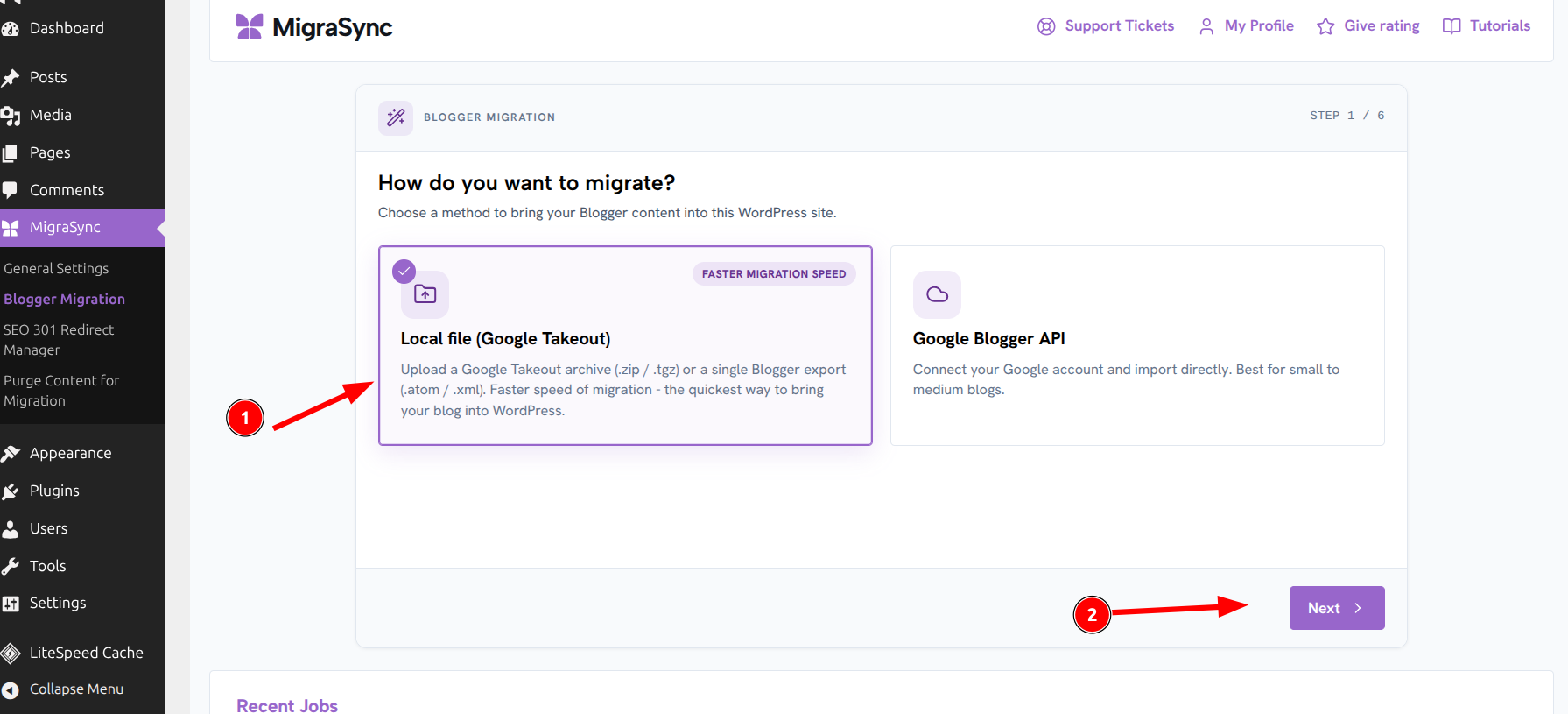
Klicken Sie auf Next, nachdem Sie Local file gewahlt haben.
Schritt 14. Die.atom-Datei hochladen und scannen
Klicken Sie auf Choose file(s) und wahlen Sie die .atom-Datei aus Ihrem Blog-Ordner. Sie konnen stattdessen das heruntergeladene zip hochladen, aber die .atom-Datei ist fur schnelleren Upload und schnellere Migration empfohlen. Klicken Sie dann auf Upload & scan.
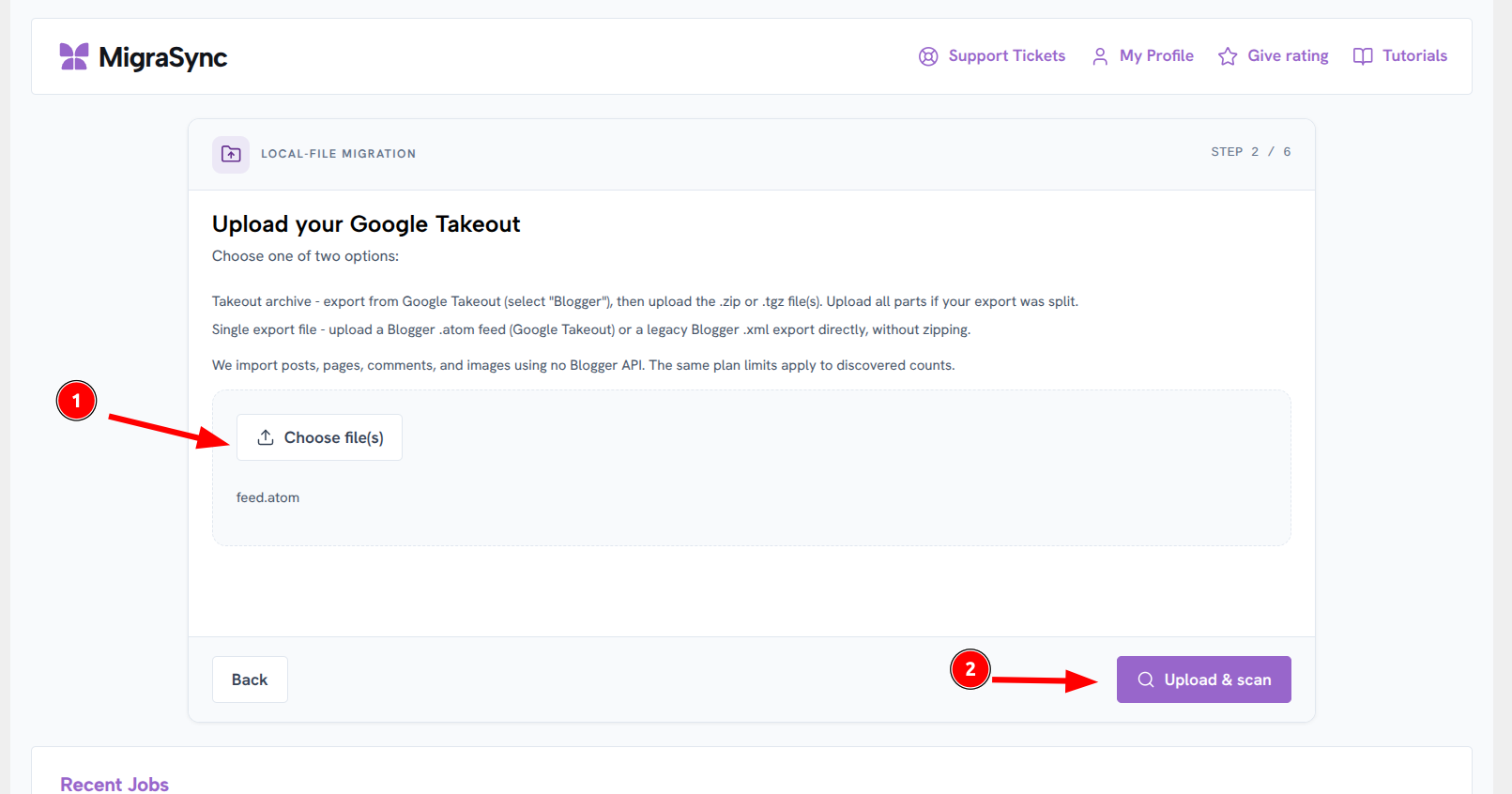
Schritt 15. Den Blog wahlen und zu den Optionen weitergehen
Nach einem erfolgreichen Scan sehen Sie Blogdetails wie Name plus Zahlen fur Beitrage, Seiten und Kommentare. Wahlen Sie den richtigen Blog, falls mehr als einer erscheint, und klicken Sie auf Continue to options.
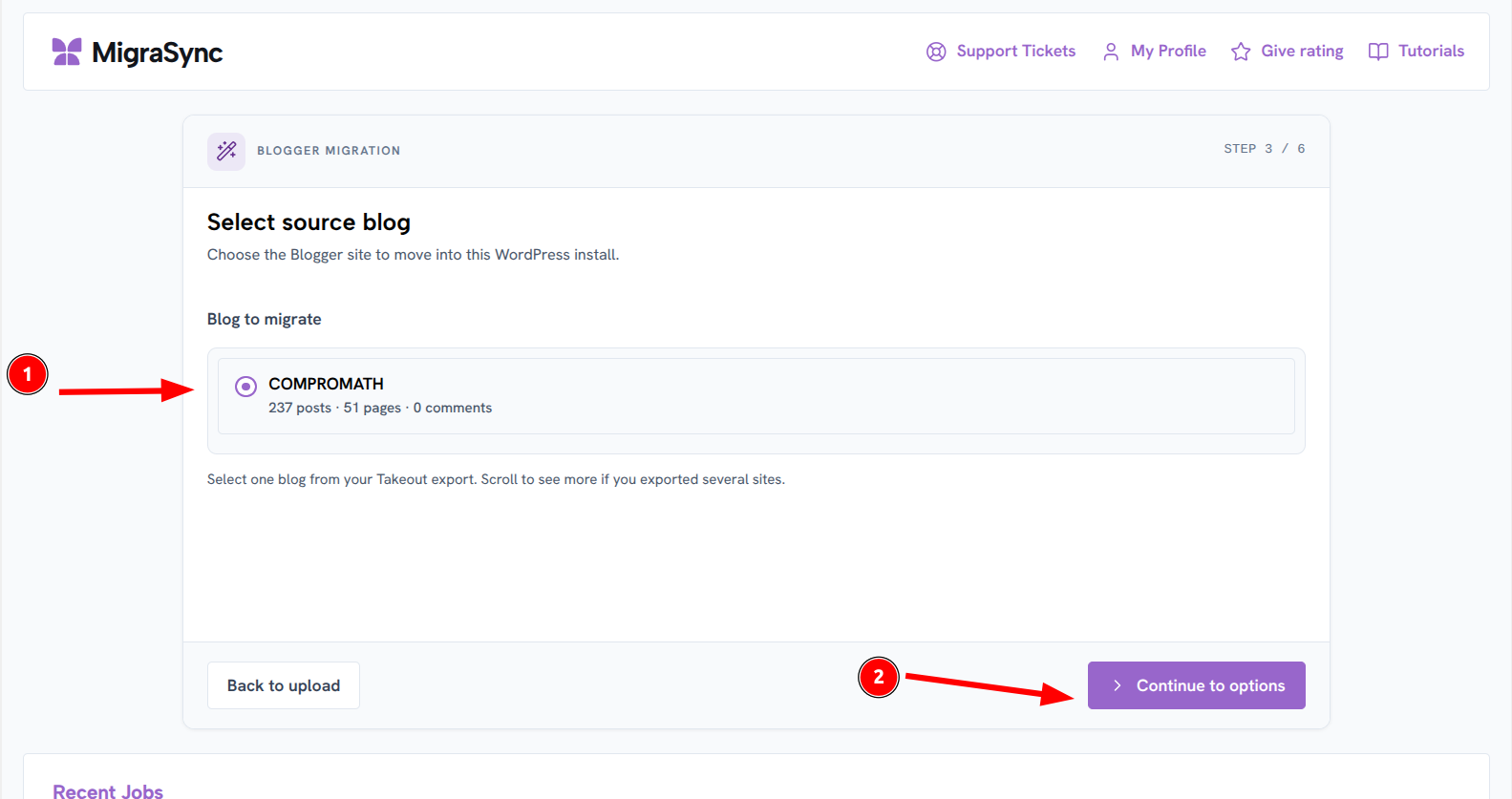
Schritt 16. Importoptionen vor dem Start prufen
Auf dem Bildschirm Import options legen Sie fest, wie Medien, Kommentare, Entwurfe und Autoren in WordPress landen. Empfohlene Punkte sind in der Regel schon aktiv. Passen Sie sie an Ihren Blog an.
- Smart Image SEO (Recommended). Verbessert die Bildverarbeitung fur suchfreundliche Medien.
- Auto-Featured Images (Recommended). Setzt Beitragsbilder aus den Medien des Beitrags, wenn moglich.
- Clean Layouts (Recommended). Raumt Blogger-Layoutreste auf, die in WordPress-Themes unruhig wirken.
- Full-Res Image Backup (Recommended). Holt Bilder in voller Auflosung in Ihre Mediathek.
- Download External Images (Optional). Nutlich, wenn Beitrage Bilder von anderen Hosts einbetten.
- Import Comments (Recommended). Bringt Kommentarstrange mit den Beitragen mit.
- Sync Categories (Recommended). Mappt Blogger-Labels auf WordPress-Kategorien.
- Include Drafts (Optional). Nur einschalten, wenn auch unveroffentlichte Entwurfe mitkommen sollen.
- Author Handling. Wahlen Sie Assign to Me oder Keep Original Authors, je nachdem, ob alte Co-Autoren sichtbar bleiben sollen.
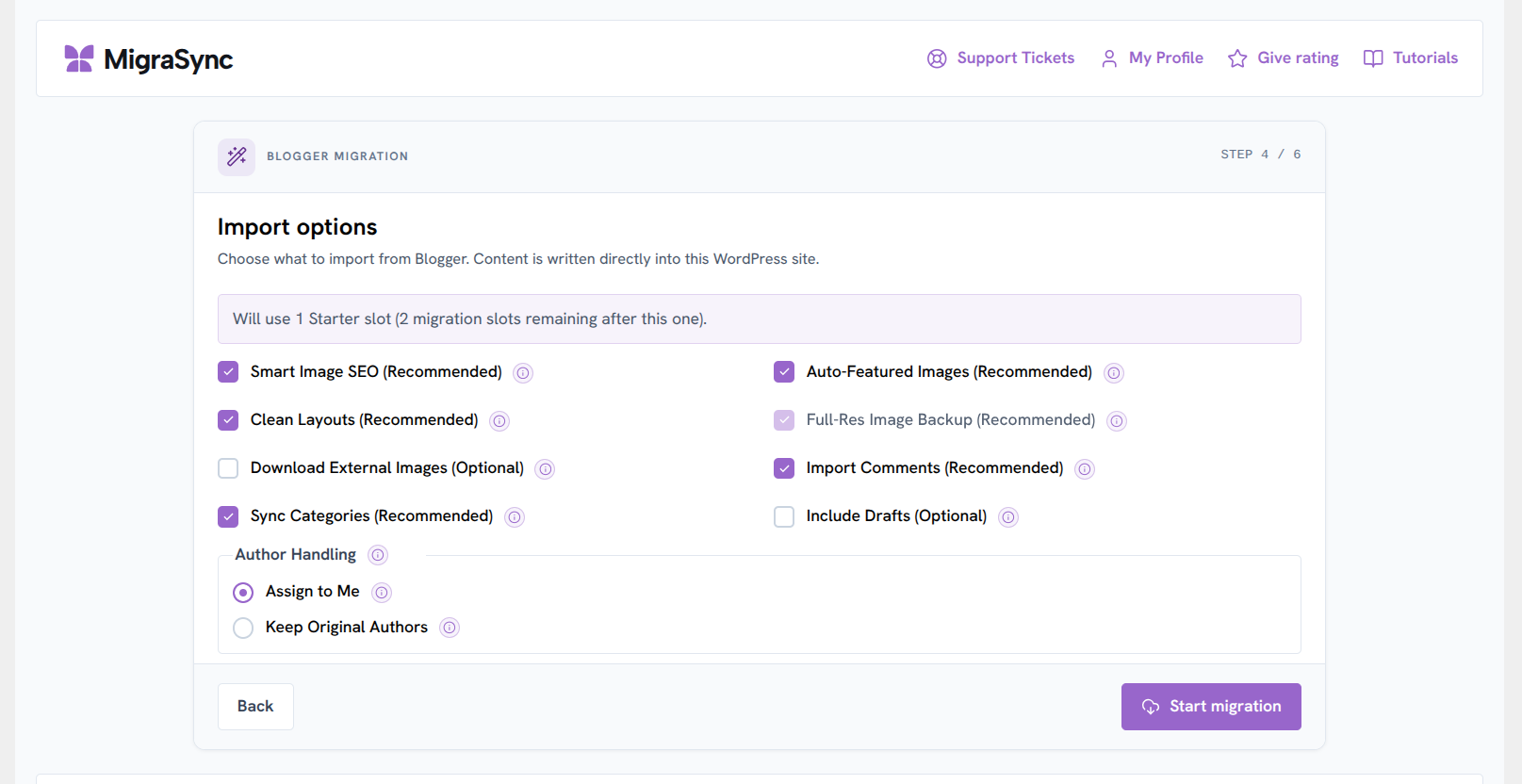
Schritt 17. Migration starten und auf der Seite bleiben
Klicken Sie auf Start Migration. Der Fortschritt erscheint auf dem Bildschirm. Lassen Sie den Browser-Tab offen. Die Seite zu verlassen oder mitten im Import schwer an WordPress zu arbeiten, kann alles verlangsamen oder unklar machen, was fertig ist.
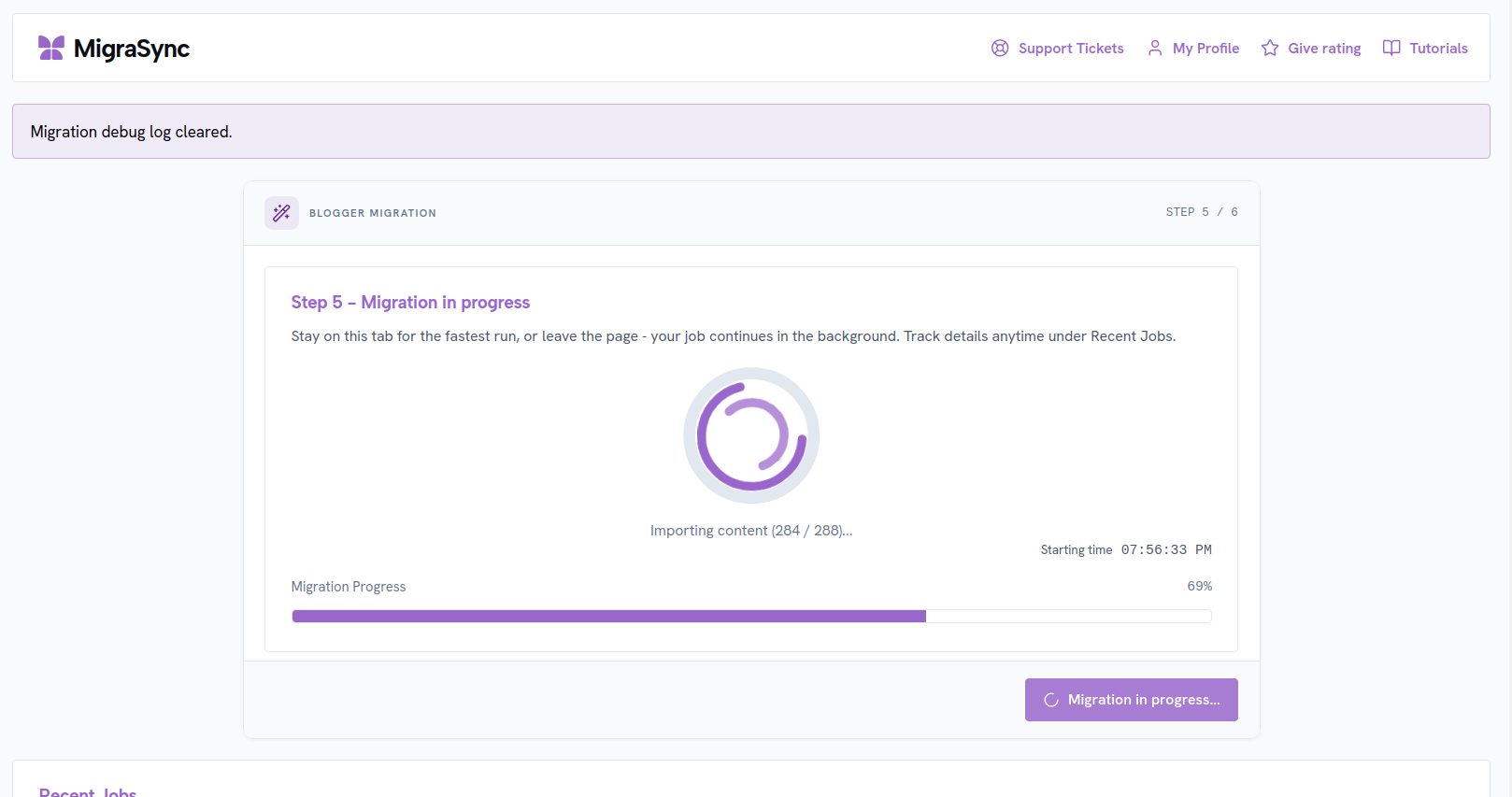
Die Laufzeit hangt von Beitragen, Seiten, Medien und Kommentaren ab. Ein kleiner Blog kann in Minuten fertig sein. Ein grosses Archiv mit Jahren an Bildern braucht langer. Andern Sie Theme, Beitrage in Masse oder Permalinks nicht, bevor der Job abgeschlossen ist.
Schritt 18. Den Abschlussbericht bestatigen
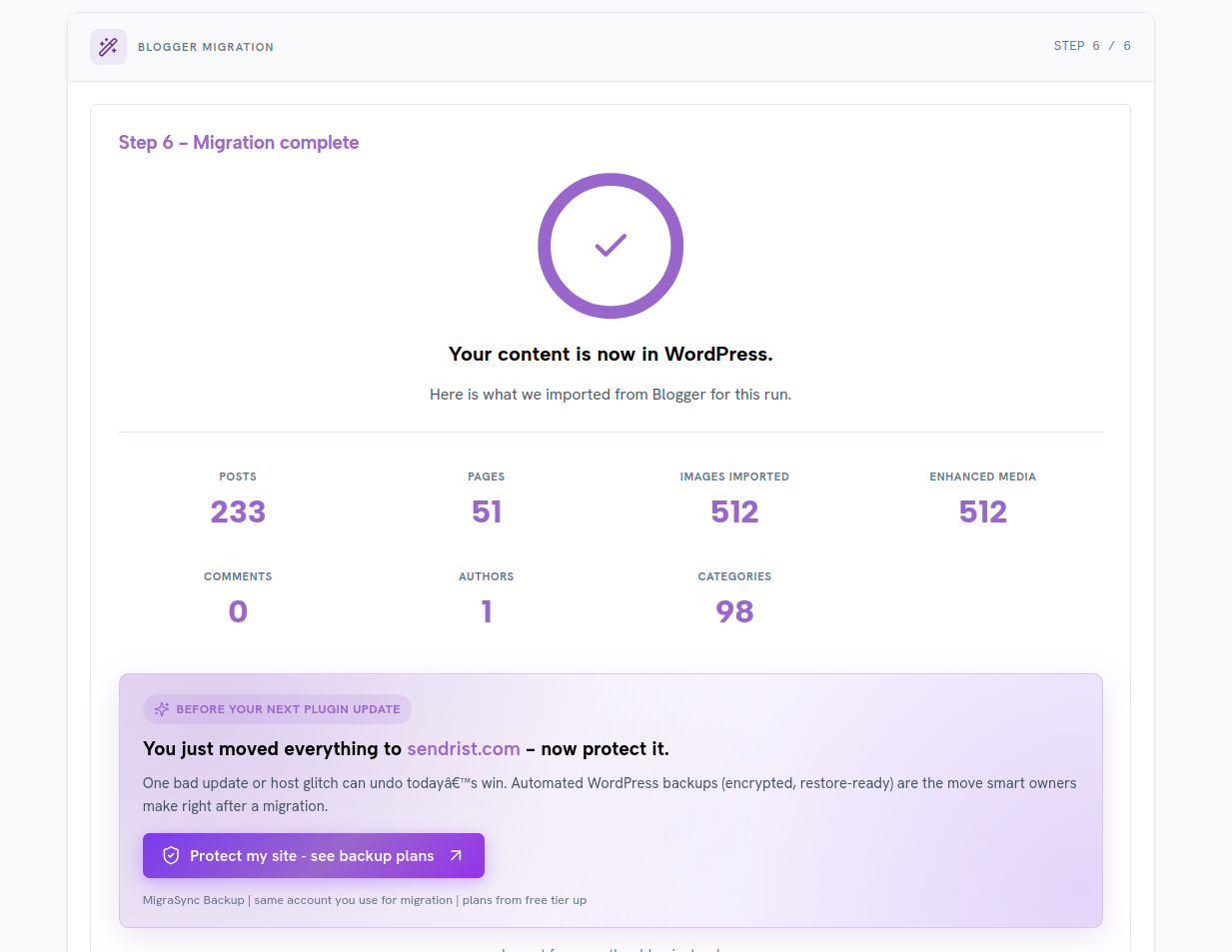
Wenn die Migration fertig ist, zeigt MigraSync einen Abschlussbericht mit Zahlen zu dem, was umgezogen ist. Sie sollten auch eine E-Mail-Bestatigung mit dem Migrationsbericht erhalten. Prufen Sie ein paar Beitrage, eine Seite, einen Kommentarstrang und die Mediathek, bevor Sie DNS oder Custom Domains anfassen.
Nach der Migration. Rankings schutzen
Inhalte zu importieren ist nur die halbe Arbeit. Suchmaschinen kennen weiterhin Ihre alten Blogger-URLs. Mappen Sie sie mit 301-Weiterleitungen auf die neuen WordPress-Permalinks, damit Lesezeichen und Backlinks funktionieren. MigraSync bringt Redirect-Werkzeuge fur diese Phase mit. Nutzen Sie sie, bevor Sie den Blogger-Blog stilllegen oder eine Custom Domain von Blogspot wegzeigen.
Verifizieren Sie danach die WordPress-Property in Google Search Console, senden Sie eine aktualisierte Sitemap und beobachten Sie Coverage und Page indexing ein paar Wochen. Beheben Sie 404-Fehler schnell. Schreiben Sie erst weiter auf WordPress, wenn Weiterleitungen und Stichproben solide aussehen.
Wenn Sie die Plattformen noch vergleichen, helfen diese Compromath-Leitfaden beim Gesamtbild. Blogger vs WordPress zum Geldverdienen, WordPress-Hosting fur Blogger und Leitfaden fur organischen Traffic.
Haufige Fehler, die Migrationen ruinieren
- Den Blogger-Blog loschen oder privat schalten, bevor Takeout fertig ist und WordPress gepruft wurde.
- Die
.atom-Datei des falschen Blogs hochladen, wenn ein Google-Konto mehrere Blogs besitzt. - Sich bei einem grossen Archiv auf die Blogger API verlassen und an tagliche Request-Limits stossen.
- Themes, Permalinks oder SEO-Plugins andern, wahrend der Import noch lauft.
- Auf einer neuen Domain live gehen, ohne 301-Weiterleitungen von alten Blogger-URLs.
Kurze Checkliste
- Inhalte in den Blogger-Einstellungen sichern und Google Takeout als zip abschliessen.
- Jeden zip-Teil herunterladen, entpacken und die
.atom-Datei Ihres Blogs finden. - WordPress vorbereiten (Hostinger-Anleitung, wenn Sie eine neue Website brauchen) und MigraSync installieren.
- Optional vorhandene WordPress-Inhalte auf einer sauberen Zielseite leeren.
- Blogger Migration > Local file (Google Takeout) >
.atomhochladen > scannen. - Blog wahlen, Importoptionen setzen, Migration starten, auf die Report-E-Mail warten.
- Inhalte stichprobenartig prufen, 301-Weiterleitungen einrichten, dann Search Console aktualisieren.
Schlussbemerkung
Ein sorgfaltiger Takeout-Export plus lokaler MigraSync-Import ist der ruhigste Weg, den ich kenne, um Blogger zu verlassen, ohne Jahre Arbeit aufzugeben. Folgen Sie den Screenshots der Reihe nach, lassen Sie den Browser-Tab wahrend der Migration offen und andern Sie DNS oder Custom Domains erst, wenn der Abschlussbericht stimmt.
Wenn Sie den Import starten wollen, beginnen Sie unter migrasync.com. Wenn Sie zuerst ein WordPress-Zuhause brauchen, nutzen Sie die Hostinger-WordPress-Einrichtung und kommen Sie danach zu dieser Checkliste zuruck.
