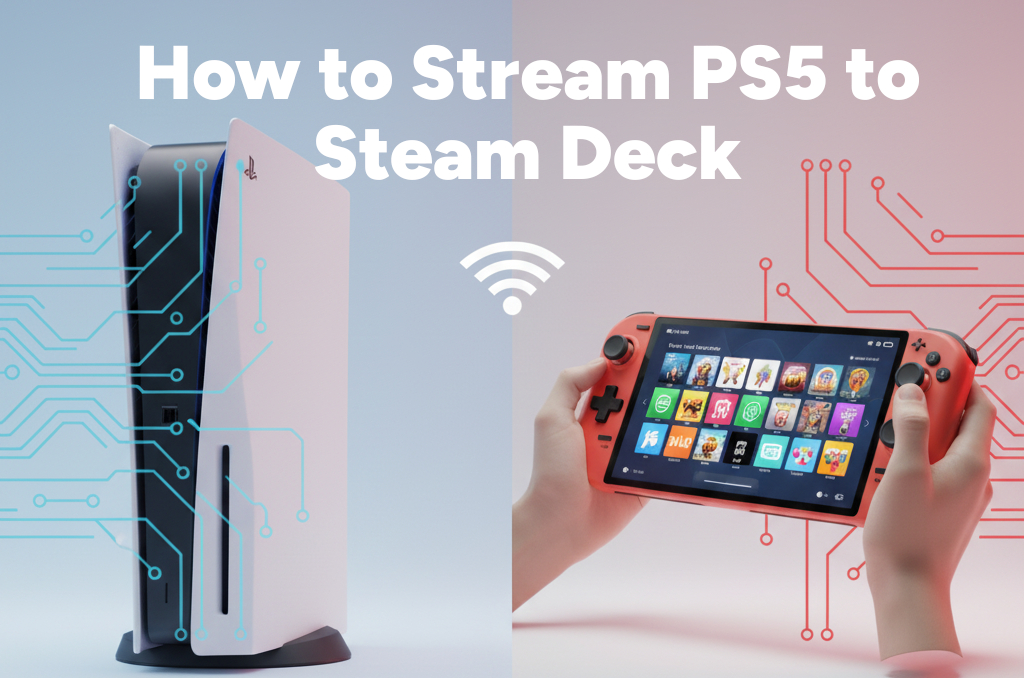
Streamer votre PlayStation 5 vers le Steam Deck est l’une des mises a niveau les plus satisfaisantes pour votre handheld.
Avec le client Remote Play leger appele Chiaki, vous jouez a vos jeux PS5 dans toute la maison sans deplacer la console ni le televisieur.
Ce dont vous avez besoin avant de commencer
Pour eviter les erreurs de connexion plus tard, verifiez ces conditions de base.
Les deux appareils doivent etre sur le meme reseau domestique
Votre PS5 et votre Steam Deck doivent partager le meme WiFi ou LAN pour une faible latence. Ethernet filaire sur la PS5 et Wi-Fi 5 GHz sur le Deck est le sweet spot. Un dock USB-C avec Ethernet gigabit cable aussi le Deck si le Wi-Fi du handheld est faible.
Votre PS5 doit etre allumee ou en mode repos
Remote Play ne fonctionne pas si la console est totalement eteinte.
Vous devez activer Remote Play sur votre PS5
Cette option lie les appareils externes a votre PS5.
Vous avez besoin du PIN Remote Play de la console
Chiaki utilise ce PIN pour enregistrer votre Steam Deck.
Une fois cela pret, vous pouvez lancer la configuration.
Etape 1. Activer Remote Play sur la PS5
Commencons par la console.
- Allumez votre PS5.
- Ouvrez Parametres.
- Allez dans Systeme.
- Choisissez Remote Play.
- Activez la fonction Remote Play.
- Selectionnez Lier un appareil.
- Gardez le PIN affiche, car vous le saisirez sur le Steam Deck.
C’est toute la configuration dont votre PS5 a besoin.
Etape 2. Installer Chiaki sur le Steam Deck
Chiaki est un client Remote Play Linux gratuit qui fonctionne tres bien sur le Steam Deck.
- Maintenez le bouton d’alimentation du Steam Deck.
- Selectionnez Passer en mode Bureau.
- Ouvrez la boutique logicielle Discover.
- Recherchez Chiaki.
- Installez l’application et lancez-la.
Vous etes pret a lier le Deck a votre PS5.
Etape 3. Connecter Chiaki a la PS5
- Ouvrez Chiaki sur le Steam Deck.
- Selectionnez Enregistrer PS5.
- Entrez le PIN Remote Play de votre PS5.
- Apres l’enregistrement, votre console devrait apparaitre automatiquement dans Chiaki.
- Selectionnez votre PS5 pour demarrer le streaming.
L’ecran de la PS5 devrait maintenant se charger sur le Steam Deck, et vous pouvez jouer tout de suite.
Chiaki versus Chiaki-ng en 2026
Discover peut afficher Chiaki-ng en plus du Chiaki classique. Chiaki-ng est le fork activement maintenu. Le flux d’enregistrement par PIN est le meme que ci-dessus. Si une app ne voit pas la PS5, installez l’autre depuis Discover et enregistrez a nouveau.
Le materiel qui corrige le lag avant de blamer Chiaki
La plupart des tickets « Chiaki est casse » sont du Wi-Fi. Mettez la PS5 en Ethernet si vous pouvez. Gardez le Deck sur le meme routeur, bande 5 GHz, pas un reseau invite ni un noeud mesh dans une autre piece. Si le debit chute encore, dockez le Deck et utilisez l’Ethernet via un dock Steam Deck. Les ecouteurs Bluetooth ajoutent du delai audio. Le jack 3,5 mm ou les haut-parleurs du Deck restent synchronises.
Guide de depannage pour le streaming PS5 vers Steam Deck
En cas de lag, stutter, erreurs de connexion ou echecs de login, ces correctifs resolvent souvent le probleme.
La PS5 n’apparait pas dans Chiaki
Essayez ces etapes.
- Verifiez que la PS5 est allumee ou en mode repos.
- Confirmez que Remote Play est active sur la console.
- Assurez-vous que les deux appareils sont sur le meme reseau.
- Redemarrez l’app Chiaki apres avoir saisi le PIN.
Si la PS5 n’apparait toujours pas, redemarrez la console et enregistrez a nouveau.
Mauvaise qualite video ou input lag
Le streaming depend fortement de la vitesse reseau. Ces conseils aident.
- Utilisez une connexion WiFi solide avec au moins quinze Mbps.
- Rapprochez-vous du routeur pour un signal plus fort.
- Deconnectez d’autres appareils qui consomment de la bande passante.
- Si possible, utilisez l’Ethernet pour la PS5 et un dock cable pour le Steam Deck.
Une mauvaise qualite signifie surtout un Wi-Fi faible, pas un probleme Chiaki.
Delai audio ou aucun son
- Verifiez que le volume du Steam Deck n’est pas coupe.
- Redemarrez la session Chiaki.
- Verifiez les parametres de sortie audio de la PS5.
- Si vous utilisez des ecouteurs Bluetooth avec le Steam Deck, essayez l’audio cable car le Bluetooth ajoute du delai.
Chiaki refuse de se connecter ou d’appairer
- Resaisissez le PIN Remote Play.
- Reactivez Remote Play sur la PS5.
- Deconnectez-vous puis reconnectez-vous a votre compte PSN sur la PS5.
- Redemarrez le Steam Deck.
Si les serveurs PSN sont hors service, vous devez attendre le retour du service.
La manette ne fonctionne pas correctement
Chiaki prend en charge les commandes du Steam Deck, mais certains jeux sont meilleurs avec une DualSense. Appariez une manette sans fil PS5 DualSense en mode Bureau si vous voulez les gachettes adaptatives sur les titres qui les supportent en Remote Play. Les boutons du Deck restent utilisables si vous preferez rester handheld.
- Appariez une DualSense au Deck via Bluetooth en mode Bureau.
- Ouvrez Chiaki et selectionnez la manette comme peripherique d’entree.
- Redemarrez la session apres l’appairage.
Cela donne l’experience la plus proche de la PS5 sur le Deck.
Conseils pour le meilleur Remote Play PS5 sur Steam Deck
- Utilisez le WiFi cinq gigahertz pour une latence plus basse.
- Fermez les autres apps en arriere-plan sur le Steam Deck.
- Gardez les deux appareils pres du routeur.
- Utilisez le mode repos au lieu d’eteindre totalement la PS5, car la console se reveille plus vite.
- Si vous streamez souvent, ajoutez Chiaki a Steam comme jeu non Steam pour le lancer directement depuis le Game Mode.
A lire aussi.
- Comment jouer aux jeux PlayStation 2 (PS2) sur Steam Deck avec PCSX2
- Comment streamer des jeux PC vers Steam Deck avec Moonlight et Sunshine
- Comment streamer sur Twitch depuis Xbox. Guide debutant 2025
- GeForce Now. Guide de la plateforme cloud gaming de NVIDIA
- Amazon Luna versus Xbox Cloud Gaming versus GeForce Now
- Boosteroid Cloud Gaming. Ce qu’il faut savoir avant de jouer
En resume
Utiliser Chiaki pour streamer votre PS5 vers le Steam Deck ressemble a debloquer une fonction cachee que Sony n’a jamais livree. Vous obtenez un vrai gameplay PS5 handheld a la maison, avec peu de configuration et sans abonnement.
Cette methode est simple, fiable et parfaite si vous voulez jouer au lit, profiter de sessions tardives sans TV, ou emmener l’experience PS5 la ou vous etes a l’aise.
Mention. COMPROMATH participe au programme d’associes Amazon Services LLC. En tant qu’associe Amazon, nous pouvons percevoir une commission sur les achats eligibles. Les prix Amazon peuvent changer sans preavis. Verifiez la fiche en ligne avant d’acheter.
