Self-hosted WordPress gibt Ihnen weiterhin die meiste Kontrolle über Themes, Plugins, Eigentum und Monetisierung. Hostinger bleibt 2026 einer der einfachsten Budget-Hoster für die erste Installation, weil hPanel Sie durch Domainwahl, WordPress-Zugangsdaten und SSL führt, ohne dass Sie FTP anfassen müssen. Dieser Guide zeigt den echten Klickpfad mit aktuellen Screenshots plus ehrliche Hinweise zu Tarifwahl, kostenlosen Subdomains und dem, was nach dem Livegang von WordPress ansteht.
Sie legen einen WordPress-Blog bei Hostinger auf einem bestehenden Hosting-Tarif an, wählen eine Domain oder kostenlose Subdomain, setzen ein starkes Admin-Passwort, installieren WordPress und verlassen den Onboarding-Screen mit einer brauchbaren Checkliste. Aktionspreise ändern sich oft. Prüfen Sie daher den Live-Einführungspreis und den Verlängerungspreis an der Kasse, bevor Sie zahlen. Für breitere Hoster-Vergleiche siehe die Guides von COMPROMATH zu WordPress-Hosting für Blogger und günstigem Qualitäts-Webhosting pro Jahr.
Was Sie vor dem Start brauchen
Sie brauchen einen aktiven Hostinger-Websites-Tarif mit Platz für eine weitere Site, eine E-Mail-Adresse, die Sie für WordPress-Admin-Hinweise kontrollieren, und einen Passwortmanager (oder zumindest ein einzigartiges starkes Passwort). Entscheiden Sie, ob Sie eine eigene Domain wie yourbrand.com oder eine kostenlose Subdomain wie blog.yourdomain.com zum Testen wollen. Eine temporäre Hostinger-Domain reicht auch, wenn Sie nur eine Sandbox brauchen.
Für wen dieser Weg passt. Neue Blogger, Niche-Sites und kleine Firmen-Broschürenblogs, die echtes WordPress ohne Enterprise-Preise wollen. Wenn Sie schon am ersten Tag starken WooCommerce-Traffic oder Staging auf Agenturniveau erwarten, vergleichen Sie gemanagte Optionen in High-Performance-WordPress-Hosting, bevor Sie eine lange Vorauszahlung festnageln.
Wer warten sollte. Wenn Sie nur eine kostenlose Blogspot-Adresse und null Hosting-Rechnungen wollen, starten Sie stattdessen mit wie man einen Blog in Blogger erstellt. Später können Sie umziehen. Hosting ist der richtige Kauf, wenn Sie Plugins, mehr SEO-Kontrolle und eine Site wollen, die Sie mitnehmen können, wenn Sie den Hoster wechseln.
Schritt 0. Hostinger-Hosting kaufen und hPanel öffnen
Wenn Sie noch kein Hosting haben, wählen Sie einen WordPress-tauglichen Shared-Tarif bei Hostinger. Premium-ähnliche Tarife sind meist die bessere Alltagswahl für einen echten Blog, weil sie mehr als eine Website erlauben und praktische Extras wie eine kostenlose Domain bei passenden Laufzeiten enthalten. Single-Site-Marketingtarife werden eng, sobald Sie eine Staging-Subdomain oder eine zweite Niche-Site wollen.
Lesen Sie die Verlängerungsspalte genauso sorgfältig wie den Promo-Sticker. Lange Vorauszahlungen wirken monatlich günstig und springen dann, wenn die Laufzeit endet. Das ist in dieser Hosting-Kategorie normal, kein Hostinger-alleiniges Kuriosum. Erstellen Sie Ihr Konto, schließen Sie die Zahlung ab und melden Sie sich in hPanel an. Der Rest dieses Tutorials startet von diesem Dashboard.
Schritt 1. In hPanel auf Add website klicken
Öffnen Sie in hPanel links Websites. Sie sehen Ihre aktuellen Sites (falls vorhanden), ein Suchfeld und zwei Aktionen oben. Nutzen Sie + Add website, um eine neue WordPress-Installation auf Ihrem Tarif zu starten. Nutzen Sie Migrate website nur, wenn Sie WordPress schon woanders haben und das Migrationstool von Hostinger es hereinholt.
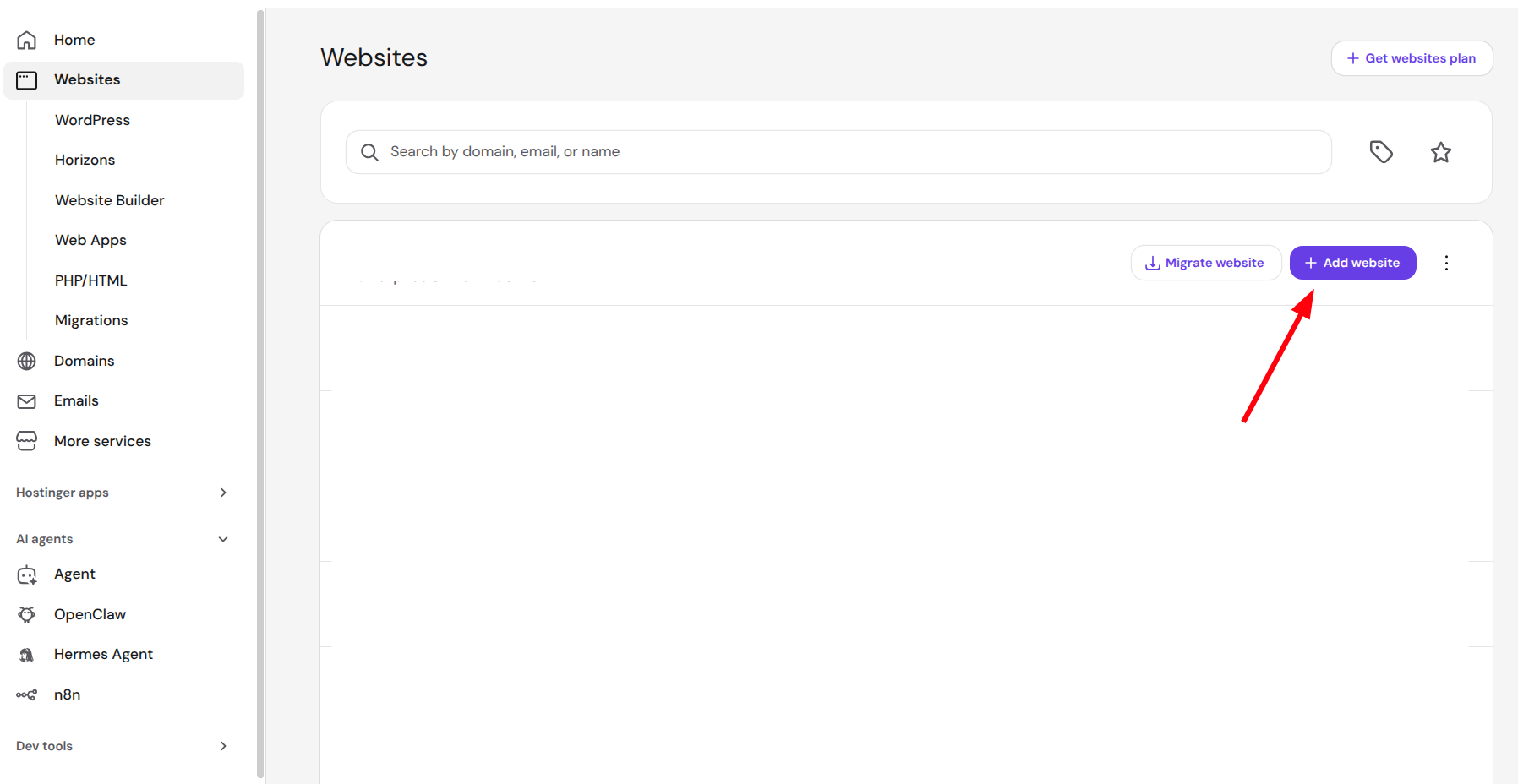
Fehlt der Button oder ist er ausgegraut, ist Ihr Tarif möglicherweise schon am Website-Limit. Upgraden Sie den Tarif oder entfernen Sie eine ungenutzte Site, bevor Sie weitermachen. Kaufen Sie keinen zweiten, unzusammenhängenden Hoster nur, um diesen Screen zu umgehen, außer Sie haben einen klaren Grund.
Schritt 2. Domain oder Subdomain wählen
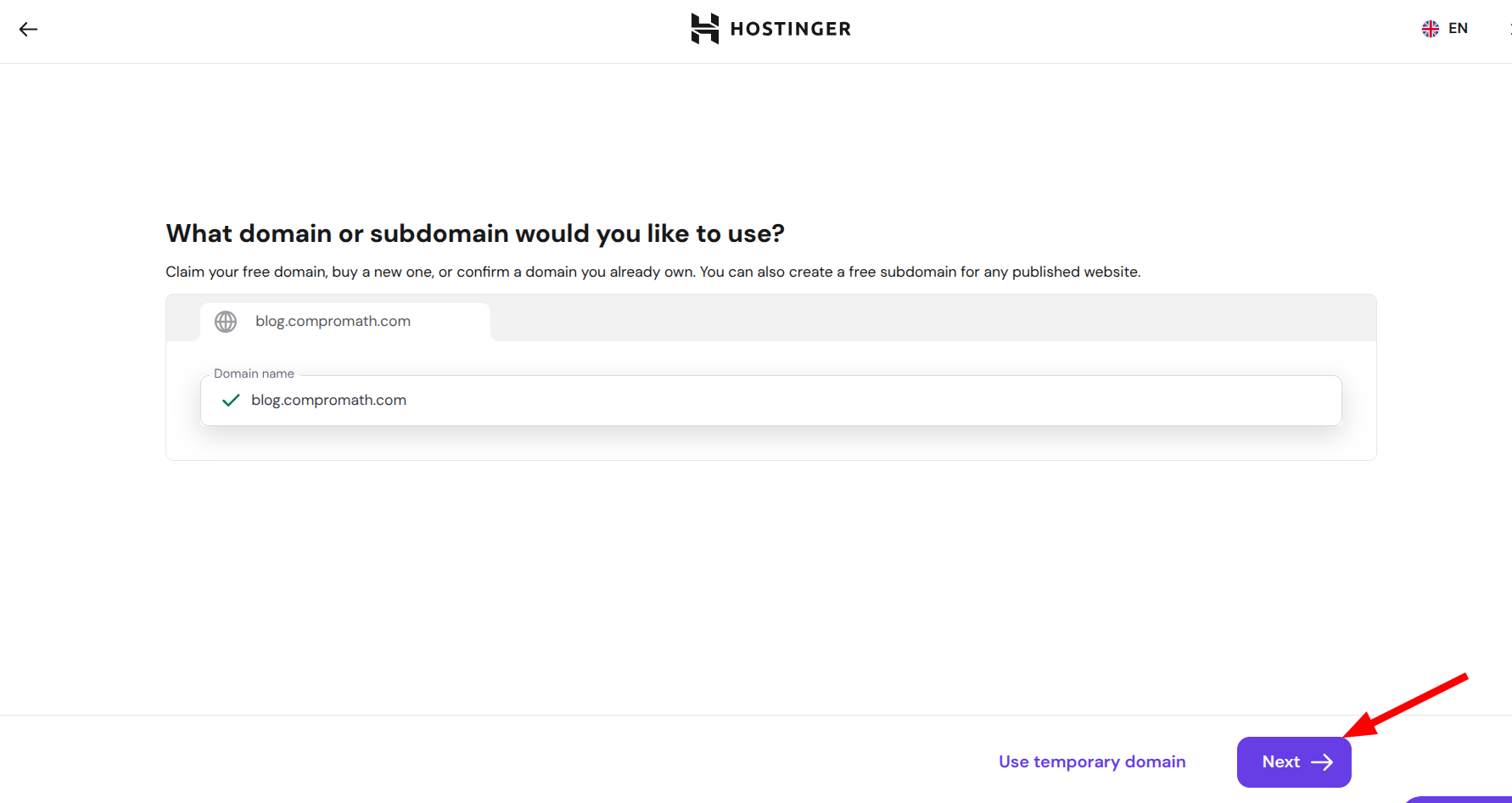
Hostinger fragt, welche Domain oder Subdomain Sie nutzen wollen. Sie können bei passenden Tarifen eine kostenlose Domain beanspruchen, eine neue Domain kaufen, eine Domain bestätigen, die Sie schon besitzen, eine kostenlose Subdomain unter einer Domain im Konto anlegen oder eine temporäre Domain für einen schnellen Test nutzen.
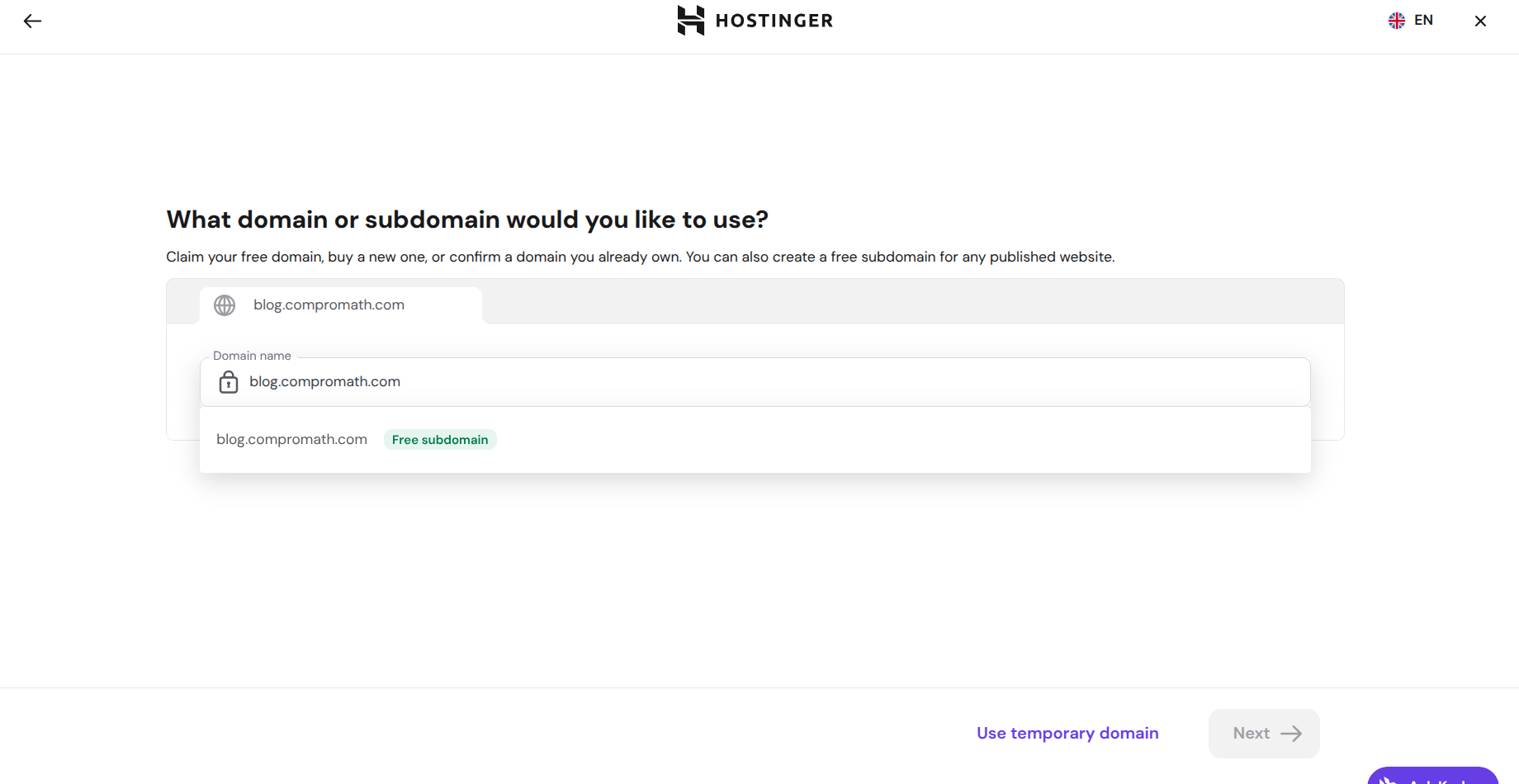
In diesem Walkthrough haben wir eine kostenlose Subdomain-Adresse unter einer bestehenden Domain genutzt. Das hilft, wenn die Hauptdomain schon eine andere Site betreibt und Sie einen Blog unter etwas wie blog.yourdomain.com wollen. Brandneue öffentliche Blogs wirken auf einer Root-Domain meist sauberer. Temporäre Domains sind zum Üben in Ordnung. Wechseln Sie vor der Bewerbung der Site zur echten Domain.
Schritt 3. Die Option Free subdomain wählen
Tippen Sie die gewünschte Adresse. Wenn Hostinger eine kostenlose Subdomain unter einer Domain erkennt, die schon am Konto hängt, erscheint ein grünes Badge Free subdomain. Wählen Sie diese Option, damit DNS und Hosting im selben Konto bleiben, ohne Extra-Domainkauf.
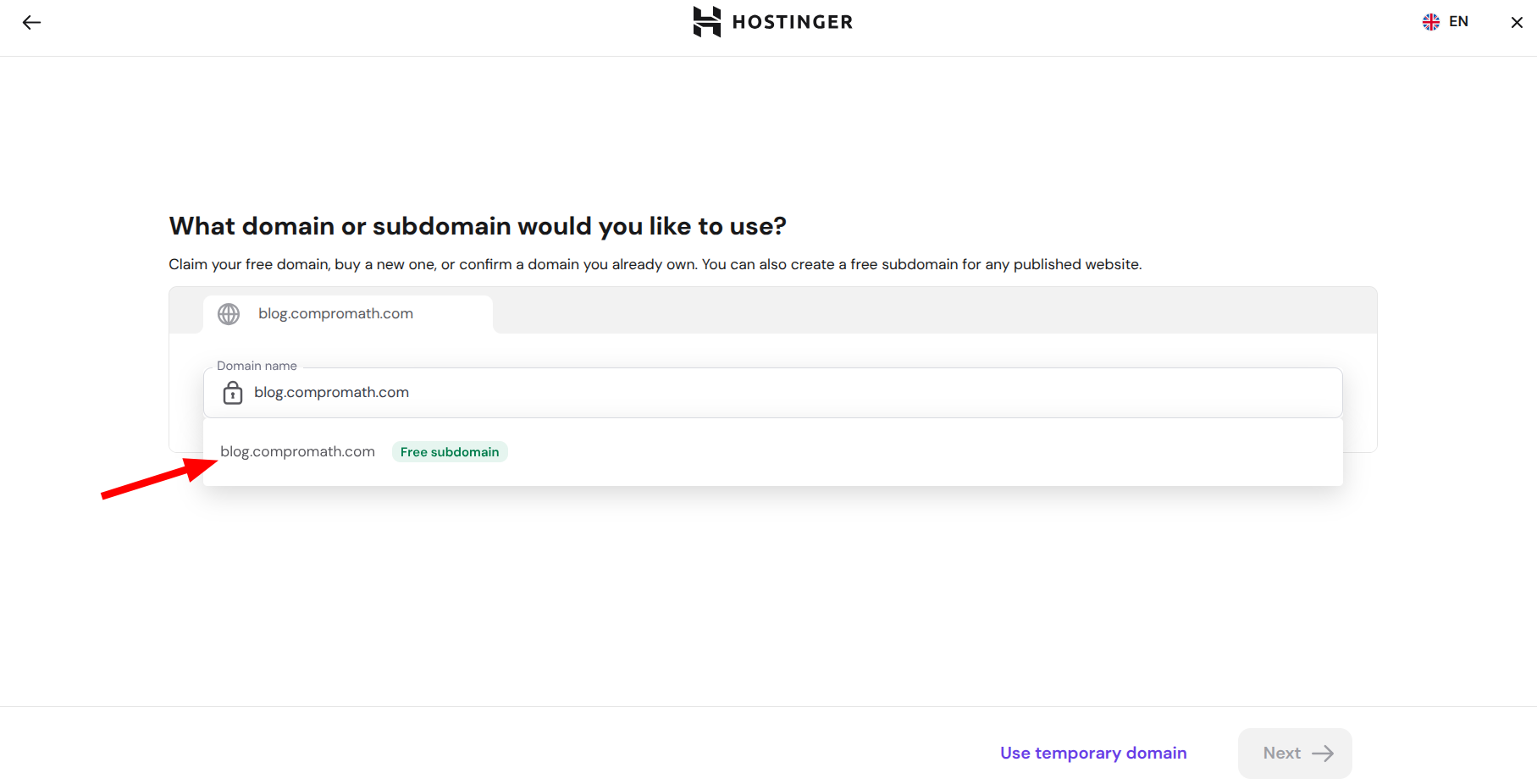
Wenn Sie stattdessen eine Root-Domain kaufen oder beanspruchen, folgen Sie dem Claim- oder Kaufpfad auf demselben Screen. Setzen Sie Nameserver oder DNS nur so, wie Hostinger es für diese Option anweist. Falsches DNS ist der häufigste Grund, warum eine brandneue Site stundenlang „Connecting“ zeigt.
Schritt 4. Adresse bestätigen und auf Next klicken
Nach der Adressprüfung sollten Sie einen grünen Haken neben dem Domainfeld und einen aktiven violetten Button Next sehen. Klicken Sie auf Next, um weiterzugehen. Der Link Use temporary domain bleibt verfügbar, falls Sie Ihre Meinung ändern und eine Wegwerf-URL für eine Sandbox-Installation wollen.
Schritt 5. WordPress-Admin-Logindaten anlegen
Hostinger fragt jetzt nach Admin-Sprache, Admin-E-Mail und Administrator-Passwort. Nutzen Sie ein echtes Postfach, das Sie lesen. Speichern Sie das Passwort im Passwortmanager. Erfüllen Sie jedes Checklist-Item, das Hostinger zeigt (Zahl, Groß- und Kleinbuchstaben, Symbol, Länge, lateinische Zeichen). Schwache Admin-Passwörter gehören weiterhin zu den schnellsten Wegen, wie eine frische WordPress-Site missbraucht wird.
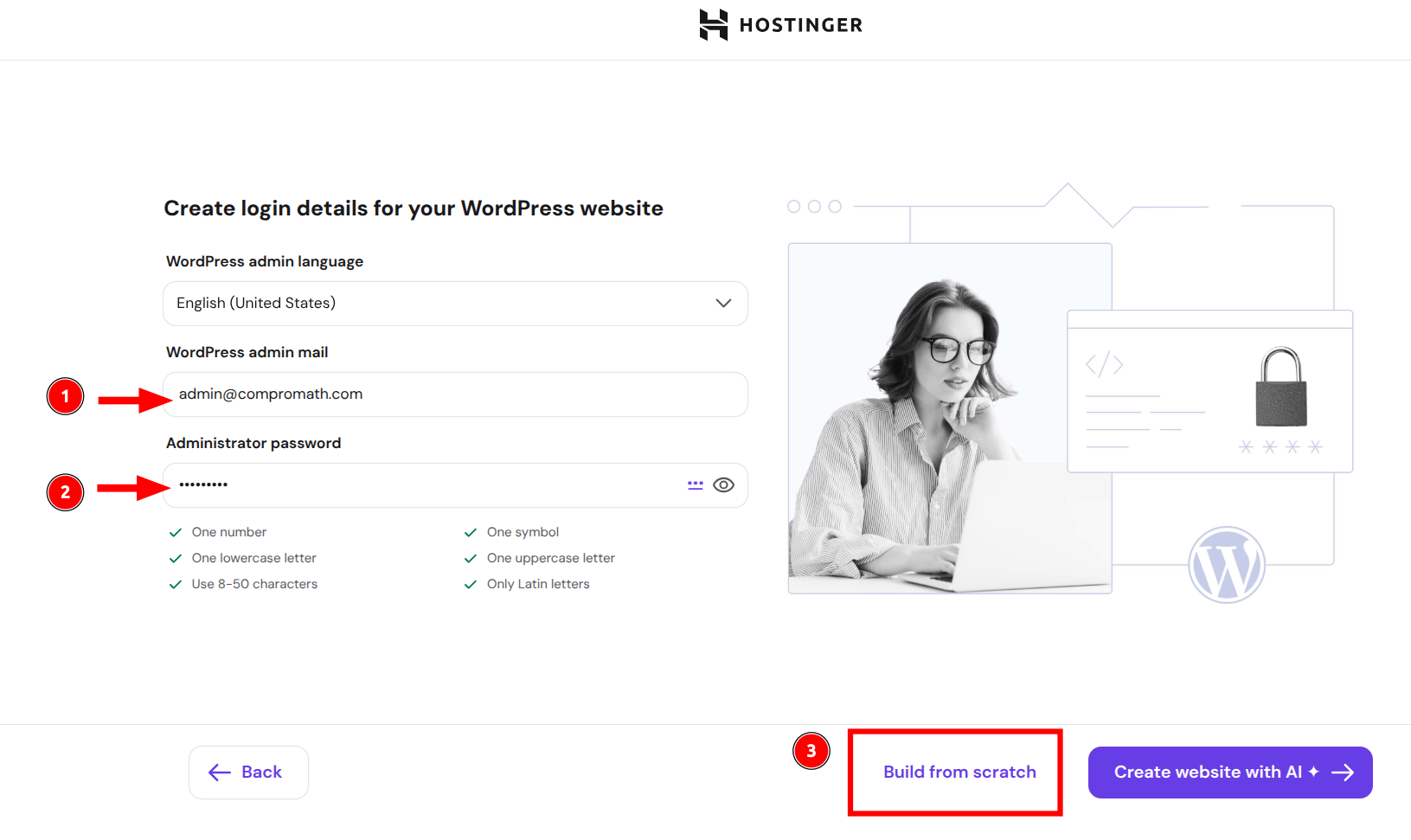
Unten sehen Sie zwei Wege. Create website with AI erzeugt ein Starter-Layout aus Prompts. Build from scratch installiert eine saubere WordPress-Site, die Sie selbst themen. Für die meisten ernsthaften Blogs von Grund auf bauen. Sie behalten mehr Kontrolle über die Struktur und sparen sich die erste Woche, in der Sie KI-Füllerseiten rückgängig machen. Nutzen Sie KI später im Editor zum Entwerfen, nicht als Fundament der ganzen Site.
Klicken Sie auf Build from scratch, sobald Ihre Passwort-Checkliste vollständig grün ist.
Schritt 6. Warten, während Hostinger WordPress installiert
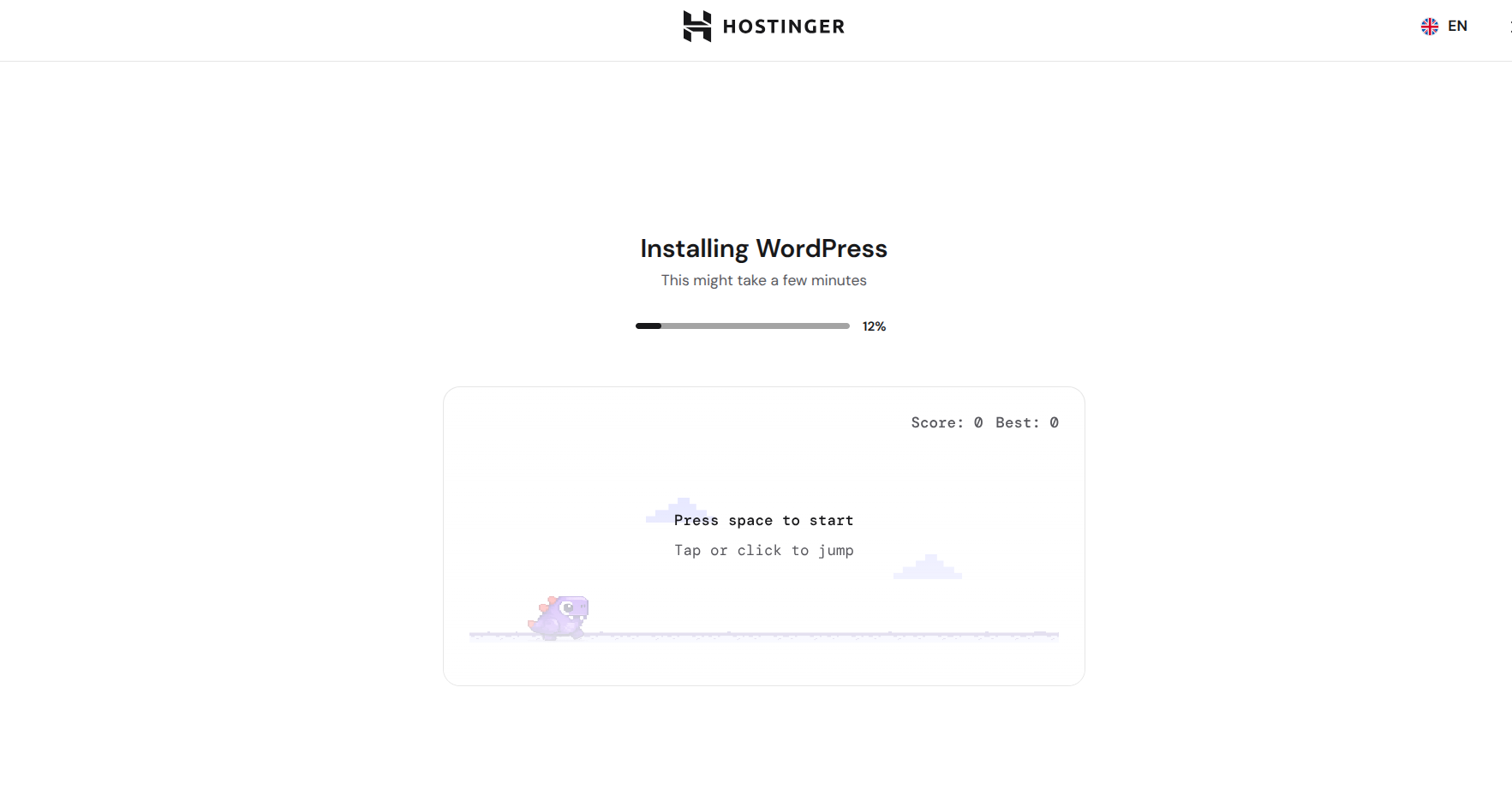
Hostinger installiert WordPress automatisch. Der Screen zeigt einen Fortschrittsbalken und meist ein kleines Warte-Spiel. Für eine Standardinstallation laden Sie keine Dateien per FTP hoch. Lassen Sie den Tab offen, bis es fertig ist. Ein paar Minuten sind normal.
Schritt 7. Im Onboarding landen und die Basics erledigen
Nach der Installation öffnet Hostinger eine Onboarding-Ansicht über WordPress. Sie sollten Domainstatus, Hosting-Tarifstatus und eine Setup-Checkliste sehen. Die Domain kann noch Connecting zeigen, während DNS propagiert. Hosting sollte Active zeigen. Nutzen Sie Preview site, um zu prüfen, dass die öffentliche URL lädt, und Edit site, wenn Sie im Editor arbeiten wollen.
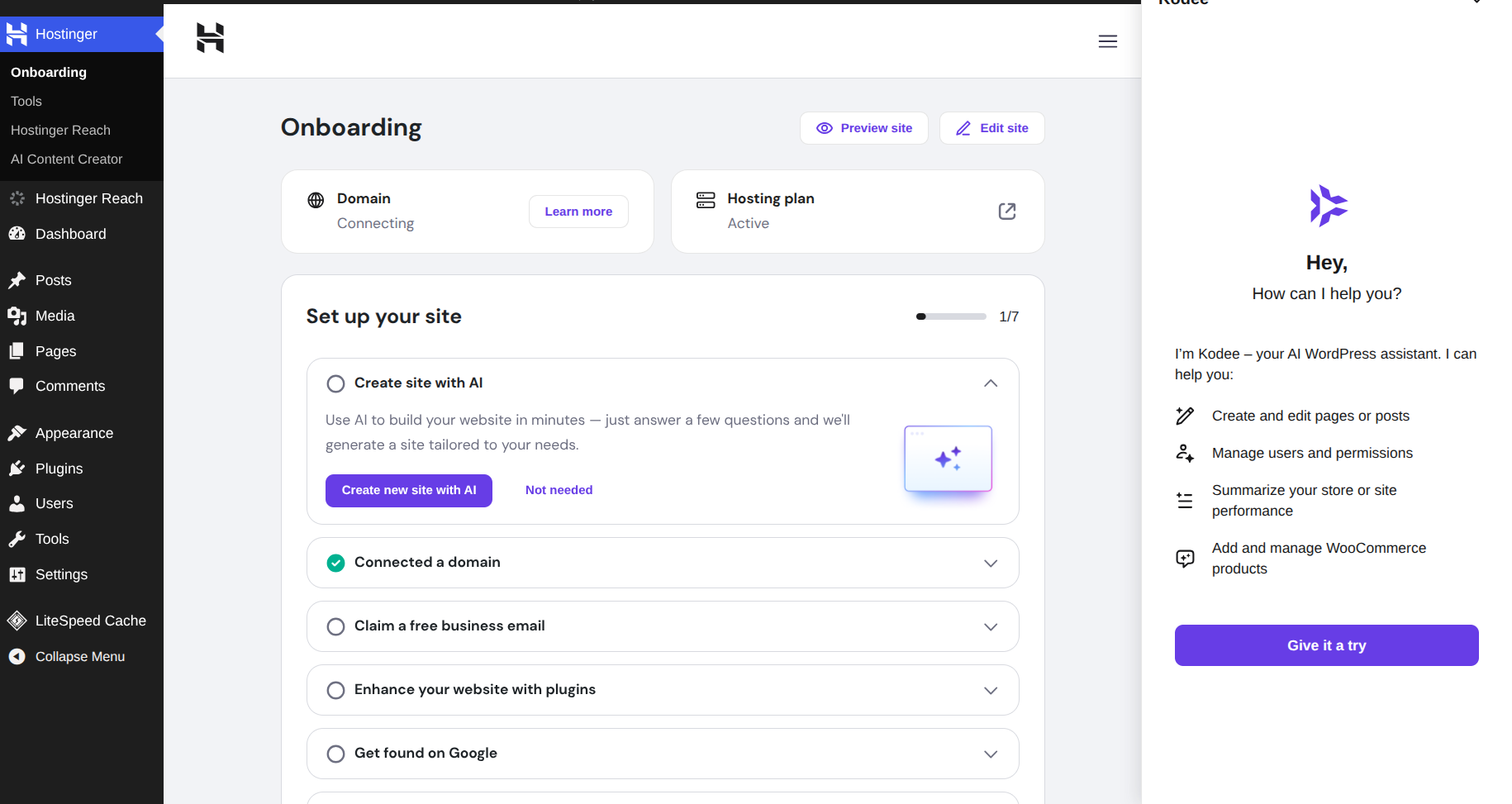
Wenn die Checkliste erneut Create site with AI vorschlägt und Sie schon Scratch gewählt haben, klicken Sie auf Not needed und machen Sie weiter. Optionale Punkte wie kostenlose Business-E-Mail, Plugin-Vorschläge und „get found on Google“ sind später nützlich. Sie blockieren nicht Ihren ersten Entwurfsbeitrag.
Öffnen Sie links das normale WordPress-Menü für Posts, Pages, Appearance, Plugins und Settings. Dieses klassische Admin bleibt der Kern der täglichen Blogarbeit. Die Tools und der KI-Assistent von Hostinger sitzen daneben als Extras, nicht als Ersatz für das Lernen der Kern-WordPress-Gewohnheiten.
Was Sie in der ersten Stunde nach der Installation tun
Ändern Sie Site-Titel und Tagline unter Settings > General. Setzen Sie Permalinks auf Post name unter Settings > Permalinks, damit URLs lesbar bleiben. Installieren Sie ein schlankes Theme, das Sie wirklich pflegen können, und fügen Sie nur die Plugins hinzu, die Sie für SEO, Sicherheit und Caching brauchen. Der Guide von COMPROMATH zu WordPress-Plugins hilft, fünf Tools zu vermeiden, die denselben Job machen.
Prüfen Sie, dass SSL im Browser als sicher angezeigt wird. Hostinger stellt Zertifikate meist automatisch bereit, aber die Subdomain-DNS muss zuerst fertig verbinden. Erstellen Sie eine About-Seite und einen echten ersten Beitrag, bevor Sie Widgets und Farbschemas jagen. Leere Blogs wirken für Leser und Crawler unfertig.
Schalten Sie früh eine Backup-Gewohnheit ein. Hostinger enthält auf vielen Tarifen Host-Backups, doch ein externes WordPress-Backup oder ein Restore-Pfad hilft, wenn Sie unabhängig von einem Anbieter wiederherstellen wollen. MigraSync ist eine sorgfältige Option, wenn Sie Cloud-Backup und Restore für WordPress wollen, nachdem die Site live ist. Wenn diese WordPress-Installation ein altes Blogger-Archiv ersetzt, planen Sie Content-Import und Redirects mit dem Blogger-zu-WordPress-Transfer-Guide von COMPROMATH, statt ewig auf zwei konkurrierenden URLs zu publizieren.
Ehrliche Tradeoffs, die Sie erwarten sollten
Wert versus Verlängerung. Die Einführungspreise von Hostinger sind für Einsteiger wettbewerbsfähig. Die Verlängerung ist höher. Budgetieren Sie Jahr zwei, bevor Sie Jahr eins feiern. Diese Ehrlichkeit hält den Guide nützlich statt verkaufsgetrieben.
Geteilte Ressourcen. Budget-Shared-Hosting packt viele Sites auf gemeinsame Pools. Ein ruhiger Niche-Blog ist meist in Ordnung. Ein plötzlicher viraler Spike oder schwere Page Builder können Limits freilegen. Upgrade-Pfade und Caching gibt es. Magische Unlimited-Behauptungen nicht.
KI-Abkürzungen. KI-Site-Builder sparen Zeit für Demos. Sie ersetzen selten eine klare Nische, originale Beiträge und ein Theme, das Sie verstehen. Scratch-Installationen altern besser für langfristige Blogs.
Kostenlose Subdomain versus Brand-Domain. Kostenlose Subdomains sind hervorragend für Experimente. Öffentliche Marken verdienen meist eine Root-Domain, die Leser sich merken können. Sie können auf einer Subdomain starten und die Brand-Domain später mappen, wenn DNS sorgfältig gehandhabt wird.
Kurz-Checkliste
- Aktiver Hostinger-Websites-Tarif mit freien Site-Slots
- Add website aus hPanel > Websites
- Root-Domain, kostenlose Subdomain oder temporäre Domain wählen
- Admin-E-Mail und einzigartiges starkes Passwort setzen
- Für einen ernsthaften Blog Build from scratch bevorzugen
- Installation abwarten, dann prüfen, dass Preview site lädt
- Permalinks, SSL, Theme, essentielle Plugins und ersten Beitrag setzen
- Backups einschalten, bevor Sie Theme und Plugins stark experimentieren
Häufig gestellte Fragen
Reicht Hostinger für einen neuen WordPress-Blog? Für die meisten Einsteiger und frühen Niche-Sites ja. Es ist einfach, auf Promo-Konditionen bezahlbar und WordPress-bereit. Prüfen Sie Verlängerungsmathematik und Ressourcenlimits für Ihren Wachstumsplan.
Brauche ich den KI-Website-Builder? Nein. Nutzen Sie Build from scratch, wenn Sie eine normale leere WordPress-Installation wollen, die Sie kontrollieren.
Kann ich eine Domain nutzen, die ich woanders gekauft habe? Ja. Setzen Sie DNS oder Nameserver so, wie Hostinger es für externe Domains zeigt, und warten Sie auf die Propagation.
Wie lange dauert es, bis die Site öffentlich ist? WordPress selbst installiert oft in Minuten. Domain Connecting kann je nach DNS länger dauern. Vorschauen Sie die Site und prüfen Sie SSL erneut, nachdem der Domainstatus aktiv wird.
Was, wenn ich weiterhin kostenloses Hosting bevorzuge? Lesen Sie die Hinweise von COMPROMATH zu kostenlosem WordPress-Hosting und dem Weg zum Budget-WordPress-Blog, damit Sie die Tradeoffs verstehen, bevor Sie bezahltes Hosting überspringen.
Abschließende Gedanken
Einen WordPress-Blog bei Hostinger zu erstellen ist 2026 weitgehend ein geführter Klickpfad. Website hinzufügen, die richtige Adresse wählen, starkes Admin-Passwort setzen, mit Build from scratch installieren, dann SSL, Permalinks und den ersten echten Beitrag erledigen. Behandeln Sie Hostinger als praktischen Starter-Host, nicht als ewiges Versprechen. Wenn Traffic, Umsatz oder Komplexität wachsen, prüfen Sie mit derselben Ehrlichkeit neu wie am ersten Tag.
Bereit zum Start? Öffnen Sie Hostinger, schließen Sie den Tarif-Checkout ab und folgen Sie den sieben Schritten oben. Wenn die Site live ist, wachsen Sie Traffic mit nützlichen Beiträgen und den Organic-Traffic-Guidelines von COMPROMATH, statt in jeden Plugin-Upsell zu hetzen.
