Se hai uno Steam Deck, sai gia che non e solo una console portatile. E un PC Linux a tutti gli effetti. La libreria Steam gira nativa. Molti giocatori hanno anche titoli GOG senza DRM da portare in giro. Il problema. GOG Galaxy non supporta Linux.
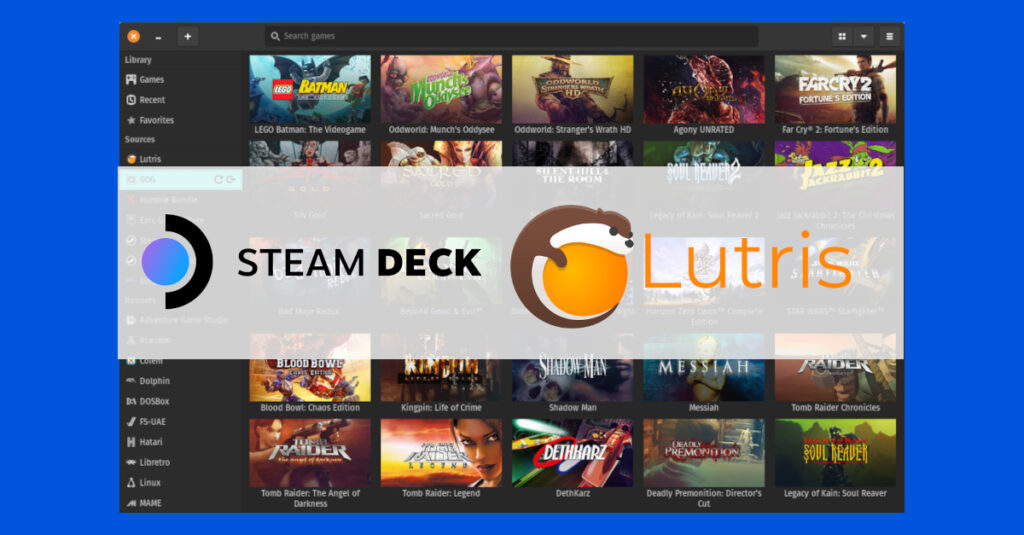
Lutris risolve. Questa guida mostra passo passo come giocare ai titoli GOG su Steam Deck con Lutris. Dall’installazione al Game Mode.
Perche giocare GOG su Steam Deck?
Prima dei passaggi, perche ne vale la pena.
- Senza DRM. I giochi GOG non dipendono da una verifica online continua.
- Libreria ampia. Molti classici e indie stanno meglio o solo su GOG.
- Niente doppio acquisto. Gia comprati su GOG? Non serve ripagarli su Steam.
- Amici dei mod. Meno DRM spesso significa mod piu semplici.
Cos’e Lutris?
Lutris e una piattaforma di gioco open source e un launcher unificato. Avvia giochi Windows e Linux nativi da molte fonti, tra cui
- GOG
- Epic Games Store
- Ubisoft Connect
- Battle.net
- e molte altre
Usa Wine e altri runner per far funzionare giochi non nativi su Linux, incluso SteamOS 3.0 (basato su Arch sul Steam Deck).
Cosa ti serve
Prima di iniziare, tieni pronto
- Il tuo Steam Deck (in Desktop Mode)
- Un account GOG.com con giochi acquistati
- Connessione internet
- Tastiera e mouse USB (opzionali, utili in Desktop Mode)
- Spazio libero. Una 512GB SanDisk Extreme microSD e il modo piu economico per tenere le installazioni GOG fuori dall’SSD interno
- Lutris installato sul Steam Deck
- Dipendenze Wine (piu sotto)
Passo 1. Passare al Desktop Mode
Lo Steam Deck si avvia in Game Mode. Per Lutris serve il Desktop Mode.
- Tenere premuto il pulsante Power.
- Selezionare Switch to Desktop.
Benvenuto sul desktop KDE Plasma.
Passo 2. Installare Lutris su Steam Deck
Lutris e disponibile nel Discover Software Center.
- Aprire Discover.
- Cercare Lutris.
- Premere Install.
Oppure da terminale
flatpak install flathub net.lutris.Lutris
Suggerimento. Resta sulla versione Flatpak. Sandbox e aggiornamenti piu semplici.
Passo 3. Installare Wine e i runtime
Lutris usa Wine per i giochi Windows. Ecco come preparare i runner.
Opzione 1. Facile con ProtonUp-Qt
- Installare ProtonUp-Qt da Discover.
- Aprire ProtonUp-Qt.
- Aggiungere una versione Wine-GE o Lutris-Wine (buona compatibilita).
- Lutris rileva questi runner in automatico.
Opzione 2. Wine manuale
Se vuoi piu controllo
sudo pacman -S wine winetricks
Con Flatpak, meglio
flatpak install flathub org.winehq.Wine
Installa runtime compatibili Flatpak cosi Lutris li trova dentro la sandbox.
Passo 4. Accedere all’account GOG in Lutris
Con Lutris pronto
- Aprire Lutris.
- Premere +, poi Import Games.
- Scegliere GOG, poi Connect Account.
- Nel browser, accedere a GOG e autorizzare l’accesso.
- Lutris sincronizza la libreria GOG.
Usa OAuth sicuro. La password non viene salvata in locale.
Passo 5. Installare i giochi GOG con Lutris
Dopo la sync
- Scorrere l’elenco giochi in Lutris.
- Selezionare un gioco e premere Install.
- Seguire lo script di installazione.
Lutris scarica i dati di installazione da GOG e prepara l’ambiente Wine. Molti titoli hanno script della community per DXVK, risoluzione e altro.
Opzionale. Prefisso Wine per prestazioni migliori
Dopo l’installazione
- Clic destro sul gioco in Lutris.
- Configure, poi Runner Options.
- Attivare DXVK e Esync. Critici per il 3D moderno.
- Regolare risoluzione, fullscreen e flag secondo bisogno.
Sui giochi vecchi spesso conviene disattivarli per evitare glitch di rendering.
Passo 6. Aggiungere il gioco a Steam (Game Mode)
Vuoi avviare i titoli GOG dal Game Mode?
- Aprire Steam in Desktop Mode.
- Scegliere Add a Non-Steam Game.
- Puntare al gioco Lutris o all’app Lutris.
- Spuntare e Add Selected Programs.
- Opzionale. Usare BoilR per copertine e titoli puliti.
Poi puoi avviare i titoli GOG dall’UI Steam normale in modalita handheld.
Bonus. Installare GOG a mano (installer offline)
Senza sync dell’account
- Scaricare l’installer offline da GOG.com.
- In Lutris, Add Game, poi Manually Configure.
- Impostare il percorso sul file
.exe. - Assegnare un runner Wine compatibile.
Utile per setup davvero offline o installer moddati.
Dove installare per non saturare l’SSD
Gli installer offline GOG e i prefissi Wine mangiano spazio in fretta. Una libreria da 50 GB piu file Proton puo riempire un Deck da 64 GB. Formatta una microSD in SteamOS (ext4) e punta i percorsi Lutris a quella scheda. Una scheda SanDisk Extreme 512GB e una scelta collaudata sul Deck. Cerca rating A2 e V30 cosi i tempi di caricamento restano vicini allo storage interno.
Il Desktop Mode e piu comodo con tastiera e mouse USB compatti su un hub economico o un dock per Steam Deck. I trackpad bastano per Lutris. Un dock fa risparmiare tempo sugli installer Wine.
Heroic Games Launcher e un’altra opzione GOG su Steam Deck nel 2026. Se Lutris gia funziona, resta su questa guida. Heroic merita un test dopo, non come sostituto di questi passaggi.
Risoluzione problemi
| Problema | Soluzione |
|---|---|
| Il gioco non parte | Provare un’altra versione Wine (Lutris GE o Wine Staging). |
| Niente audio | Controllare PulseAudio o PipeWire in Wine. |
| Controller morto | Attivare Steam Input o il driver controller Xbox in Wine. |
| Schermo nero | Alternare DXVK, Esync o fullscreen nelle impostazioni Lutris. |
Ottimizzazione prestazioni
- Usare il Performance Overlay del Steam Deck per FPS e CPU/GPU.
- Per FPS migliori, limitare il refresh a 40 Hz in SteamOS.
- Passare a fullscreen e risoluzione nativa del Deck. 1280×800.
- Usare Feral Gamemode su Linux per un boost.
Correlati
- Collegare e usare un monitor esterno con lo Steam Deck
- Installare e giocare Epic Games Store su Steam Deck
- Come streamare giochi Xbox sullo Steam Deck
In chiusura
Con Lutris e Linux sullo Steam Deck, far girare titoli GOG su Steam Deck e piu affidabile di prima. RPG retro, platformer pixel o classici AAA. Con un po’ di tuning, la maggior parte parte.
GOG Galaxy manca su Linux. Lutris riempie il vuoto con script della community e runner Wine. Abbastanza per l’uso quotidiano sul Deck.
Risposte rapide
- Come installare giochi GOG su Steam Deck?
Usa Lutris per sincronizzare o installare a mano con runner Wine. - C’e GOG Galaxy su Steam Deck?
No. Lutris apre la libreria GOG senza Galaxy. - Modo migliore per giocare GOG su Steam Deck?
Lutris con Wine-GE, aggiunto a Steam come non-Steam per il Game Mode. - I giochi GOG girano bene su Steam Deck?
Si. Con Wine adatto e DXVK, la maggior parte rende bene.
Pronto ad andare oltre Steam? Accendi il Desktop Mode, installa Lutris e fai brillare la collezione GOG sul Deck.
Informativa. COMPROMATH aderisce al programma affiliati Amazon Services LLC Associates. Come affiliato Amazon possiamo guadagnare dagli acquisti idonei. I prezzi Amazon possono cambiare senza preavviso. Controlla la scheda live prima di acquistare.
