Kamera und Mikrofon am Laptop sind extrem nuetzliche Werkzeuge. Sie helfen bei Meetings, Videoaufnahmen und dem Austausch mit Freunden und Kollegen. Dieselben Werkzeuge werden aber zum Privatsphaererisiko, wenn sie ohne dein Wissen genutzt werden. Viele Menschen sorgen sich, dass Hacker oder boesartige Apps heimlich mithoeren oder durch die Webcam zusehen.
Die gute Nachricht. Moderne Betriebssysteme bieten starke Kontrollen gegen unbefugten Zugriff. Noch besser. Du kannst Software-Einstellungen mit einfachen physischen Schutzmassnahmen kombinieren und so ein Setup bauen, das extrem schwer zu umgehen ist.
Dieser Guide erklaert alles einfach und praktisch. Du lernst, wie du Mikrofon- und Kamera-Spionage unter Windows und macOS blockierst, den Browser absicherst, Sprachassistenten abschaltest, die das Mikrofon aktiv halten, und physische Tools nutzt, die den staerksten Schutz bieten.
Warum Kamera- und Mikrofon-Spionage ein reales Risiko ist
Die meisten Privatsphaerevorfaelle kommen nicht aus Hollywood-Hacking. Sie entstehen meist durch einfache Dinge wie diese.
- Eine verdachtige Anwendung installieren
- Unbekannten Browser-Erweiterungen Rechte geben
- Websites besuchen, die Kamera- oder Mikrofonzugriff anfordern
- Malware, die still im Hintergrund laeuft
Sobald eine App die Erlaubnis hat, kann sie Mikrofon oder Kamera weiter nutzen, ohne dass du es merkst. Deshalb solltest du den Zugriff auf mehreren Ebenen steuern, nicht nur einmal bei der Installation.
Ein gutes Security-Setup hat drei Schichten.
- Physische Blockade
- Datenschutzeinstellungen im Betriebssystem
- Kontrollen auf Browser- und App-Ebene
Beginnen wir mit der sichersten Schicht.
Physische Schutzmassnahmen, die sich nicht hacken lassen
Software kann versagen. Einstellungen aendern sich durch Updates oder Malware. Eine physische Barriere ist einfach und zuverlaessig. Ist die Linse abgedeckt oder der Mikrofonkreis getrennt, kann keine Software das umgehen.
Webcam-Cover nutzen
Die einfachste und guenstigste Methode ist eine physische Abdeckung ueber der Webcam. Du kannst Folgendes nutzen.
- Einen eigenen Webcam-Cover-Schieber
- Ein kleines Stueck Isolierband
- Einen Haftnotiz-Zettel oder abziehbaren Aufkleber
Ist die Linse abgedeckt, kann die Kamera nichts aufnehmen, selbst wenn Malware sie aktiviert.
Viele moderne Business-Laptops haben auch einen eingebauten Privacy-Shutter, der ueber die Kamera gleitet. Wenn dein Geraet das hat, schliess ihn zur Gewohnheit, sobald du nicht in einem Videoanruf bist.
Mikrofon mit Dummy-Stecker blockieren
Im Gegensatz zur Kamera laesst sich ein Mikrofon physisch schwerer blockieren. Es gibt aber einen cleveren Trick. Steckst du etwas in die Kopfhoerer- oder Mikrofonbuchse, deaktivieren die meisten Laptops das interne Mikrofon und wechseln auf das externe.
Ein Mikrofon-Blocker oder Dummy-Stecker nutzt genau dieses Verhalten. Es ist ein kleiner Stecker ohne echtes Mikrofon. Das System glaubt, ein externes Mic sei verbunden, und nutzt das interne nicht mehr.
Wenn du kein eigenes Geraet kaufen willst, steck einfach alte oder kaputte Kopfhoerer ein. Das bringt oft dasselbe Ergebnis.
Kamera- und Mikrofonzugriff unter Windows blockieren
Windows bietet detaillierte Datenschutzkontrollen. Du kannst den Zugriff komplett abschalten oder auf ausgewaehlte Apps beschraenken.
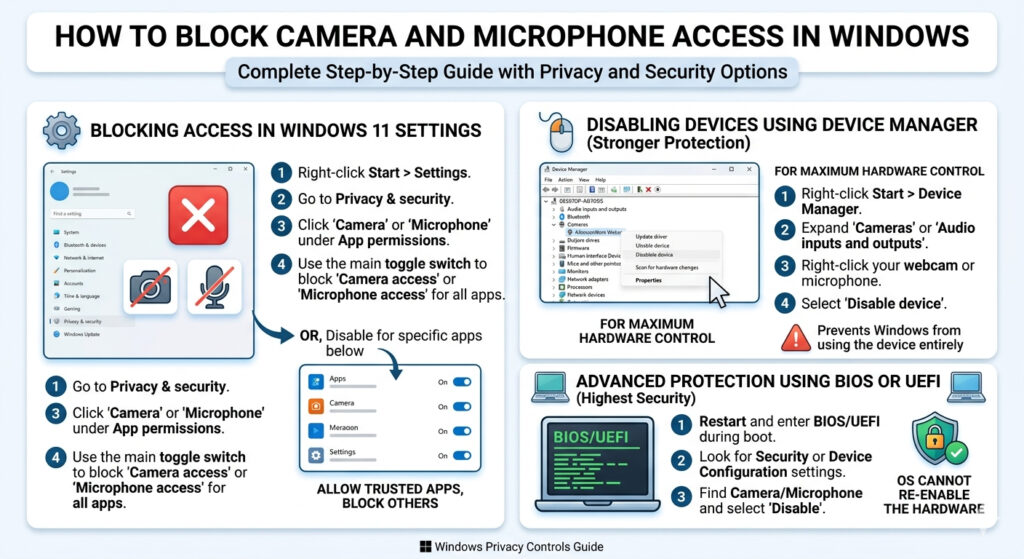
Kamerazugriff unter Windows 11 blockieren
- Rechtsklick auf die Start-Schaltflaeche und Einstellungen oeffnen
- Zu Datenschutz und Sicherheit gehen
- Unter App-Berechtigungen auf Kamera klicken
- Fuer vollstaendige Sperre den Haupt-Schalter Kamerazugriff ausschalten
- Nur bestimmte Apps sperren. Haupt-Schalter an lassen und einzelne Apps in der Liste deaktivieren
So bleibt die Kamera fuer vertrauenswuerdige Apps wie Zoom nutzbar, waehrend unbekannte oder unnoetige Apps blockiert werden.
Mikrofonzugriff unter Windows 11 blockieren
- Einstellungen oeffnen
- Zu Datenschutz und Sicherheit gehen
- Auf Mikrofon klicken
- Mikrofonzugriff ausschalten, um alle Anwendungen zu sperren
- Oder nur ausgewaehlte Apps in der Liste darunter deaktivieren
Geraete im Geraete-Manager deaktivieren
Fuer staerkeren Schutz kannst du die Hardware komplett deaktivieren.
- Rechtsklick auf die Start-Schaltflaeche
- Geraete-Manager waehlen
- Kameras oder Audioein- und -ausgabe erweitern
- Rechtsklick auf Webcam oder Mikrofon
- Geraet deaktivieren waehlen
Dann nutzt Windows das Geraet gar nicht mehr, bis du es manuell wieder aktivierst.
Erweiterter Schutz ueber BIOS oder UEFI
Manche Laptops lassen Kamera oder Mikrofon direkt in BIOS oder UEFI-Firmware abschalten. Das geschieht vor dem Laden des Betriebssystems. Selbst Malware kommt dann nicht an die Hardware.
So gehst du vor.
- Computer neu starten
- BIOS- oder UEFI-Setup mit der Taste oeffnen, die beim Booten angezeigt wird
- Nach Sicherheits- oder Geraetekonfiguration suchen
- Kamera oder Mikrofon deaktivieren
Diese Methode ist besonders nuetzlich in Umgebungen mit hohen Sicherheitsanforderungen.
Kamera- und Mikrofonzugriff unter macOS blockieren
Apple bietet aehnliche Kontrollen in den Systemeinstellungen. Die Oberflaeche sieht etwas anders aus, die Logik ist dieselbe.
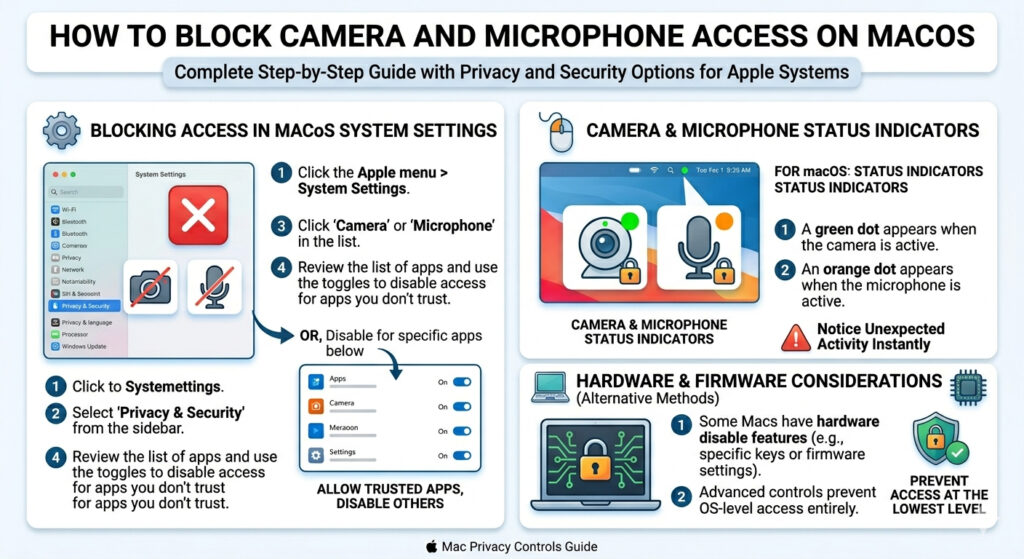
Kamerazugriff unter macOS blockieren
- Apple-Menue oeffnen und Systemeinstellungen waehlen
- Datenschutz und Sicherheit waehlen
- Auf Kamera klicken
- Zugriff fuer jede App ausschalten, der du nicht vertraust
Mikrofonzugriff unter macOS blockieren
- Zu den Systemeinstellungen gehen
- Datenschutz und Sicherheit waehlen
- Auf Mikrofon klicken
- Liste pruefen und Apps deaktivieren, die das Mikrofon nicht brauchen
macOS zeigt die Hardware-Nutzung mit farbigen Indikatoren.
- Ein gruener Punkt erscheint, wenn die Kamera aktiv ist
- Ein oranger Punkt erscheint, wenn das Mikrofon aktiv ist
Diese Indikatoren sitzen oben rechts auf dem Bildschirm. So faellt unerwartete Aktivitaet leichter auf.
Erkennen, ob Mikrofon oder Kamera gerade genutzt wird
Auch nach dem Sperren von Berechtigungen ist es gut zu wissen, wie du aktive Nutzung pruefst.
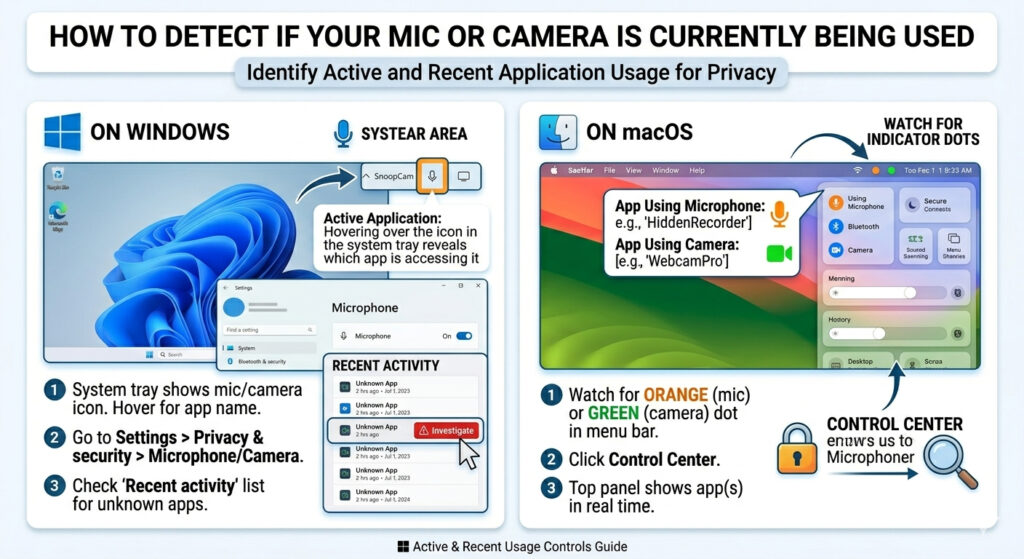
Unter Windows
Windows zeigt ein Mikrofonsymbol in der Taskleiste, wenn eine App das Mic nutzt. Beim Darueberfahren siehst du, welche Anwendung gerade zugreift.
Du kannst auch die letzten Aktivitaeten pruefen.
- Zu Einstellungen gehen
- Datenschutz und Sicherheit oeffnen
- Auf Mikrofon oder Kamera klicken
- Zu Letzte Aktivitaet scrollen und sehen, welche Apps in den letzten Tagen zugegriffen haben
Stehen dort unbekannte oder verdachtige Anwendungen, untersuche sie sofort.
Unter macOS
Unter macOS ist das sehr einfach.
- Auf orangene oder gruene Indikatorpunkte achten
- Auf das Kontrollzentrum-Symbol in der Menueleiste klicken
- Oben im Panel steht, welche App gerade Mikrofon oder Kamera nutzt
Diese Echtzeit-Sichtbarkeit ist einer der einfachsten Wege, versteckte Spionage zu erkennen.
Kamera- und Mikrofonzugriff im Browser blockieren
Selbst wenn das Betriebssystem Kamera oder Mikrofon erlaubt, wirkt der Browser als weitere Sperre. Die meisten Spionagefaelle auf privaten Laptops laufen ueber Browser, nicht ueber native Apps.
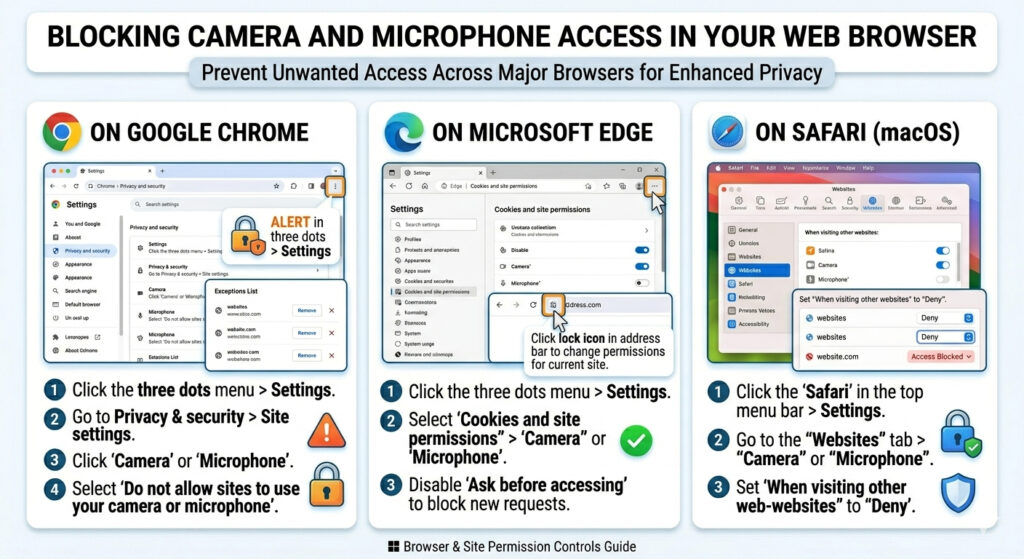
Google Chrome Einstellungen
So blockierst du allen Websites den Zugriff auf Kamera oder Mikrofon.
- Auf die drei Punkte oben rechts klicken
- Einstellungen oeffnen
- Zu Datenschutz und Sicherheit gehen
- Auf Website-Einstellungen klicken
- Kamera oder Mikrofon waehlen
- Websites den Zugriff auf Kamera oder Mikrofon nicht erlauben waehlen
Frueher erlaubte Websites kannst du auch aus der Ausnahmeliste entfernen.
Microsoft Edge Einstellungen
Edge nutzt dieselbe Engine wie Chrome, die Schritte aehneln sich stark.
- Einstellungen ueber das Drei-Punkte-Menue oeffnen
- Cookies und Websiteberechtigungen waehlen
- Auf Kamera oder Mikrofon klicken
- Vor dem Zugriff fragen deaktivieren, damit Sites keinen Zugriff mehr anfragen
Ueber das Schloss-Symbol in der Adressleiste aenderst du auch die Rechte der aktuellen Website.
Safari Einstellungen unter macOS
Safari hat eine etwas andere Oberflaeche.
- Im oberen Menue auf Safari klicken
- Einstellungen oeffnen
- Zum Tab Websites gehen
- Kamera oder Mikrofon waehlen
- Bei Beim Besuch anderer Websites auf Ablehnen stellen
So greifen neue Websites nicht automatisch auf deine Hardware zu.
Pruefen, welche Apps das Mikrofon kuerzlich genutzt haben
Manchmal siehst du das Mikrofon kurz aktiv und fragst dich warum. Moderne Systeme speichern letzte Aktivitaeten, damit du nachvollziehen kannst, was passiert ist.
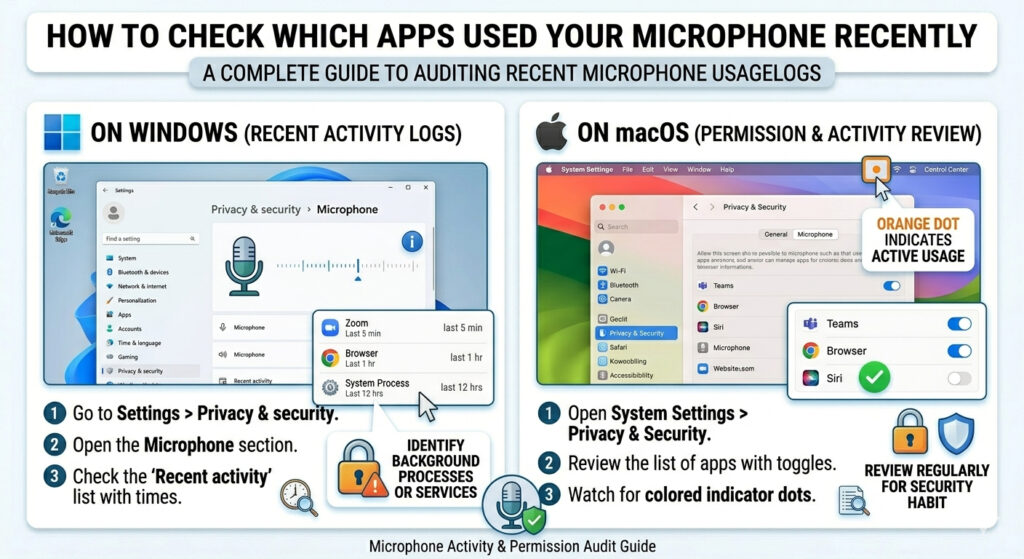
Unter Windows
Gehe zu Einstellungen, dann Datenschutz und Sicherheit, und oeffne den Bereich Mikrofon. Du siehst eine Liste der Anwendungen und den letzten Zugriff. So findest du Hintergrundprozesse oder Dienste, die noch mithoeren koennten.
Unter macOS
Oeffne Systemeinstellungen und gehe zu Datenschutz und Sicherheit, dann Mikrofon. Jede dort gelistete App hat Mikrofonzugriff, auch wenn sie gerade nicht offen ist. Diese Liste regelmaessig zu pruefen ist eine gute Sicherheitsgewohnheit.
Fehlalarme und normale Hintergrundnutzung verstehen
Nicht jede Mikrofon-Aktivierung ist Spionage. Normale Situationen sind zum Beispiel diese.
- Sound-Einstellungen oeffnen, die Eingangspegel zeigen
- Videokonferenz-Apps nutzen
- Sprachassistenten, die auf Aktivierungsworte warten
Kennst du diese Szenarien, vermeidest du unnoetige Panik und bleibst dennoch wachsam bei echten Bedrohungen.
Sprachassistenten abschalten, die das Mikrofon aktiv halten
Sprachassistenten wie Siri oder Spracherkennungsdienste halten das Mikrofon oft im Hintergrund bereit, damit sie Befehle wie „Hey Siri“ erkennen. Willst du volle Privatsphaere, solltest du diese Funktionen abschalten.
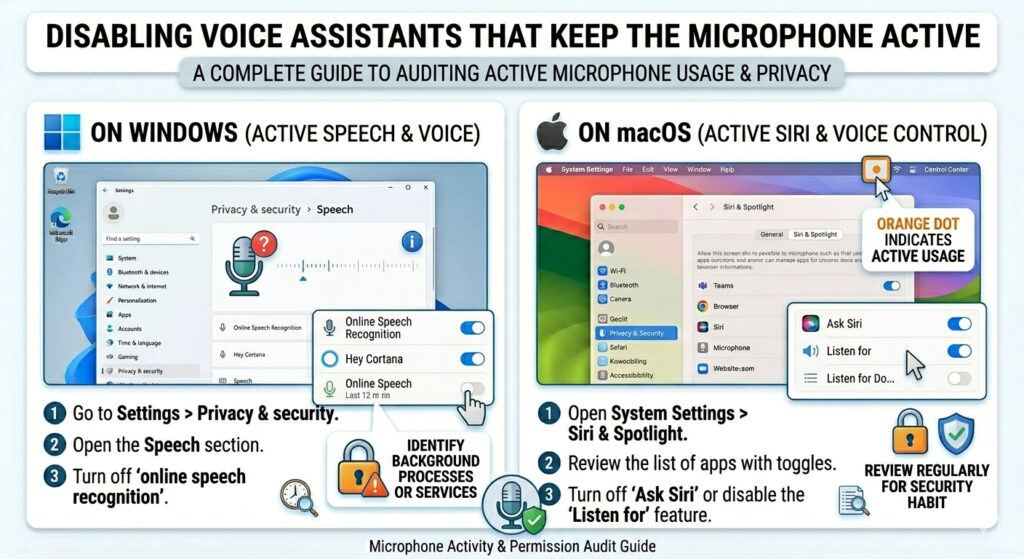
Sprachfunktionen unter Windows deaktivieren
- Einstellungen oeffnen
- Zu Datenschutz und Sicherheit gehen
- Auf Sprache klicken und Online-Spracherkennung ausschalten
- Sprachaktivierung oeffnen und App-Zugriff deaktivieren
- Zu Barrierefreiheit gehen und sicherstellen, dass Sprachzugriff aus ist
Dann ueberwacht Windows das Mikrofon nicht mehr dauerhaft auf Sprachbefehle.
Siri und Sprachsteuerung unter macOS deaktivieren
- Systemeinstellungen oeffnen
- Auf Siri und Spotlight klicken
- Siri fragen ausschalten oder die Funktion Auf „Hey Siri“ achten deaktivieren
- Zu Barrierefreiheit gehen und Sprachsteuerung deaktivieren
- Tastatureinstellungen oeffnen und Diktat ausschalten
Danach aktiviert sich das Mikrofon nur noch, wenn du es bewusst nutzt.
Antivirus und Security-Software als Extra-Schutz
Ein gutes Sicherheitsprogramm erkennt Spyware, Keylogger und Remote-Access-Trojaner, die Mikrofon oder Kamera aktivieren wollen. Regelmaessige Scans finden Bedrohungen, die normale Berechtigungen umgehen.
Achte auf Tools, die explizit Webcam- und Mikrofonschutz nennen. Manche Programme ueberwachen Systembibliotheken und blockieren verdachtige Zugriffe auf Aufnahmegeraete.
Browser-Berechtigungen monatlich pruefen
Betriebssystem- und Browser-Updates setzen Datenschutzeinstellungen manchmal zurueck. Apps fordern nach Updates auch erneut Rechte an.
Eine kurze monatliche Routine haelt das System sicher.
- Kameraberechtigungen pruefen
- Mikrofonberechtigungen pruefen
- Website-Einstellungen im Browser durchgehen
- Einen Malware-Scan ausfuehren
Das dauert nur wenige Minuten und senkt das Langzeitrisiko deutlich.
Alle Methoden fuer maximale Privatsphaere kombinieren
Keine einzelne Methode ist allein perfekt. Am sichersten ist die Kombination aus physischem und Software-Schutz.
Ein starkes Setup sieht so aus.
- Webcam mit Schieber oder Tape abgedeckt
- Mikrofon bei Bedarf mit Dummy-Stecker blockiert
- Kamera- und Mic-Rechte fuer unnoetige Apps deaktiviert
- Browser so eingestellt, dass Sites standardmaessig keinen Zugriff haben
- Sprachassistenten aus
- Regelmaessige Antivirus-Scans
Mit diesem Schichtansatz bleiben andere Abwehrlinien aktiv, selbst wenn eine versagt.
Verwandt. 5 beste Apps, um Spionage auf dem Android-Handy zu erkennen
Schlussgedanken
Kamera und Mikrofon am Laptop sind maechtige Werkzeuge, aber auch einer der empfindlichsten Zugangswege in dein Privatleben. Die Vorstellung, dass jemand ohne dein Wissen zusieht oder mithoert, ist unangenehm. Moderne Systeme geben dir aber alle Kontrollen, um das zu verhindern.
Mit physischen Blockern, Betriebssystem-Einstellungen und Browser-Kontrollen machst du unbefugten Zugriff extrem unwahrscheinlich. Die Schritte wirken anfangs technisch. Einmal eingerichtet brauchen sie kaum Wartung.
Wenn du eine Lektion aus diesem Guide mitnimmst, dann diese. Physischer Schutz ist die einzige Methode, die gegen Software-Angriffe voellig immun ist. Schon ein kleines Stueck Tape ueber der Webcam gibt die Gewissheit, dass kein Hacker und keine boesartige App das umgehen kann.
Mit wenigen Minuten Setup und gelegentlichen Checks nutzt du den Laptop ruhiger. Mikrofon und Kamera arbeiten nur dann, wenn du es willst.
