Amazon Luna bietet Steam-Deck-Besitzern eine weitere Möglichkeit, Spiele zu spielen, ohne sie lokal installieren zu müssen. Da Luna Spiele aus der Cloud streamt, muss dein Steam Deck nicht das komplette Spiel herunterladen oder Speicherplatz für jeden einzelnen Titel reservieren.
Du musst nicht auf eine native Luna-App für SteamOS warten. Du kannst Amazon Luna auf dem Steam Deck über einen unterstützten Webbrowser aufrufen und den Browser anschließend als Steam-fremdes Spiel hinzufügen, sodass Luna direkt aus dem Gaming-Modus gestartet werden kann.
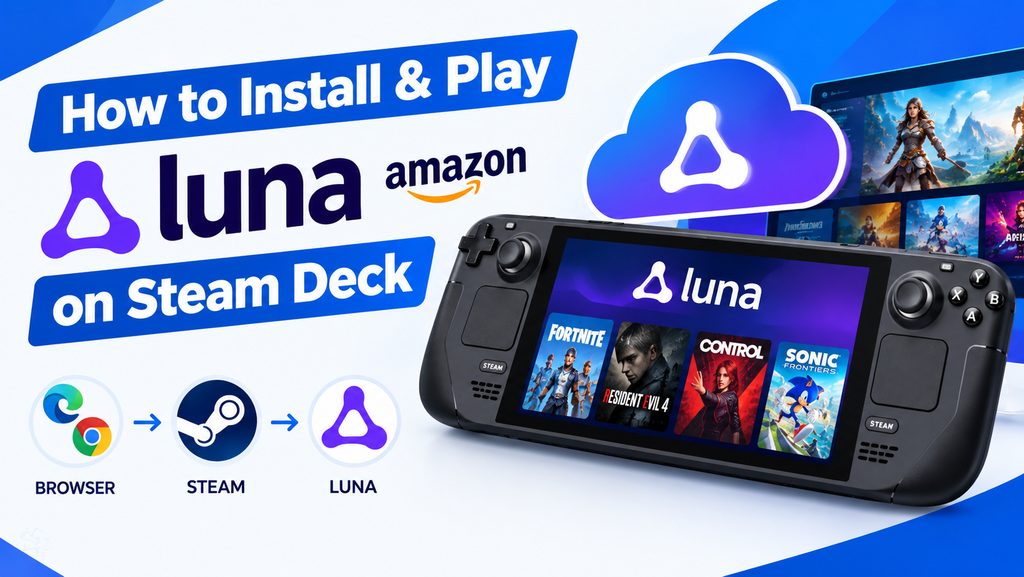
Diese Anleitung zeigt dir, wie du einen Browser installierst, eine Steam-Verknüpfung für Luna erstellst, die Steam-Deck-Steuerung konfigurierst und die Streaming-Stabilität mit Ethernet oder einem Dock verbesserst. Außerdem erfährst du, welches Steam-Deck-Zubehör sich für Cloud-Gaming tatsächlich lohnt.
Das beste Amazon-Luna-Zubehör für das Steam Deck
Du brauchst keine teure Hardware, um Luna zu nutzen. Am sinnvollsten sind Zubehörteile, die deine Netzwerkverbindung, die Stromversorgung oder die Nutzung an einem Fernseher bzw. Monitor verbessern.
| Zubehör | Am besten geeignet für | Warum es sich lohnt |
|---|---|---|
| Steam-Deck-USB-C-Dock | Gaming am Fernseher oder Monitor | Ethernet-, HDMI- und USB-Anschlüsse |
| USB-C-Ethernet-Adapter | Stabile Netzwerkverbindung | Nützlich, wenn WLAN Verzögerungen oder Ruckler verursacht |
| 45-W-USB-C-PD-Ladegerät | Docking und lange Spielsitzungen | Hält das Steam Deck während des Streamings mit Strom versorgt |
| DualSense Wireless Controller | Gaming am Fernseher | Komfortable Alternative zur integrierten Steuerung |
Das beste Upgrade für Luna: Wenn deine WLAN-Verbindung bereits schnell und stabil ist, musst du wahrscheinlich nichts kaufen. Bei unregelmäßigen Latenzzeiten ist eine Ethernet-Verbindung jedoch das erste Zubehör, das du in Betracht ziehen solltest.
Warum Amazon Luna auf dem Steam Deck spielen?
Amazon Luna ist ein Cloud-Gaming-Dienst. Das Spiel läuft auf einem entfernten Server und der Videostream wird an dein Gerät übertragen, während deine Controller-Eingaben zurück in die Cloud gesendet werden. Dadurch sind der lokale Speicher und die GPU des Steam Decks deutlich weniger wichtig als bei einem lokal installierten PC-Spiel.
- Keine großen Spieledownloads. Luna streamt unterstützte Spiele, anstatt das komplette Spiel auf deinem Steam Deck zu installieren.
- Spielstände können deinem Konto folgen. Amazon beschreibt Luna als Cloud-Dienst, bei dem der Spielfortschritt unterstützter Spiele zwischen kompatiblen Geräten synchronisiert werden kann.
- Weniger Speicherplatz wird benötigt. Du kannst Luna nutzen, ohne für jedes gestreamte Spiel Dutzende oder Hunderte Gigabyte Speicherplatz bereitzustellen.
- Controller-Unterstützung. Luna unterstützt Controller-Eingaben, wobei die Kompatibilität von Browser und Controller je nach Plattform und Browser unterschiedlich sein kann.
Was du brauchst, um Amazon Luna auf dem Steam Deck zu spielen
- Ein Steam Deck
- Ein Amazon-Konto mit Zugang zu Luna in deiner Region
- Einen unterstützten Browser wie Microsoft Edge oder Google Chrome
- Eine stabile WLAN-Verbindung oder, vorzugsweise bei einem Setup mit Dock, Ethernet
- Die integrierte Steuerung des Steam Decks oder einen kompatiblen externen Controller
- Optional: ein USB-C-Dock mit Ethernet für die Nutzung an einem Fernseher oder Monitor
Laut den Luna-Bedingungen von Amazon können sich kompatible Geräte und Anforderungen im Laufe der Zeit ändern. Die Streaming-Qualität hängt unter anderem von deinem Gerät, deinem Standort, der Netzwerkverbindung, der Bandbreite und deinem Abonnementstatus ab.
Schritt 1: Das Steam Deck in den Desktop-Modus wechseln
Der einfachste Weg, einen Browser zu installieren und zu konfigurieren, führt über den KDE-Plasma-Desktop des Steam Decks.
- Halte die Power-Taste gedrückt.
- Wähle Zum Desktop wechseln.
Nachdem der Desktop geladen wurde, öffne das Discover Software Center.
Schritt 2: Einen kompatiblen Browser installieren
Verwende für die Luna-Weboberfläche einen aktuellen Chromium-basierten Browser. Microsoft Edge und Google Chrome sind auf dem Steam Deck praktische Optionen, da Chromium-basierte Browser in der Regel eine gute Unterstützung für Web-Gamepads bieten.
Für browserbasiertes Game-Streaming unter Linux empfiehlt Amazons aktuelle Browser-Dokumentation für die Streaming-Technologie Chrome, Edge oder eine andere Chromium-basierte Anwendung, wenn Controller-Unterstützung wichtig ist.
Microsoft Edge installieren
- Öffne Discover.
- Suche nach Microsoft Edge.
- Installiere das verfügbare Edge-Paket.
- Starte Edge einmal, um sicherzustellen, dass der Browser normal geöffnet wird.
Oder Google Chrome installieren
Wenn du Chrome bevorzugst, installiere ihn über Discover und verwende anschließend dieselbe grundlegende Methode für die Steam-Verknüpfung, die weiter unten beschrieben wird.
Schritt 3: Amazon Luna im Browser öffnen
Bevor du eine Verknüpfung für den Gaming-Modus erstellst, solltest du Luna direkt im Desktop-Modus testen.
- Öffne Edge oder Chrome.
- Rufe Amazon Luna auf.
- Melde dich bei deinem Amazon-Konto an.
- Starte ein Spiel und überprüfe, ob Video und Controller-Eingaben korrekt funktionieren.
Wenn Luna im Desktop-Modus korrekt funktioniert, kannst du den Browser in eine Verknüpfung für den Gaming-Modus umwandeln.
Schritt 4: Luna zum Steam-Gaming-Modus hinzufügen
Du brauchst keine eigene Luna-App, damit sich der Dienst wie ein Steam-Deck-Spiel anfühlt. Füge deinen Browser als Steam-fremdes Spiel hinzu und konfiguriere ihn so, dass Luna direkt geöffnet wird.
- Öffne Steam im Desktop-Modus.
- Wähle Ein Spiel hinzufügen.
- Wähle Steam-fremdes Spiel hinzufügen.
- Wähle den installierten Edge- oder Chrome-Browser aus.
- Füge ihn zu deiner Steam-Bibliothek hinzu.
Benenne die Verknüpfung in Amazon Luna um, damit du sie im Gaming-Modus leicht findest.
Schritt 5: Den Browser Luna direkt öffnen lassen
Öffne das Fenster Eigenschaften der neuen Verknüpfung. Der genaue Pfad zur ausführbaren Browser-Datei hängt davon ab, wie dein Browser installiert wurde. Kopiere deshalb nicht blind einen alten Flatpak-Pfad aus einer anderen Steam-Deck-Anleitung.
Wichtig ist, die Luna-Webadresse zum Startbefehl des Browsers hinzuzufügen. Die Browser-Verknüpfung kann Luna dann automatisch öffnen, anstatt die normale Browser-Startseite anzuzeigen.
https://luna.amazon.com/Nachdem du die Verknüpfung konfiguriert hast, kehre in den Gaming-Modus zurück und teste sie. Wenn der Browser Luna korrekt öffnet, hast du nun einen einfachen Eintrag für den Dienst im Gaming-Modus.
Schritt 6: Die Steam-Deck-Steuerung konfigurieren
Die integrierten Bedienelemente des Steam Decks sind normalerweise die einfachste Option für Luna-Gaming im Handheld-Modus. Wenn der Browser den Controller nicht korrekt erkennt, überprüfe die Steam-Input-Konfiguration für deine Steam-fremde Verknüpfung.
- Öffne die Verknüpfung Amazon Luna in deiner Steam-Bibliothek.
- Öffne die Controller-Einstellungen.
- Stelle sicher, dass Steam Input für die Verknüpfung verfügbar ist.
- Teste die Steuerung in Luna, bevor du eine längere Spielsitzung startest.
Für browserbasiertes Game-Streaming unter Linux sind Chromium-basierte Browser in der Regel die sicherere Wahl, wenn die Gamepad-Erkennung wichtig ist. Amazons aktuelle Streaming-Dokumentation weist ausdrücklich auf Einschränkungen bei der Controller-Unterstützung von Firefox unter Linux hin.
Schritt 7: Zum Gaming-Modus zurückkehren
- Kehre zur Steam-Desktopoberfläche zurück.
- Wähle Zurück zum Gaming-Modus.
- Öffne deine Steam-Bibliothek.
- Suche Amazon Luna unter deinen Steam-fremden Spielen.
- Starte Luna und melde dich bei Bedarf an.
Ab diesem Zeitpunkt kannst du Luna ähnlich wie einen anderen Eintrag in deiner Steam-Bibliothek starten.
So verbesserst du das Luna-Streaming auf dem Steam Deck
Beim Cloud-Gaming ist deine Netzwerkverbindung wichtiger als der Kauf einer schnelleren SSD oder zusätzlicher RAM. Amazon gibt an, dass Wiedergabequalität und Latenz von der Netzwerkverbindung, Bandbreite, dem Gerät, Standort und weiteren Faktoren abhängen.
1. Wenn möglich Ethernet verwenden
Wenn dein Steam Deck mit einem Fernseher oder Monitor verbunden ist, gehört Ethernet zu den sinnvollsten Upgrades.
Mit einem Steam-Deck-Dock mit Ethernet kannst du das Deck mit deinem Router verbinden und erhältst gleichzeitig HDMI- und USB-Anschlüsse für ein Setup im Wohnzimmer.
Wenn du HDMI oder andere Dock-Anschlüsse nicht benötigst, ist ein kleinerer USB-C-Ethernet-Adapter eine günstigere und mobilere Option.
2. Wenn verfügbar 5-GHz- oder 6-GHz-WLAN verwenden
Wenn du im Handheld-Modus spielst, ist Ethernet natürlich nicht praktisch. Verwende in diesem Fall das schnellste zuverlässige WLAN-Band, das dein Router unterstützt, und halte das Deck möglichst in der Nähe des Access Points.
Beurteile deine Luna-Verbindung nicht nur anhand der Downloadgeschwindigkeit. Latenz, Funkstörungen, Paketverluste und eine überlastete Netzwerkverbindung können einen wesentlich größeren Einfluss auf Cloud-Gaming haben.
3. Große Downloads während des Spielens vermeiden
Ein Steam-Spieledownload, ein großes Cloud-Backup, ein Video-Upload oder eine andere bandbreitenintensive Aktivität über dieselbe Verbindung kann das Cloud-Gaming weniger stabil machen.
4. Das Steam Deck mit Strom versorgen
Cloud-Gaming kann weiterhin Akku verbrauchen, da das Steam Deck kontinuierlich Videos dekodiert und eine Netzwerkverbindung aufrechterhält.
Für ein Setup mit Dock solltest du ein geeignetes USB-C-PD-Ladegerät verwenden. Ein 45-W-USB-C-Ladegerät ist ein praktisches Zubehör für Steam-Deck-Besitzer, die eine separate Ladelösung für längere Gaming-Sessions möchten.
Solltest du einen Controller für Amazon Luna kaufen?
Du brauchst keinen zusätzlichen Controller, um Luna auf dem Steam Deck zu spielen. Für Gaming im Handheld-Modus reicht die integrierte Steuerung aus.
Ein externer Controller wird interessant, wenn das Deck mit einem Fernseher verbunden ist. Ein DualSense Wireless Controller ist eine Option, wenn du ein klassisches Controller-Layout bevorzugst.
Amazon verkauft außerdem einen eigenen Luna Controller. Amazon beschreibt den Luna Controller als speziellen WLAN-Controller, der direkt mit Luna kommunizieren kann. Dadurch kann der Eingabeweg über das Anzeigegerät verkürzt werden.
Kauftipp: Kaufe keinen zweiten Controller nur deshalb, weil du Luna verwendest. Ein zusätzlicher Controller lohnt sich vor allem, wenn du hauptsächlich am Fernseher spielst oder ein klassisches Gamepad bevorzugst.
Amazon Luna auf dem Steam Deck: WLAN vs. Ethernet
| Verbindung | Am besten geeignet für | Was du erwarten kannst |
|---|---|---|
| 5-GHz-WLAN | Gaming im Handheld-Modus | Bequem und mit einem guten Router normalerweise ausreichend |
| 6-GHz-WLAN | Kompatible moderne Router | Potenziell weniger Störungen im lokalen Funknetz |
| Ethernet | Gaming mit Dock | Stabilere kabelgebundene Verbindung |
Wenn Luna über deine aktuelle WLAN-Verbindung reaktionsschnell läuft, gibt es keinen Grund, nur vorsorglich Ethernet-Hardware zu kaufen. Wenn du jedoch zufällige Ruckler oder Latenzspitzen bemerkst, ist ein Test mit Ethernet ein deutlich sinnvollerer Schritt zur Fehlerbehebung.
Probleme mit Amazon Luna auf dem Steam Deck beheben
| Problem | Das kannst du versuchen |
|---|---|
| Controller wird nicht erkannt | Verwende Chrome oder Edge, überprüfe Steam Input, verbinde den Controller erneut und starte die Browser-Verknüpfung neu. |
| Video ruckelt | Teste Ethernet, gehe näher an den WLAN-Router, beende andere bandbreitenintensive Aktivitäten und starte den Stream neu. |
| Hohe Eingabelatenz | Versuche Ethernet, reduziere die Auslastung des lokalen Netzwerks und vermeide das Spielen in großer Entfernung vom Router. |
| Browser-Verknüpfung öffnet Luna nicht | Teste Luna zunächst direkt im Desktop-Modus und überprüfe anschließend den Pfad zur Browser-Datei sowie die Startkonfiguration der Verknüpfung. |
| Luna funktioniert nach einem Update nicht mehr | Aktualisiere den Browser und überprüfe Amazons aktuelle Informationen zur Luna-Kompatibilität. |
Vermeide es, zufällige Browser-Flags aus alten Steam-Deck-Anleitungen zu übernehmen. Browser-Versionen, Linux-Pakete und Cloud-Gaming-Dienste ändern sich. Eine Lösung, die vor einem Jahr hilfreich war, kann heute ein neues Problem verursachen.
Kann man Amazon Luna ohne Dock auf dem Steam Deck spielen?
Ja. Ein Dock ist vollständig optional.
Das integrierte Display, die Bedienelemente, WLAN und der USB-C-Anschluss des Steam Decks reichen für Luna aus. Ein Dock wird sinnvoll, wenn du das Deck mit einem Fernseher oder Monitor verbinden, Ethernet verwenden, USB-Zubehör anschließen oder während des Spielens laden möchtest.
Wenn du nach einem günstigen Dock suchst, findest du in unserem Ratgeber weitere Informationen zu den besten günstigen Steam-Deck-Docks unter 40 US-Dollar.
Lohnt sich Amazon Luna auf dem Steam Deck?
Luna ist besonders interessant, wenn du unterstützte Spiele spielen möchtest, ohne das komplette Spiel lokal herunterzuladen und zu speichern.
Der Dienst ist besonders praktisch für Steam-Deck-Besitzer mit begrenztem Speicherplatz, für Spiele, die lokal nur umständlich laufen, oder einfach für alle, die eine weitere Möglichkeit suchen, bequem vom Sofa aus zu spielen.
Der Nachteil ist, dass Cloud-Gaming stark von deiner Internetverbindung abhängt. Anders als bei einem lokal installierten Steam-Spiel kann Luna keine gute Spielerfahrung liefern, wenn dein Netzwerk unter instabiler Latenz, Paketverlusten oder unzureichender Bandbreite leidet.
Auch Amazons aktuelle Luna-Bedingungen machen deutlich, dass Verfügbarkeit des Dienstes, kompatible Geräte, Inhalte und Streaming-Qualität sich im Laufe der Zeit und je nach Standort unterscheiden können.
Amazon Luna auf dem Steam Deck: Fazit
Du brauchst kein kompliziertes Setup, um Amazon Luna auf dem Steam Deck zu spielen. Installiere einen kompatiblen Browser, teste Luna im Desktop-Modus, füge den Browser zu Steam hinzu und konfiguriere die Verknüpfung für den Gaming-Modus.
Für die beste Erfahrung solltest du dein Geld eher in eine gute Netzwerkverbindung als in unnötige Hardware investieren. Eine gute Ethernet-Verbindung ist bei einem Setup mit Dock sinnvoller als zusätzlicher Speicherplatz, während ein leistungsfähiges USB-C-Ladegerät das Deck bei längeren Spielsitzungen mit Strom versorgt.
Für Luna im Handheld-Modus: Starte mit deinem Steam Deck und dem vorhandenen WLAN.
Für Gaming am Fernseher: Ergänze ein Dock mit Ethernet und HDMI.
Bei instabilem WLAN: Teste zunächst einen USB-C-Ethernet-Adapter oder ein Dock, bevor du weiteres Zubehör kaufst.
Für Gaming auf dem Sofa: Ziehe einen externen Wireless-Controller in Betracht, wenn du ein klassisches Gamepad bevorzugst.
Häufig gestellte Fragen
Kann man Amazon Luna auf dem Steam Deck spielen?
Ja. Du kannst Luna über einen kompatiblen Browser auf dem Steam Deck aufrufen und den Browser als Steam-fremdes Spiel zu Steam hinzufügen, um leichter über den Gaming-Modus darauf zuzugreifen.
Welcher Browser eignet sich am besten für Amazon Luna auf dem Steam Deck?
Chrome oder Microsoft Edge sind für ein Linux-basiertes Steam-Deck-Setup sinnvolle Optionen, da Chromium-basierte Browser eine gute Unterstützung für Web-Gamepads bieten. Die Browser-Kompatibilität kann sich ändern, daher solltest du den Browser aktuell halten.
Braucht man ein Steam-Deck-Dock für Luna?
Nein. Ein Dock ist optional. Es wird nützlich, wenn du Ethernet, HDMI, USB-Zubehör und Stromversorgung in einem stationären Setup anschließen möchtest.
Funktioniert Amazon Luna mit den Bedienelementen des Steam Decks?
Das ist möglich, aber Browser- und Eingabekompatibilität spielen eine Rolle. Wenn der Controller nicht korrekt erkannt wird, solltest du Chrome oder Edge ausprobieren und die Steam-Input-Konfiguration für deine Luna-Verknüpfung überprüfen.
Ist Ethernet für Amazon Luna besser als WLAN?
Ethernet kann für eine stabilere Verbindung sorgen, insbesondere in einer stark ausgelasteten WLAN-Umgebung. Besonders sinnvoll ist Ethernet, wenn das Steam Deck mit einem Dock in der Nähe des Routers verwendet wird.
Brauche ich ein SSD-Upgrade, um Luna zu spielen?
Nein. Luna streamt Spiele aus der Cloud, sodass du die gestreamten Spiele nicht auf deinem Steam Deck installieren musst. Das ist einer der Vorteile von Cloud-Gaming auf Geräten mit begrenztem Speicherplatz.
Weitere Steam-Deck-Anleitungen
- Die besten günstigen Steam-Deck-Docks unter 40 US-Dollar: 4K 60 Hz getestet
- Steam-Deck-Akku leert sich schnell: So behebst du den Akkuverbrauch 2026
- PS5 auf das Steam Deck streamen: Die einfache Remote-Play-Methode
- PC-Spiele mit Moonlight und Sunshine auf das Steam Deck streamen
- Epic Games Store auf dem Steam Deck installieren und nutzen
- GOG-Spiele auf dem Steam Deck spielen: Schritt-für-Schritt-Anleitung mit Lutris
- Was ist das Steam Deck und warum sprechen alle darüber?
